
За замовчуванням, коли ви створюєте нову форму за допомогою одного з інструментів для форм на вкладці "Створити " або додаєте поля до форми, коли її відкрито в поданні макета, програма Access розміщує текстові поля та інші елементи керування на напрямних, які називаються макетами. Макет, позначений помаранчевою сіткою навколо елементів керування, дає змогу вирівняти елементи керування по горизонталі та вертикалі, щоб надати формі охайний вигляд. На наведеній нижче ілюстрації показано макет стовпця записів у формі, відкритій у режимі розмічування:
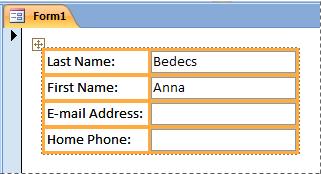
Макети дають змогу швидко створювати та змінювати форму, але в деяких випадках доцільно мати можливість переміщувати та змінювати елементи керування незалежним чином. У цій статті описано, як видаляти елементи керування з макетів, після чого можна переміщати та змінювати їх розмір, не зачіпаючи інші елементи керування.
Докладні відомості про використання макетів див. в статті Автоматичне вирівнювання елементів керування у формі.
У цій статті
Видалення одного або кількох елементів керування з макета
В області переходів клацніть правою кнопкою миші форму й виберіть Конструктор.
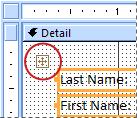
Виберіть елемент керування, який потрібно видалити з макета. Щоб вибрати кілька елементів керування, клацніть ті елементи керування, які потрібно видалити, утримуючи натиснутою клавішу Shift. Щоб вибрати всі елементи керування в макеті, клацніть поле вибору макета у верхньому лівому куті макета.
Виконайте одну з таких дій:
- На вкладці " Упорядкувати " в групі "Таблиця " натисніть кнопку "Видалити макет".
- Клацніть правою кнопкою миші один із вибраних елементів керування, укажіть на пункт "Макет" і виберіть команду "Видалити макет".
Програма Access видалить вибрані елементи керування з макета.
Розділення одного макета на два
Якщо просто потрібно відокремити одну групу елементів керування від іншої, зберігши макети, можна розділити один макет на два, виконавши такі дії:
В області переходів клацніть правою кнопкою миші форму й виберіть Конструктор.
Утримуючи натиснутою клавішу Shift, клацніть елементи керування, які потрібно перемістити до нового макета елементів керування.
Виконайте одну з таких дій:
- На вкладці "Упорядкування " в групі "Таблиця " виберіть потрібний тип для нового макета (табличний або стовпець записів).
- Клацніть правою кнопкою миші виділені елементи керування, наведіть вказівник на пункт "Макет" і виберіть потрібний тип для нового макета.
Програма Access створить макет елементів керування та додасть до нього вибрані елементи керування.
Переміщення макетів
Після розділення одного макета вони можуть перекриватися. Щоб перемістити макет:
- Виберіть будь-який елемент керування в макеті.
- Натисніть і утримуйте клавішу Ctrl.
- Перетягніть макет за допомогою маркера виділення макета у верхньому лівому куті макета.
Порада.
Якщо утримувати натиснутою клавішу Ctrl під час перетягування макета, макет чи елемент керування не буде вставлено в інші макети під час перетягування.