
|
Важливо Служби служби Access Services 2010 і 2013 буде вилучено з наступного випуску SharePoint. Рекомендуємо перенести наявні програми на альтернативну платформу, як-от Microsoft Power Apps, і не створювати нові веб-програми. Ви можете надавати доступ до даних Access за допомогою Dataverse — хмарної бази даних, на якій можна створювати програми Power Platform, автоматизовані робочі цикли, віртуальні агенти та багато іншого для Інтернету, телефону або планшета. Докладні відомості див. в статті Початок роботи. Перенесення даних Access до Dataverse. |
|---|
Дані не мають цінності, якщо неможливо їх знайти, коли потрібно, тому веб-застосунки Access надають кілька інструментів, щоб знайти необхідні дані. Ці інструменти для пошуку та фільтрування автоматично додаються під час створення веб-застосунку Access.
Примітка.
Ця стаття не стосується локальних баз даних Access. Докладні відомості про те, як створювати форми в базах даних для настільних комп'ютерів, див . у статті "Створення форми в програмі Access".
Пошук даних у поданні списку
Подання списку створюється автоматично, коли таблиця додається до веб-програми. Щоб відкрити це подання, перейдіть до програми з браузера та клацніть елемент "Список " у рядку вибору подань (якщо підпис подання не змінено). Докладні відомості про додавання таблиць до веб-програм див. у статті "Створення веб-застосунку Access". Докладні відомості про роботу з поданнями списку див. у статті "Використання подання списку у веб-застосунку Access".
У поданнях списку з великою кількістю записів знайти певний запис доволі складно, проте поле пошуку полегшує це завдання. Кожне подання списку містить за замовчуванням поле пошуку, як показано на зображенні.
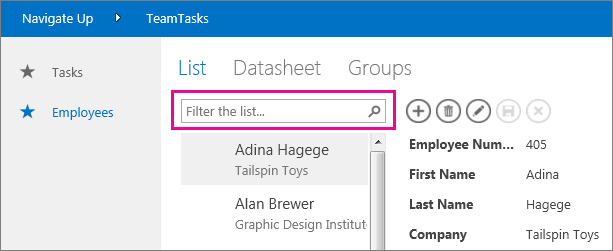
Додайте кілька символів у це поле, натисніть клавішу Enter, і програма миттєво розпочне фільтрувати список, щоб знайти елементи, які містять ці символи пошуку.
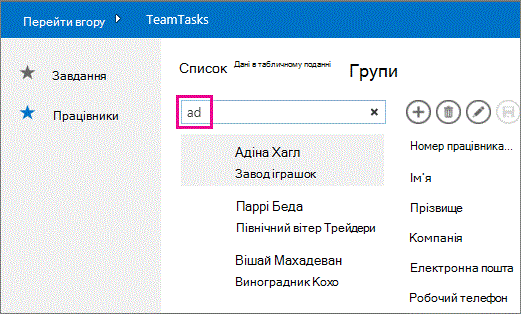
У цьому прикладі після введення символів "ad" були знайдені слова "Adina", "Traders" і "Mahadevan". Програма Access шукає значення в багатьох областях. У цьому прикладі програма Access знайшла значення в полях "Ім’я", "Компанія" та "Прізвище" трьох різних елементів.
Щоб повернутися до нефільтрованого подання, клацніть "x" у полі пошуку. Переглядаючи записи в поданні списку, введіть скісну риску "/" як сполучення клавіш, щоб перемістити фокус до поля пошуку.
Примітка.
Якщо в поданні списку є поля підстановки, значення яких підставляються в інших таблицях, коли використовується поле пошуку, програма Access шукає значення серед усіх відображуваних значень поля підстановки, а не серед збережених пов’язаних значень ідентифікаторів.
Порада.
Якщо будь-які елементи керування зв’язано з полем у поданні списку, а для властивості "Видимий" елемента керування задано значення "Прихований", програма Access не використовує значення в цих елементах керування під час пошуку. Програма Access шукає лише значення, що відображаються в елементі керування "Список" і видимих елементах керування в поданні. Якщо потрібно виключити поля з області пошуку, можна приховати ці елементи керування за допомогою властивості "Видимий".
За замовчуванням, коли ви вводите умову пошуку в поле пошуку, програма Access шукає дані в усіх полях, які відображаються в поданні списку. За допомогою поля пошуку ви можете уточнити результати пошуку лише в одному полі, а не в усіх видимих полях, ввівши ім'я поля, двокрапку та умови пошуку. Наприклад, у попередньому прикладі, якщо потрібно виконати пошук лише за символом "ad" у полі "Компанія", введіть "Компанія:ad " у поле пошуку та натисніть клавішу Enter. У такому разі програма Access виконує пошук тільки в даних у полі "Компанія" та повертає один запис, назва компанії якого збігається з даними пошуку, – запис Northwind Traders.
Порада.
Якщо ім’я поля містить пробіли, візьміть це ім’я в лапки в полі пошуку. Наприклад, якщо ім’я поля – це назва компанії, введіть у полі пошуку "Назва компанії":northwind, щоб шукати дані лише в цьому полі.
Під час розробки подання списку в програмі Access не відображається поле пошуку на бланку. Поле пошуку відображається лише в середовищі виконання в браузері. Ви не можете видалити або приховати поле пошуку; вона входить до складу елемента керування "Список" у поданнях списку та зведення. Ширина поля пошуку збігається із шириною елемента керування "Список", тому, якщо зменшити або збільшити ширину елемента керування "Список" у поданні, програма Access відповідним чином зменшить або збільшить ширину поля пошуку.
Пошук даних у поданні «Зведення»
У поданні «Зведення» елементи групуються за значеннями, такими як статус завдання:
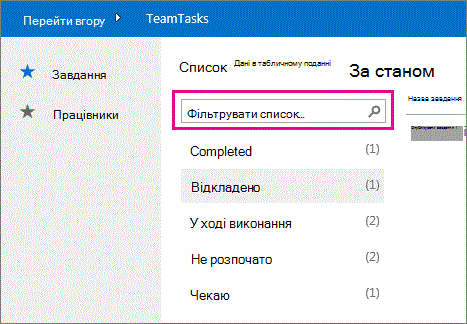
Подання зведення містить таке саме поле пошуку, як і подання "Список", але можливості його фільтру обмежені списком під ним, і не поширюються на докладні відомості праворуч. Однак, це все ще є чудовим способом знайти потрібну групу, якщо у вас багато груп, що відображаються в поданні зведення.
Пошук даних у поданні «Таблиця даних»
Як і подання списку, вікно табличного подання даних створюється автоматично для будь-якої таблиці, доданої до веб-програми. Доступ до нього можна отримати, клацнувши елемент "Таблиця " в рядку вибору подання (якщо підпис подання не змінено) у браузері. Вікна табличного подання даних не містять поля пошуку, на відміну від подань, описаних вище, але вони мають функції фільтрування, такі як у програмі електронних таблиць або формі даних у табличному поданні класичної бази даних Access. Докладні відомості про вікно табличного подання даних у веб-програмах Access див. у вікні табличного веб-подання даних у веб-застосунку Access.
Наведіть вказівник миші на заголовок стовпця, клацніть стрілку розкривного меню та виберіть параметр для сортування або фільтрування списку.
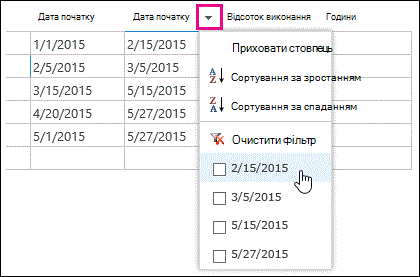
Виберіть додаткові параметри в списку, щоб додати більше значень до фільтру стовпця. Поряд з обраними значеннями з'являться позначки.
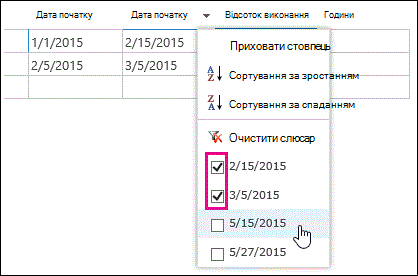
Щоб скасувати фільтр для стовпця, клацніть пункт Очистити фільтр у списку параметрів.
Порада.
Використовуйте функцію браузеру «Знайти на сторінці» для швидкого пошуку даних у поданні таблиці. Наприклад, у браузері Internet Explorer натисніть сполучення клавіш Ctrl+F, введіть необхідний текст або число, а потім натискайте кнопку "Попереднє " або "Далі ", щоб переглянути знайдені значення.