
Якщо ви навчитеся працювати з таблицями, формами, запитами та іншими об'єктами бази даних Access, вам стане легше виконувати багато завдань. Наприклад, ви можете вводити дані у форму, додавати й вилучати таблиці, знаходити й замінювати дані, а також виконувати запити з легкістю.
У цій статті наведено загальні відомості про структуру бази даних Access. У програмі Access передбачено кілька засобів, які допомагають вивчити структуру певної бази даних. У цій статті також пояснюється, як, коли та навіщо використовувати кожен засіб.
У цій статті
- Огляд
- Перегляд відомостей про об’єкти в базі даних
- Дослідження таблиці в режимі конструктора
- Перегляд зв’язків між таблицями
Огляд
База даних – це набір відомостей, зв’язаних із певною темою або функцією, наприклад відстеження замовлень клієнтів чи обробка музичної колекції. Якщо база даних повністю або частково зберігається не на комп’ютері, дані можуть збиратися з різних джерел, які потрібно узгоджувати та впорядковувати.
Уявімо, що номери телефонів постачальників зберігаються в різних розташуваннях: у файлі картки, у файлах із відомостями про продукти в картотеці й в електронній таблиці з відомостями про замовлення. Якщо номер телефону постачальника змінюється, ці відомості потрібно оновити в усіх трьох місцях. У правильно спроектованій базі даних Access номер телефону зберігається лише один раз, тож вам знадобиться оновити ці відомості лише в одному розташуванні. Після цього він автоматично оновиться скрізь, де він використовується в базі даних.
Файли бази даних Access
За допомогою Access можна керувати всіма відомостями в одному файлі. У ньому можна використовувати:
- таблиці для зберігання даних;
- запити для пошуку й отримання лише потрібної інформації;
- форми для перегляду, додавання та оновлення даних у таблицях;
- звіти для аналізу та друку даних у певному форматі.
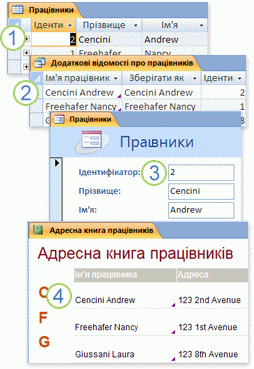
Дані зберігаються лише раз в одній таблиці, але переглянути їх можна з різних місць. Коли ви оновлюєте дані, вони автоматично оновлюються всюди.
Отримання даних за допомогою запиту.
Для перегляду та введення даних можна використовувати форму.
Використовуючи звіт, дані можна переглядати та друкувати.
Усі ці елементи (таблиці, запити, форми та звіти) – це об'єкти бази даних.
Примітка.
Певні бази даних Access містять посилання на таблиці, які зберігаються в інших базах даних. Наприклад, одна база даних Access може містити лише таблиці, а інша – посилання на них, а також запити, форми та звіти на основі пов’язаних таблиць. Здебільшого немає значення, що міститься в базі даних – сама таблиця чи посилання на неї.
Таблиці та зв’язки
Щоб зберігати дані, для кожного типу інформації, яка відстежується, слід створити окрему таблицю. До такої інформації можуть належати відомості про клієнтів, продукцію та замовлення. Щоб об’єднати дані з кількох таблиць у запиті, формі або звіті, потрібно визначити зв’язки між таблицями.
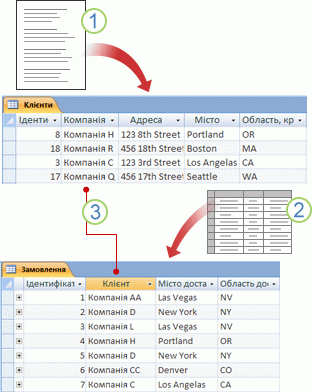
Інформація про клієнтів, яка раніше зберігалась у списку розсилки, тепер зберігається в таблиці "Клієнти".
Інформація про замовлення, яка раніше зберігалася в електронній таблиці, тепер зберігається в таблиці "Замовлення".
Записи в таблиці розрізняються за унікальними ідентифікаторами, наприклад ідентифікаторами клієнтів. Додаючи поле з унікальним ідентифікатором з однієї таблиці до іншої та визначаючи зв'язки між цими двома полями, програма Access може зіставити пов'язані записи обох таблиць, щоб можна було об'єднати їх у форму, звіт або запит.
Запити
За допомогою запиту можна знайти та отримати (зокрема з кількох таблиць) дані, які відповідають указаним умовам. Його також можна використовувати, щоб оновити або видалити кілька записів одночасно, а також щоб виконати попередньо визначені або настроювані обчислення на основі даних.
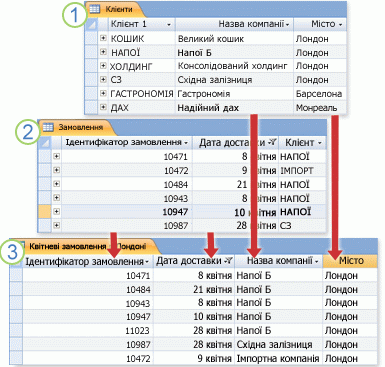
У таблиці Customers зберігається інформація про клієнтів.
У таблиці "Замовлення" зберігається інформація про замовлення клієнтів.
Цей запит отримує дані стовпців "Код замовлення" та "Дата доставки" з таблиці "Замовлення" й дані стовпців "Назва компанії" та "Місто" з таблиці "Клієнти". Запит повертає лише ті замовлення, які доставлено в квітні виключно клієнтам у Києві.
Форми
Форми полегшують перегляд, введення та змінення даних в окремих рядках. Крім того, вони дають змогу виконувати інші дії, наприклад надсилати дані до іншої програми. Форми зазвичай містять елементи керування, зв’язані з відповідними полями в таблиці. Коли ви відкриваєте форму, Access отримує дані з однієї або кількох таблиць і відображає їх у форматі, який ви вибрали, коли створювали форму. Форми можна створити за допомогою однієї з команд на стрічці – у майстрі форм або самостійно в режимі конструктора.
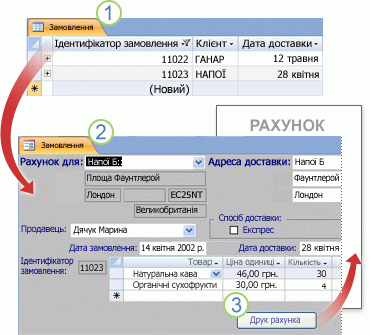
У таблиці одночасно може відображатися багато записів, однак для перегляду всіх даних в одному записі, можливо, доведеться прокрутити його по горизонталі. Крім того, коли ви переглядаєте таблицю, ви не можете оновити дані з кількох таблиць одночасно.
Форму призначено для одного запису. У ній можуть відображатися поля з кількох таблиць, зображення та інші об’єкти.
У формі може бути кнопка, натиснувши яку, можна надрукувати звіт, відкрити інші об'єкти або автоматизувати завдання.
Звіти
Використовуючи звіт, можна швидко проаналізувати дані, надрукувати їх або подати в іншому форматі. Наприклад, можна надіслати співробітникові звіт зі згрупованими даними й обчисленими підсумками. Або можна створити звіт із відформатованими адресними даними для друку поштових етикеток.
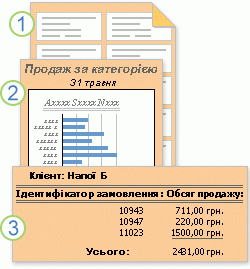
Звіт використовується для створення поштових етикеток.
Звіт використовується для відображення підсумків на діаграмі.
Звіт використовується для відображення обчислених підсумків.
Тепер, дізнавшись про базову структуру баз даних Access, ознайомтеся з відомостями про те, як дослідити можливості певної бази даних Access за допомогою вбудованих засобів.
Перегляд відомостей про об’єкти в базі даних
Один із найкращих способів ознайомитися з певною базою даних – скористатися засобом документування бази даних. Він дає змогу створювати звіти з докладними відомостями про об’єкти в базі даних. Спочатку визначте об’єкти, які необхідно описати у звіті. Звіт засобу документування бази даних містить усі дані про вибрані об’єкти бази даних.
- Відкрийте базу даних, яку потрібно документувати.
- На вкладці Знаряддя бази даних у групі Аналіз натисніть кнопку Засіб документування бази даних.
- У діалоговому вікні Архіваріус перейдіть на вкладку, що відповідає типу об’єкта бази даних, який потрібно документувати. Щоб створити звіт для всіх об'єктів у базі даних, виберіть вкладку " Усі типи об'єктів ".
- Виберіть один або кілька об'єктів, перерахованих на вкладці. Щоб виділити всі об'єкти на вкладці, натисніть кнопку "Виділити все".
- Натисніть кнопку OK. У засобі документування бази даних створюється звіт із докладними даними про кожний вибраний об'єкт. Потім звіт буде відкрито в режимі попереднього перегляду. Наприклад, якщо засіб документування бази даних запущено для форми введення даних, звіт міститиме властивості форми в цілому, кожного розділу форми, а також усіх кнопок, надписів, текстових полів та інших елементів керування на формі. У ньому також наведено модулі коду й дозволи користувачів, пов'язані з формою.
- Щоб надрукувати звіт, на вкладці Попередній перегляд у групі Друк натисніть кнопку Друк.
Дослідження таблиці в режимі конструктора
Відкриття таблиці в режимі конструктора дає змогу детально вивчити її структуру. Наприклад, можна знайти параметри типу даних для кожного поля й будь-які маски вводу або дізнатися, чи використовуються в таблиці поля підстановки (ті, що отримують дані з інших таблиць за допомогою запитів). Ці відомості корисні, оскільки типи даних і маски вводу можуть впливати на можливість шукати дані та ініціювати запити на оновлення. Уявімо, що потрібно використати запит на оновлення, щоб оновити певні поля в таблиці, скопіювавши дані зі схожих полів іншої таблиці. Запит не вдасться виконати, якщо типи даних кожного поля у вихідній і кінцевій таблицях не збігаються.
Відкрийте базу даних, яку потрібно проаналізувати.
В області переходів клацніть правою кнопкою миші таблицю, яку потрібно дослідити, а потім у контекстному меню виберіть Конструктор.
За потреби запишіть ім’я кожного поля таблиці та відповідні типи даних. Тип даних поля може обмежувати розмір і тип даних, які користувачі можуть у ньому вводити. Наприклад, розмір текстового поля може бути обмежений 20 символами, а поле з числовим типом даних не підтримує введення тексту.
Щоб визначити, чи це поле підстановки, відкрийте вкладку Підстановка в нижній частині бланка таблиці в розділі Властивості поля. У полі підстановки відображається один набір значень (одне або кілька полів, наприклад ім’я та прізвище), але зазвичай у ньому зберігається інший набір значень (одне поле, наприклад числовий ідентифікатор). Наприклад, у полі підстановки може зберігатись ідентифікаційний номер працівника (збережене значення), але відображається його ім’я (відображене значення). Якщо ви застосовуєте поле підстановки у виразах або для пошуку й заміни, використовується збережене, а не відображене значення. Щоб переконатися в належній роботі виразу або операції пошуку та заміни, що використовують поле підстановки, потрібно знати обидва його значення (збережене та відображене). На знімку екрана нижче показано типове поле підстановки. Пам’ятайте, що параметри, які відображаються у властивості Джерело рядків поля, можуть відрізнятися.
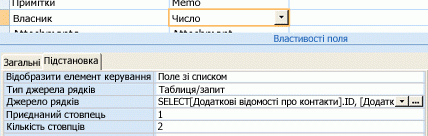
У показаному тут полі підстановки використовується запит на отримання даних з іншої таблиці. Існує також інший тип поля підстановки – список значень, що використовує жорстко кодований список варіантів. На знімку екрана нижче показано типовий список значень.
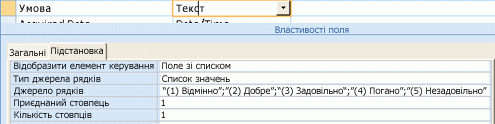
За замовчуванням для списків значень використовується текстовий тип даних. Найпростіший спосіб знайти поля підстановок і списки значень – перейти на вкладку "Підстановка " та клацнути запис у стовпці " Тип даних " для кожного поля в таблиці. Додаткові відомості про створення полів підстановок і списків значень див. за посиланнями в розділі "Див. також ".
Перегляд зв’язків між таблицями
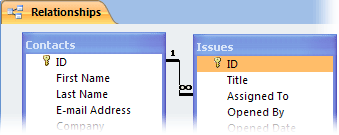
Щоб отримати графічне представлення таблиць у базі даних, полів у кожній таблиці та зв’язків між цими таблицями, перейдіть на вкладку об’єкта Зв’язки. Вкладка об’єкта Зв’язки дає змогу отримати загальне уявлення про таблицю та структуру зв’язків бази даних. Ці дані потрібні, щоб створити або змінити зв’язки між таблицями.
Примітка.
За допомогою вкладки об’єкта Зв’язки також можна додавати, змінювати та видаляти зв’язки.
Відкрийте базу даних, яку потрібно проаналізувати.
На вкладці Знаряддя бази даних у групі Зв’язки натисніть кнопку Зв’язки.
Відкриється вкладка об’єкта Зв’язки, на якій буде показано всі зв’язки між усіма таблицями у відкритій базі даних.
Додаткові відомості
Використання області ''Залежності об'єктів'' для перегляду зв'язків об'єктів
Загальні відомості про таблиці