
У базі даних Microsoft Access можна не лише друкувати дані з таблиці, запиту, форми або звіту, але й установлювати параметри друку для звітів, що дає змогу зробити друковану копію даних привабливою та зручнішою для читання.
Друкувати дані безпосередньо з таблиць або запитів зручно, якщо потрібно надрукувати лише простий список. Форми краще підходять, якщо потрібно переглянути або надрукувати дані одного запису чи набору пов’язаних записів, але не підходять для друку великих наборів даних або зведених даних. Друкуючи дані зі звіту, можна порівнювати, підсумовувати великі набори даних або створювати зведення для них, а потім представляти ці відомості за допомогою привабливого макета.
Докладні відомості про створення звітів див. в статті "Загальні відомості про звіти в Access".
У цій статті
Вибір параметрів сторінки
Створивши звіт, можна встановити параметри для макета друку в діалоговому вікні « Параметри сторінки ». Ці параметри допоможуть точно настроїти формат, використовуючи різні значення для параметрів полів, лінії сітки та стовпці, або друкувати лише дані зі звіту без форматування. Щоб настроїти параметри друкованої сторінки, зробіть ось що:
- В області переходів клацніть правою кнопкою миші звіт і виберіть пункт "Попередній перегляд".
- На вкладці "Попередній перегляд " у групі " Макет сторінки " натисніть кнопку "Параметри сторінки " та встановіть потрібні поля, орієнтацію й параметри стовпців.
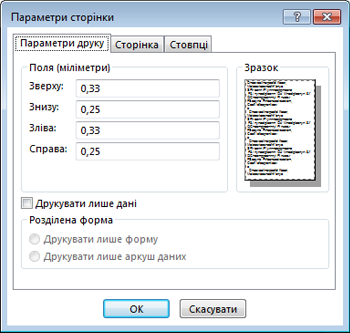
Параметри на вкладці Параметри друку
| Параметр | Опис |
|---|---|
| Поля (міліметри) | Збільшуйте або зменшуйте поля за замовчуванням і переглядайте зміни на сторінці Зразок. |
| Друкувати лише дані | Виберіть цей параметр, якщо не потрібно друкувати деталі макета звіту, наприклад сітки. |
| Розділена форма | Цей параметр недоступний для звіту. |
Щоб настроїти поля у звіті, на вкладці "Попередній перегляд" у групі "Розмір сторінки" натисніть кнопку "Поля". Виберіть відповідний варіант, щоб попередньо переглянути звіт зі зміненими параметрами полів.
Параметри вкладки "Сторінка"
| Настройка | Опис |
|---|---|
| Орієнтація | Виберіть книжкову або альбомну орієнтацію. Щоб побачити, як виглядатиме звіт, установіть орієнтацію сторінки не в цьому вікні, а на вкладці "Попередній перегляд". На вкладці "Попередній перегляд " у групі " Макет сторінки " виберіть " Книжкова " або "Альбомна". |
| Папір | Виберіть розмір паперу та джерело. |
| Принтер для адреса_клієнта... | Якщо вибрано параметр Використовувати цей принтер, можна встановити кілька інших настройок принтера й форматування документа. |
Параметри на вкладці Стовпці
Примітка.
Щоб отримати доступ до цих параметрів, також можна на вкладці Попередній перегляд у групі Макет сторінки натиснути кнопку Стовпці.
| Параметр | Опис |
|---|---|
| Параметри сітки | Виберіть кількість стовпців та інтервали між рядками. Якщо настроєно один стовпець, параметри Інтервал між стовпцями та Розташування стовпців будуть недоступні. |
| За розміром даних | Виберіть цей параметр, щоб використати для друку розмір стовпця, установлений у звіті. Щоб настроїти ширину та висоту стовпця, зніміть цей прапорець і введіть нові значення. |
| Розмір стовпця | Виберіть ширину та висоту стовпців. |
| Розташування стовпців | Виберіть напрямок, у якому слід друкувати стовпці. Цей параметр доступний лише за наявності кількох стовпців. |
Вибір параметрів принтера
Установивши настройки сторінки для звіту, можна задати макет друку, сторінки, які потрібно друкувати, а також кількість копій, вибравши певні параметри принтера.
- В області переходів клацніть правою кнопкою миші звіт, який потрібно надрукувати, і виберіть пункт "Попередній перегляд".
- На вкладці Попередній перегляд у групі Друк натисніть кнопку Друк.
Сполучення клавіш: натисніть клавіші Ctrl+P. - Виберіть потрібні параметри друку, а потім натисніть кнопку OK, щоб надрукувати звіт.
У таблиці нижче описано результати, які можна отримати, вибравши певні настройки принтера.
| Параметр | Опис |
|---|---|
| Принтер | Виберіть принтер, на якому слід друкувати звіт. Якщо орієнтацію та розмір паперу не встановлено, натисніть кнопку "Властивості ". |
| Діапазон друку |
|
| Копії | Виберіть кількість копій і встановіть прапорець Розібрати за копіями, якщо для багатосторінкового звіту копії потрібно друкувати окремими наборами. |
Щоб зберегти папір, надіслати завдання друку до типографії або надіслати звіт електронною поштою, можна створити .pdf або XPS для звіту. На вкладці Print Preview (Попередній перегляд ) у групі Data ( Дані ) виберіть PDF або XPS.
Попередній перегляд перед друком
Щоб перевірити, як виглядатиме друкована версія звіту, скористайтеся параметром "Попередній перегляд".
Щоб відкрити звіт у вікні попереднього перегляду, скористайтесь одним із наведених нижче способів.
- Щоб переглянути звіт, який ще не відкрито, в області переходів клацніть потрібний звіт правою кнопкою миші та виберіть пункт "Попередній перегляд".
або - Виберіть елемент "Друк файлу>", а потім – "Попередній перегляд".
або - Якщо звіт відкрито, клацніть правою кнопкою миші вкладку документа для звіту та виберіть команду "Попередній перегляд".
У режимі попереднього перегляду можна додатково змінювати форматування за допомогою параметрів на вкладці "Попередній перегляд ".
Щоб у режимі попереднього перегляду переглянути кілька сторінок звіту, перейти до інших сторінок або переглянути кілька сторінок одночасно, спробуйте скористатись одним із наведених нижче варіантів.
- Натисніть кнопку відкриття й закриття смужки затвора (<<) у верхньому правому куті області переходів, а потім розгорніть область перегляду звіту.
- Розташуйте звіт потрібним чином за допомогою горизонтальної та вертикальної смуг прокручування.
- Щоб збільшити область звіту, на вкладці "Попередній перегляд " у групі "Масштаб " клацніть стрілку під елементом "Масштаб " і виберіть відсоток збільшення. Також можна скористатись елементом керування "Масштаб" у нижньому правому куті вікна.
- Щоб переглянути кілька сторінок одночасно, у групі "Масштаб " виберіть пункт "Дві сторінки" або "Більше сторінок " і виберіть потрібний варіант.
Виберіть параметри друку. У групі "Друк " натисніть кнопку "Друк ", а потім виберіть параметри друку.
Закрийте вікно попереднього перегляду. У групі "Закрити попередній перегляд" натисніть кнопку "Закрити вікно.