
Шукаєте спосіб відстежувати об'єкти бази даних і керувати ними? Область переходів – це основний спосіб перегляду та доступу до всіх об'єктів бази даних. За промовчанням вона відображається в лівій частині вікна Access.
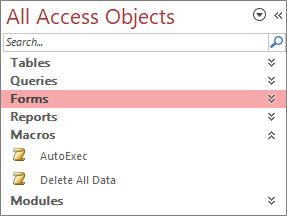 Примітка Область переходів можна настроїти різними способами. Докладні відомості див. в статті "Налаштування області переходів".
У цій статті
- Поширені завдання
- Вибір попередньо визначеної категорії
- Фільтрування за групою
- Сортування об'єктів
- Пошук об'єктів
- Змінення способу відображення об'єктів
- Приховування та відображення об'єктів і груп
Поширені завдання
Можна настроїти вигляд області переходів і працювати з об'єктами бази даних такими способами:
| Дія | Зробіть це |
|---|---|
| Відкриття та закриття області переходів |
Натисніть кнопку відкриття/закриття смужки затвора або натисніть клавішу F11. або натисніть клавішу F11.Якщо F11 не працює, переконайтеся, що функціональні клавіші (Fn) на ноутбуці ввімкнуто. Крім того, клавіша F11 – це спеціальний ключ, який, можливо, вимкнуто в базі даних Access. Якщо область переходів не відображається, можливо, її вимкнуто в базі даних Access. Докладні відомості див. в статті "Настроювання параметрів користувача для поточної бази даних". |
| Змінити ширину області переходів | Наведіть вказівник миші на праву межу області переходів і, коли він набуде вигляду двоспрямованої  , перетягніть межу, щоб збільшити або зменшити ширину. , перетягніть межу, щоб збільшити або зменшити ширину.Якщо ширину змінити не можна, див. статтю Область переходів Access завузька, і я не можу її розширити. |
| Відкриття об'єкта | За промовчанням двічі клацніть об'єкт. Цей параметр можна змінити на одиночне клацання в діалоговому вікні " Параметри переходів ". Докладні відомості див. в діалоговому вікні "Параметри переходів". |
| Виконання інших команд, наприклад відкриття об'єкта в режимі конструктора | Клацніть об’єкт правою кнопкою миші. Якщо контекстне меню області переходів не працює, можливо, його вимкнуто в базі даних Access. Докладні відомості див. в статті "Настроювання параметрів користувача для поточної бази даних". |
Примітка У веб-програмі або веб-базі даних Access область переходів недоступна, якщо вона відображається у браузері. Хоча область переходів можна використовувати у веб-програмі Access, відкритій в Access, можна лише відображати, приховувати, сортувати та шукати об'єкти бази даних.
Вибір попередньо визначеної категорії
Після створення нової бази даних за промовчанням відображається категорія Таблиці та пов’язані подання та група Усі таблиці. Після вибору категорії елементи впорядковуються у групи, які містить категорія. Наприклад, якщо вибрати тип об'єкта, усі об'єкти бази даних будуть згруповані за типом об'єкта. Крім того, Access надає дві вбудовані категорії залежно від того, коли створено або змінено об'єкти
Щоб відобразити меню "Перехід до", клацніть рядок заголовка в області переходів.

Виберіть попередньо визначену категорію:
Категорія Опис "Інше" Використовується для настроювання області переходів. Тип об'єкта Перегляньте всі об'єкти бази даних, упорядковані за типом: таблиці, запити, форми, звіти, макроси та модулі. Таблиці та пов'язані подання Елементи впорядковуються по одній групі на кожну таблицю, де кожна група містить посилання на всі об'єкти, які використовують таблицю – запити, форми, звіти тощо. Якщо об'єкт використовує більше однієї таблиці, він відображається в усіх відповідних групах. Дата створення Виявлення об'єктів, створених певного дня, у порядку спадання або в певному діапазоні дат. Також можна вибрати фільтрування за сьогоднішнім днем або за всіма датами. Дата зміни Виявлення об'єктів, змінених певного дня за спаданням або в певному діапазоні дат. Також можна вибрати фільтрування за сьогоднішнім днем або за всіма датами.
Кожна попередньо визначена категорія також включає глобальну групу, яка містить усі об'єкти бази даних. Глобальну групу для категорії легко знайти за словом Усі на початку імені групи. Наприклад, якщо вибрати категорію Таблиці та пов’язані подання, глобальна група матиме назву Усі таблиці.
Фільтрування за групою
За бажання можна відобразити лише підмножину об'єктів бази даних, щоб привернути увагу.
Щоб відкрити меню "Фільтрувати за групою ", клацніть рядок заголовка в області переходів.

Виберіть групу.
За замовчуванням програма Access відображає таблиці, запити, форми та звіти. Крім того, можуть відображатися макроси, модулі та настроювані групи, якщо їх визначено в базі даних.Щоб видалити фільтр групи, виберіть елемент "Усі об'єкти Access".
Сортування об'єктів
За промовчанням усі об'єкти в області переходів сортуються за типом об'єктів у висхідному алфавітному порядку, але спосіб сортування можна змінити відповідно до власних потреб, виконавши такі дії.
Клацніть правою кнопкою миші верхню частину області переходів, щоб відкрити контекстне меню, і виконайте одну з наведених нижче дій.
- Щоб змінити порядок сортування, укажіть на пункт "Сортувати за " та виберіть варіант сортування.
- Щоб відсортувати об’єкти вручну або настроїти порядок відображення, у меню Сортувати за виберіть пункт Скасувати автоматичне сортування.
Пошук об'єктів у базі даних
Коли користувач вводить текст у полі Пошук, застосунок Access шукає в категорії всі групи, які містять об’єкт або ярлик об’єкта, що відповідає умовам пошуку. Усі групи, які не відповідають цим умовам, згортаються.
У програмі Access об’єкти шукаються лише в категоріях і групах, які наразі відображаються в області переходів. Щоб виконати пошук певного об’єкта в усій базі даних, виберіть в області переходів одну із вбудованих категорій, наприклад Таблиці та пов’язані подання або Тип об’єкта. Це допомагає забезпечити видимість усіх груп в області переходів.
- Якщо поле Пошук ще не відображається вгорі області переходів, клацніть правою кнопкою миші рядок меню у верхній частині області, та виберіть пункт Рядок пошуку.
- Повністю або частково введіть у поле Рядок пошуку ім’я об’єкта або ярлика.
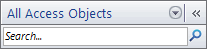
Під час введення символів Access шукає й ігнорує заголовки груп, які не містять введений текст. - Щоб виконати пошук знову, натисніть кнопку "Очистити рядок пошуку"
 " або натисніть клавішу Backspace, щоб видалити символи, а потім введіть новий текст, який потрібно знайти.
Якщо очистити поле рядка пошуку , в області переходів знову відобразяться всі доступні об'єкти.
Змінення способу відображення об'єктів
Можна вибрати спосіб відображення об’єктів бази даних в області переходів. Наприклад, можна відобразити об’єкти за критерієм дати створення або редагування, або показати їх у вигляді піктограм або списків. Щоб указати, як мають відображатися об'єкти, виконайте такі дії:
Клацніть правою кнопкою миші верхню частину області переходів, щоб відкрити контекстне меню, і виконайте одну з таких дій.
- Щоб змінити спосіб відображення об’єктів, виберіть пункт Переглянути за, а потім пункт Докладно, Піктограма або Список. Щоб переглянути всі відомості, можливо, знадобиться розширити область переходів.
- Щоб переглянути всі групи в базі даних, клацніть пункт Відобразити всі групи.
Приховування та відображення об'єктів і груп
Приховування об’єкта або групи може бути кращим за його видалення варіантом, якщо об’єкт або група більше не використовуються або якщо потрібно обмежити доступ до них. Приховування не приводить до змін у базі даних, тоді як видалення об’єкта або групи (навіть якщо вони здаються дублікатами) може частково або повністю закрити функціональні можливості програми.
Приховання об'єкта або групи
- Щоб приховати об’єкт, клацніть його правою кнопкою миші та виберіть команду Приховати в цій групі.
- Щоб приховати всю групу, клацніть її правою кнопкою миші та виберіть команду Приховати.
Приховання сірих об'єктів або груп
- Клацніть правою кнопкою миші рядок меню у верхній частині області переходів і виберіть пункт Параметри переходів.
- У діалоговому вікні Параметри переходів зніміть прапорець Приховані об’єкти й натисніть кнопку OK.
Відображення прихованих об'єктів або груп
Наведена нижче процедура сама по собі не забезпечує доступу до об'єктів.
- Клацніть правою кнопкою миші рядок меню у верхній частині області переходів і виберіть пункт Параметри переходів.
- У діалоговому вікні Параметри переходів установіть прапорець Приховані об’єкти й натисніть кнопку OK.
Увімкнення затінених об'єктів або груп
Нижче описано процедуру, яка дає змогу отримати доступ до об'єктів.
- Щоб відкрити доступ до об’єкта, клацніть його правою кнопкою миші та виберіть команду Відобразити в цій групі.
- Щоб відобразити групу, клацніть її правою кнопкою миші та виберіть команду Відобразити.