

Перш ніж надсилати повідомлення електронної пошти Outlook або надавати спільний доступ до Word документа, електронної таблиці Excel, презентації PowerPoint чи блокнота OneNote, запустіть засіб перевірки доступності, щоб полегшити читання та редагування вмісту.
Для класичної програми Word доступна нова версія засобу перевірки доступності, а незабаром вона стане доступною в інших класичних програмах Office, зокрема Outlook, Excel і PowerPoint.
Примітка.
- Щоб дізнатися більше про новий Помічник зі спеціальних можливостей, перейдіть до розділу "Покращення спеціальних можливостей у документах за допомогою цього помічника".
- Щоб дізнатися більше про сповіщення про проблеми зі спеціальними можливостями в реальному часі, перейдіть до розділу "Отримання сповіщень про проблеми доступності в реальному часі під час роботи в програмах Microsoft 365".
У цій статті
Використання перевірки доступності
Відкрийте вкладку Рецензування.
Примітка.
У програмі Outlook відображається лише вкладка "Рецензування " під час написання повідомлення або відповіді на нього.
Натисніть кнопку
 ", щоб відкрити область спеціальних можливостей праворуч.

Порада.
Для настільних комп'ютерів Word, Excel і PowerPoint натисніть нижню половину кнопки "Перевірити доступність", щоб переглянути додаткові параметри.
В області "Спеціальні можливості " перегляньте висновки та виправте їх у розділі "Результати перевірки".
Застосування рекомендованих дій
В області "Спеціальні можливості " відобразиться список помилок і попереджень із рекомендаціями щодо виправлення.
Щоб швидко виправити неполадки, застосуйте одну з рекомендованих дій. Докладні відомості про класифікацію результатів див. в розділі "Правила перевірки доступності".
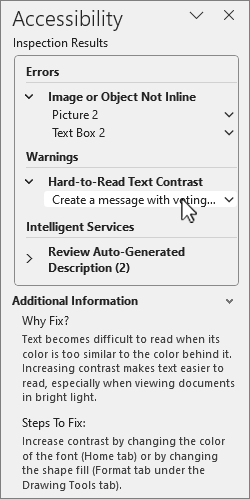
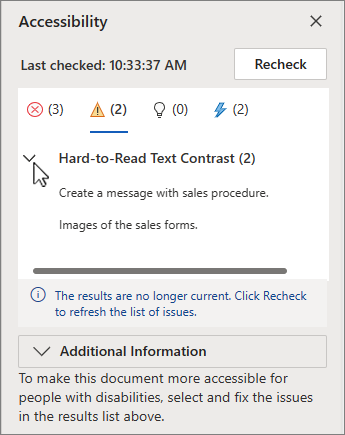
В області "Спеціальні можливості " виберіть проблему в розділі "Попередження або помилки". Список розгорнеться, і в ньому відобразяться предмети й об'єкти, яких стосується ця проблема.
Порада.
Виберіть елемент або об'єкт, щоб переглянути його точне розташування
Щоб вирішити цю проблему, натисніть поруч із нею кнопку зі стрілкою
 вниз і відкрийте список рекомендованих дій .

Щоб застосувати виправлення, виберіть дію в списку рекомендованих дій . Щоб переглянути додаткові параметри, натисніть кнопку зі стрілкою
 вправо поруч із дією (якщо доступно).
Перегляньте й вирішіть кожну проблему в розділі "Попередження та помилки".
Немає засобу перевірки доступності?
" немає на вкладці "Рецензування", можливо, ви працюєте з попередньою версією програми. Щоб відкрити засіб перевірки доступності, виконайте такі дії:
- Перейдіть на вкладку "Файл " і виберіть команду "Відомості".
- Виберіть "Перевірити наявність проблем".

- У розкривному меню "Перевірка на наявність проблем" виберіть " кнопка "Перевірити доступність".

- Поруч із вашим вмістом з'явиться область завдань "Перевірка доступності " та відображатимуться результати перевірки.
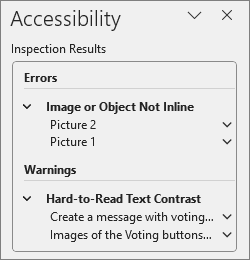
- Виберіть проблему в розділі "Результати перевірки ", щоб дізнатися, чому це відбувається та як вирішити проблему. Ця інформація відображається в розділі "Додаткові відомості".
Додаткові відомості
Перевірка доступності під час роботи в програмах Office
Усе, що потрібно знати, щоб писати ефективний текст заміщення
Використання невізуального екрана із засобом перевірки доступності
Створення вмісту, пристосованого для людей з особливими потребами
Зробіть свій вміст доступним для усіх разом з Перевіркою доступності




Технічна підтримка клієнтів з особливими потребами
Корпорація Майкрософт прагне забезпечити якомога кращі умови роботи для всіх своїх клієнтів. Якщо ви маєте фізичні вади або запитання, пов'язані зі спеціальними можливостями, зверніться до служби Microsoft Answer Desk зі спеціальними можливостями , щоб отримати технічну допомогу. Її фахівці чудово знають, як використовувати численні спеціальні засоби, і можуть надавати допомогу англійською, іспанською, французькою й американською мовами жестів. Щоб отримати контактні дані для свого регіону, перейдіть на сайт служби Microsoft Disability Answer Desk.
Якщо ви користувач у державній установі, комерційній організації або на підприємстві, зверніться до корпоративної служби Disability Answer Desk.