
Скористайтеся засобом перевірки доступності в Outlook, Word, PowerPoint і Excel, щоб перевіряти повідомлення електронної пошти, документи, слайди та електронні таблиці на наявність проблем зі спеціальними можливостями під час роботи. Таким чином ви можете спростити читання та редагування вмісту Microsoft 365 для людей з особливими потребами.
Для класичної програми Word доступна нова версія засобу перевірки доступності, і незабаром вона стане доступна для інших програм Microsoft 365, зокрема Outlook, PowerPoint і Excel.
Докладні відомості про новий помічник зі спеціальних можливостей див. в статті Покращення спеціальних можливостей у документах за допомогою Помічника зі спеціальних можливостей.
Щоб дізнатися більше про сповіщення про спеціальні можливості в реальному часі на полотні, див. статтю Отримання сповіщень про проблеми спеціальних можливостей у реальному часі під час роботи над програмами Microsoft 365.
У цій статті
- Перевірка доступності під час роботи в Outlook
- Перевірка доступності під час роботи в Word, Excel і PowerPoint
Перевірка доступності під час роботи в Outlook
У Outlook засіб перевірки доступності запускається автоматично під час створення повідомлення електронної пошти, а поштова підказка забезпечить зручний поштовх для виправлення проблем зі спеціальними можливостями перед надсиланням електронного листа.
 ВиберітьЕлемент Параметри>файлу>Спеціальні можливості та виберіть, чи потрібно переглядати сповіщення про спеціальні можливості в поштовій підказці під час роботи, у певних сценаріях або лише коли ви вручну відкриваєте область Перевірка доступності.
За замовчуванням сповіщення про спеціальні можливості відображаються в певних сценаріях. Якщо виявлено будь-які проблеми зі спеціальними можливостями, з'явиться підказка, яка допоможе переглянути рекомендації та вирішити проблему.
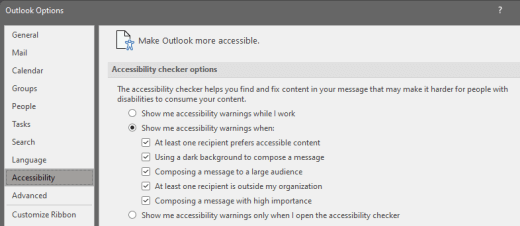
Показувати попередження про спеціальні можливості під час роботи
Показувати попередження про спеціальні можливості, якщо:
- Принаймні один одержувач надає перевагу вмісту для людей з обмеженими можливостями
- Створення повідомлення за допомогою темного фону. Якщо ви пишете у "Чорній темі" з увімкнутим темним режимом, який використовується за замовчуванням для цієї теми, засіб перевірки доступності запускається, але відображає сповіщення, лише якщо недостатньо контрасту тексту. Будь-які інші проблеми й надалі відображатимуться в області перевірки доступності, але вони не призведуть до відображення поштових підказок.
- Створення повідомлення для великої аудиторії
- Принаймні один одержувач перебуває поза межами моєї організації
- Створення повідомлення з високою важливістю
Показувати попередження про спеціальні можливості лише під час відкриття засобу перевірки доступності
Перевірка доступності під час роботи в Word, Excel і PowerPoint
Щоб отримувати сповіщення про проблеми зі спеціальними можливостями в документах Word, Excel і PowerPoint під час роботи над ними, установіть прапорець Не перевіряти доступність під час роботи.
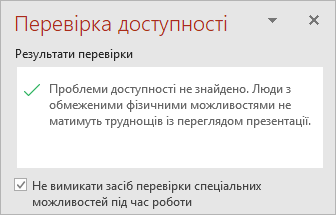 Кнопка Спеціальні можливості додається до рядка стану та відстежує проблеми зі спеціальними можливостями в реальному часі. Засіб перевірки доступності можна буде відкрити в будь-який час, натиснувши кнопку в рядку стану.

Примітка.
Прапорець Не використовувати засіб перевірки доступності під час роботи не існує в Outlook. Натомість засіб перевірки доступності автоматично запускається у фоновому режимі. Замість кнопки Спеціальні можливості в рядку стану у вікні повідомлення з'явиться поштова підказка зі спеціальними можливостями, яка дає змогу переглянути всі проблеми зі спеціальними можливостями, перш ніж надсилати повідомлення.
Додаткові відомості
Удосконалення спеціальних можливостей за допомогою перевірки доступності
Зробіть свій вміст доступним для усіх разом з Перевіркою доступності
Технічна підтримка клієнтів з особливими потребами
Корпорація Майкрософт прагне забезпечити якомога кращі умови роботи для всіх своїх клієнтів. Якщо у вас є проблеми або запитання, пов'язані зі спеціальними можливостями, зверніться по технічну допомогу до служби Microsoft Disability Answer Desk . Її фахівці чудово знають, як використовувати численні спеціальні засоби, і можуть надавати допомогу англійською, іспанською, французькою й американською мовами жестів. Щоб отримати контактні дані для свого регіону, перейдіть на сайт служби Microsoft Disability Answer Desk.
Якщо ви – державний, комерційний або корпоративний користувач, зверніться до служби Answer Desk зі спеціальними можливостями підприємства.