

Якщо під час відкриття Word, Excel або будь-якої іншої програми Office відображається повідомлення про придбання, поновлення або повторну активацію передплати на Microsoft 365, потрібно вжити заходів, щоб і надалі використовувати Office.
Припинення отримання сповіщень
Виберіть повідомлення про помилку нижче, щоб переглянути дії.
"Поновити передплату" або "Термін дії передплати завершився"
Вигляд сповіщення
У верхній частині вікна програми може з’явитись один із наступних жовтих рядків попередження:

 Чому це відбувається
Термін дії вашої передплати на Microsoft 365 незабаром завершиться або минув. Щоб і надалі використовувати Office, потрібно поновити передплату на Microsoft 365.
Інструкції з вимкнення сповіщення
Поновіть передплату на Microsoft 365, виконавши одну з таких дій:
- Якщо в жовтому рядку попередження відображається повідомлення ОНОВЛЕННЯ ПЕРЕДПЛАТИ, виберіть Придбати й дотримуйтеся вказівок, щоб зробити це через Інтернет.
- Якщо в жовтому рядку попередження відображається повідомлення ТЕРМІН ДІЇ ПЕРЕДПЛАТИ ЗАВЕРШИВСЯ, виберіть Активувати повторно, а потім виберіть Придбати, щоб подовжити передплату через Інтернет. Якщо ви придбали новий невикористаний ключ продукту Microsoft 365 у роздрібного продавця, натисніть кнопку Ввести ключ.
Подовживши передплату, закрийте всі програми Office, щоб прибрати повідомлення про подовження. Якщо вам потрібна допомога з поновленням передплати, див. статтю Поновлення Microsoft 365 для дому.
"Програму> ПОВІДОМЛЕННЯ ПРО <ПРОДУКТ не активовано. Щоб і надалі користуватися <програмою> без переривання, активуйте її до <дати> завершення терміну дії"
Вигляд сповіщення
Це повідомлення може відображатися в жовтому або червоному рядку попередження у верхній частині вікна програми. Крім того, може з’явитись екран Початок роботи з пропозицією спробувати, придбати або активувати Office за допомогою ключа продукту.
Причина
Якщо пакет Office попередньо інстальовано на новому пристрої, потрібно запустити ознайомлювальну версію Microsoft 365 Сімейний або придбати Office, щоб продовжити використовувати його.
Як вимкнути та продовжити використання Microsoft 365
Довідку з активації пакета Office на новому пристрої див. в статті Активація Office.
"ПОВІДОМЛЕННЯ. Більшість функцій вимкнуто, оскільки продукт Office неактивний. Щоб використовувати безкоштовно, увійдіть у веб-версію та використайте її".
Вигляд сповіщення
Це повідомлення може відображатися в жовтому або червоному рядку попередження у верхній частині вікна програми. Крім того, може з’явитись екран Початок роботи з пропозицією спробувати, придбати або активувати Office за допомогою ключа продукту.
Причина
Якщо пакет Office попередньо інстальовано на новому пристрої, створіть ознайомлювальну версію Microsoft 365 Сімейний або придбайте Office, щоб продовжити його використання. Якщо ви не хочете купувати Office, ви можете вибрати варіант Використовувати безкоштовно в Office.com, щоб використовувати вебпрограми Office в браузері.
Як вимкнути та продовжити використання Microsoft 365
Довідку з активації пакета Office на новому пристрої див. в статті Активація Office.
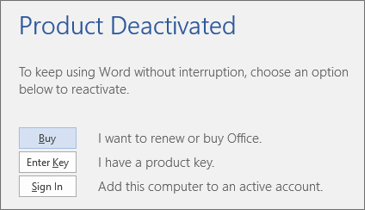
"Продукт деактивовано"
Вигляд сповіщення
Це може бути жовтий рядок попередження у верхній частині вікна програми:
 Також може з'явитися діалогове вікно, яке має такий вигляд:
 "
"
Інсталяцію Office на комп'ютері було вимкнуто або вимкнуто за допомогою інструкцій, наведених у статті Деактивація інсталяції Microsoft 365. Зазвичай це дає змогу входити на інший пристрій Office (Microsoft 365 Сімейний) або вивільнити інсталяцію Office (Microsoft 365 для бізнесу).
Як вимкнути та продовжити використання Microsoft 365
Натисніть кнопку Увійти та введіть свій обліковий запис Microsoft 365. Це дозволить активувати пакет Office. Якщо досягнуто граничного значення для входу (Microsoft 365 Сімейний) або якщо не залишилося інсталяцій Office (Microsoft 365 для бізнесу), ви можете вийти з іншої інсталяції Office або деактивувати її, виконавши кроки, описані в статті Деактивація інсталяції Microsoft 365.
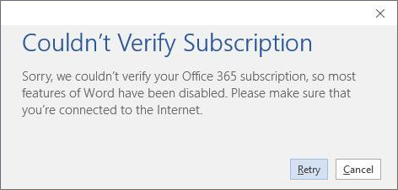
"Не вдалося перевірити передплату"
Вигляд сповіщення
Це може бути жовтий рядок попередження у верхній частині вікна програми:
 Також може з'явитися діалогове вікно, яке має такий вигляд:
 Чому це відбувається"
Хоча вам не обов’язково бути онлайн щоразу, коли ви користуєтеся пакетом Office, вам таки потрібно періодично підключатися до Інтернету, щоб служба Office могла перевірити стан вашої передплати. Якщо їй не вдасться цього зробити протягом тривалого періоду (зазвичай близько 30 днів), відобразиться повідомлення Не вдалося перевірити передплату, а Office перейде в режим обмеженої функціональності.
Інструкції з вимкнення сповіщення
Підключіться до Інтернету та натисніть кнопку Повторити спробу.
"ПОВІДОМЛЕННЯ З ОБЛІКОВОГО ЗАПИСУ АБО НЕОБХІДНЕ ОНОВЛЕННЯ. Ваша передплата Microsoft 365 має відкладену зміну"
Вигляд сповіщення
У верхній частині вікна програми може з’явитися жовтий рядок попередження з одним із таких повідомлень:
"ПОВІДОМЛЕННЯ З ОБЛІКОВОГО ЗАПИСУ. Ваша передплата на Microsoft 365 має відкладені зміни. Щоб і надалі користуватися програмами, увійдіть зараз".
"ПОТРІБНЕ ОНОВЛЕННЯ. Ваша передплата на Microsoft 365 має відкладені зміни. Застосуйте її зараз, щоб і надалі користуватися програмами".
Причина
Ваша організація перейшла на інший план Microsoft 365 для бізнесу, і вам потрібно інсталювати версію Office, що постачається з новим планом. Якщо ви використовуєте Office 2016, можна просто оновити Office.
Інструкції з вимкнення сповіщення
Після змінення плану Microsoft 365 на повторну інсталяцію або оновлення Office виконайте кроки, описані в розділі "Повідомлення з облікового запису".
"ПОВІДОМЛЕННЯ З ОБЛІКОВОГО ЗАПИСУ. Виникла проблема з вашою передплатою на Microsoft 365 і вам потрібна ваша допомога, щоб усунути її. "
Вигляд сповіщення
У верхній частині вікна програми може з’явитися жовтий рядок попередження з таким повідомленням:
"ПОВІДОМЛЕННЯ З ОБЛІКОВОГО ЗАПИСУ. Виникла проблема з вашою передплатою на Microsoft 365 і вам потрібна ваша допомога, щоб усунути її".
Причина
Це повідомлення часто викликається проблемою з оплатою передплати на Microsoft 365. Наприклад, якщо платіж відхилено через застарілу або скасовану кредитну картку, термін дії передплати може завершитись або призупинитися.
Щоб отримати довідку з вирішення цієї проблеми, див. статтю Помилка Office "Повідомлення з облікового запису: виникла проблема з вашою передплатою на Microsoft 365".
"Неліцензований продукт" або інша помилка активації
Вигляд сповіщення
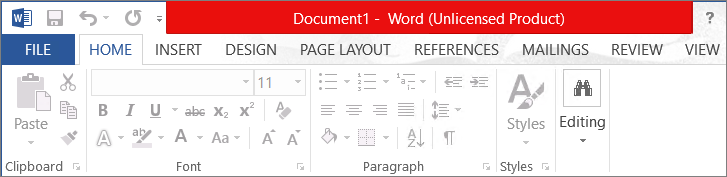 Ви можете отримувати це повідомлення з різних причин. Якщо відображається помилка про неліцензований продукт або помилка з іншим текстом, спробуйте виконати дії з виправлення неполадок, наведені в статті Помилки про "неліцензований продукт" і помилки активації в Office.
Наслідки ігнорування повідомлень
Якщо не відреагувати на сповіщення, пакет Office зрештою почне працювати в режимі обмеженої функціональності та відображатимуться сповіщення про неліцензований продукт. Ви зможете й надалі відкривати та друкувати документи, але не зможете редагувати їх і створювати нові.
Порада.
Тим часом ви можете безкоштовно використовувати Office Online у браузері. Перейдіть Office.com , щоб отримати доступ до безкоштовної версії.
Якщо ви все ще отримуєте сповіщення після поновлення або придбання Microsoft 365
Можливо, знадобиться ввести ключ продукту, якщо ви придбали фізичну коробку або картку в роздрібному магазині. Навіть якщо ви вже заплатили за це, передплата не почнеться, доки ви не введете ключ продукту в полі чи картці або не переходите за посиланням у квитанції електронної пошти. Довідку з використання ключа продукту для поновлення передплати на Microsoft 365 див. в статті Поновлення Microsoft 365 для дому .
Перш ніж звертатися до служби підтримки, перевірте стан поновлення онлайн. Щоб переконатися, що передплату успішно поновлено, перевірте термін її дії. Якщо термін дії не відображається правильно, зверніться до служби підтримки Microsoft.
Потрібна допомога? Зверніться до служби підтримки.
Для Microsoft 365 Сімейний або особистого зв'язку зверніться до служби підтримки.
Якщо ви використовуєте Microsoft 365 на роботі або в навчальному закладі, зверніться до свого адміністратора Microsoft 365 або ІТ-відділу.
Порада.
Тим часом ви можете безкоштовно використовувати Office Online у браузері. Перейдіть до Office.com , щоб отримати доступ до безкоштовної версії.