
Налаштування тривалості сегмента субтитрів може бути корисним інструментом для редагування відео в Clipchamp програмі для iOS. Простий інструмент редагування швидкий і простий у використанні, а також надзвичайно корисний для відеоредакторів.
Крок 1. Створіть нове відео
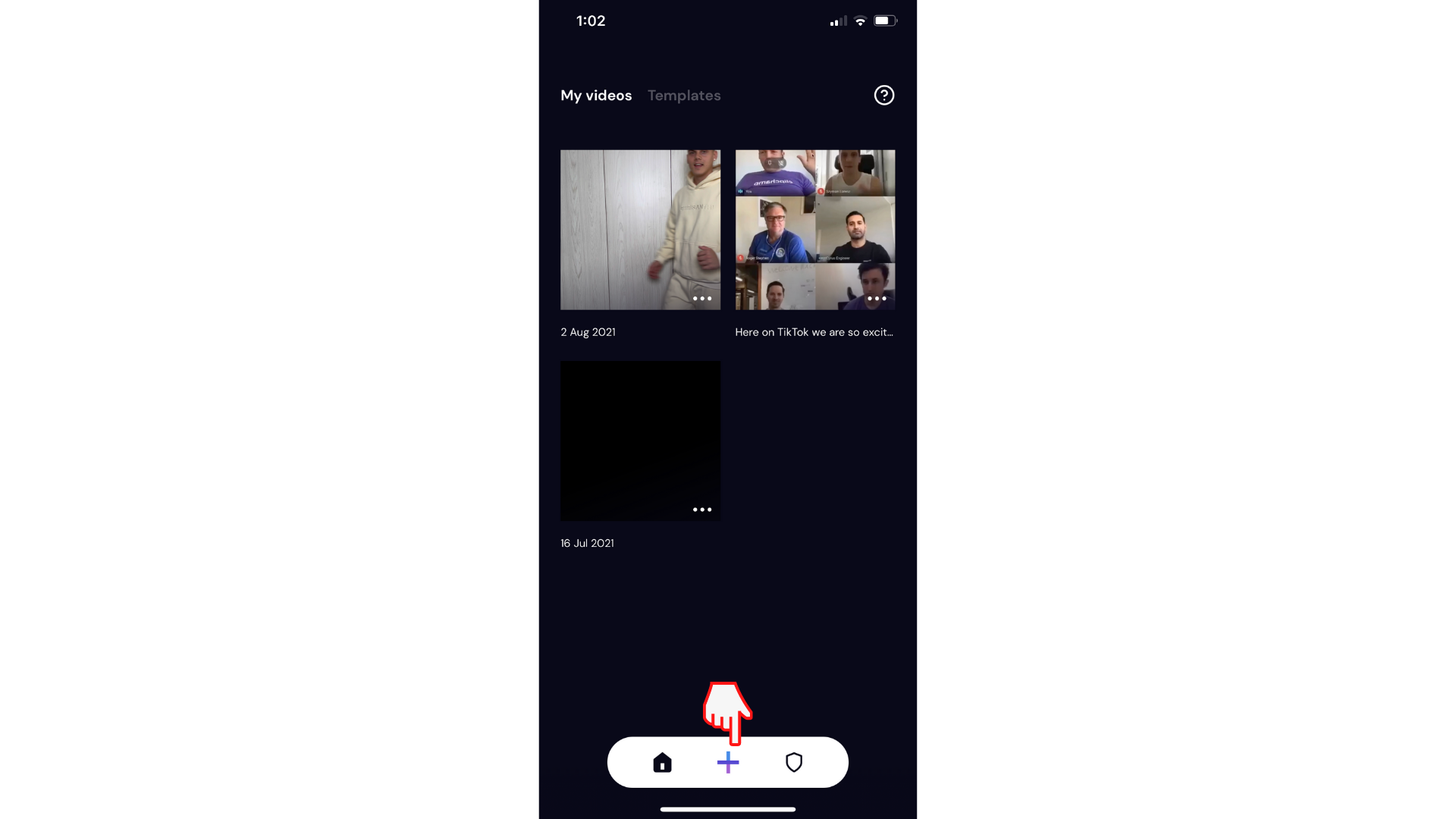
Натисніть фіолетову кнопку "+ ", щоб створити нове відео.
Крок 2. Додайте субтитри до відео
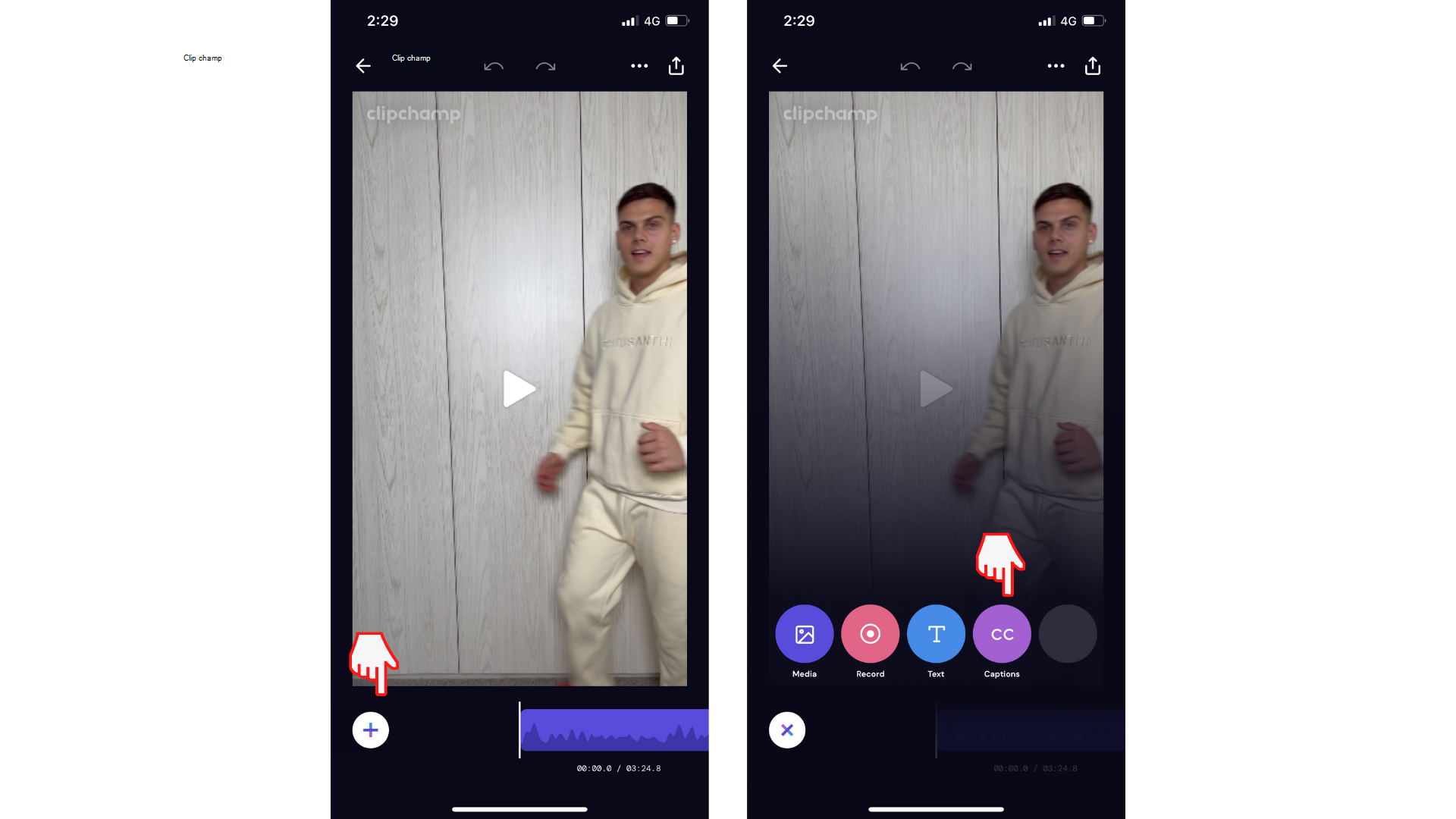
Торкніться кнопки + , щоб відкрити параметри редагування. Перейдіть на вкладку "Субтитри".
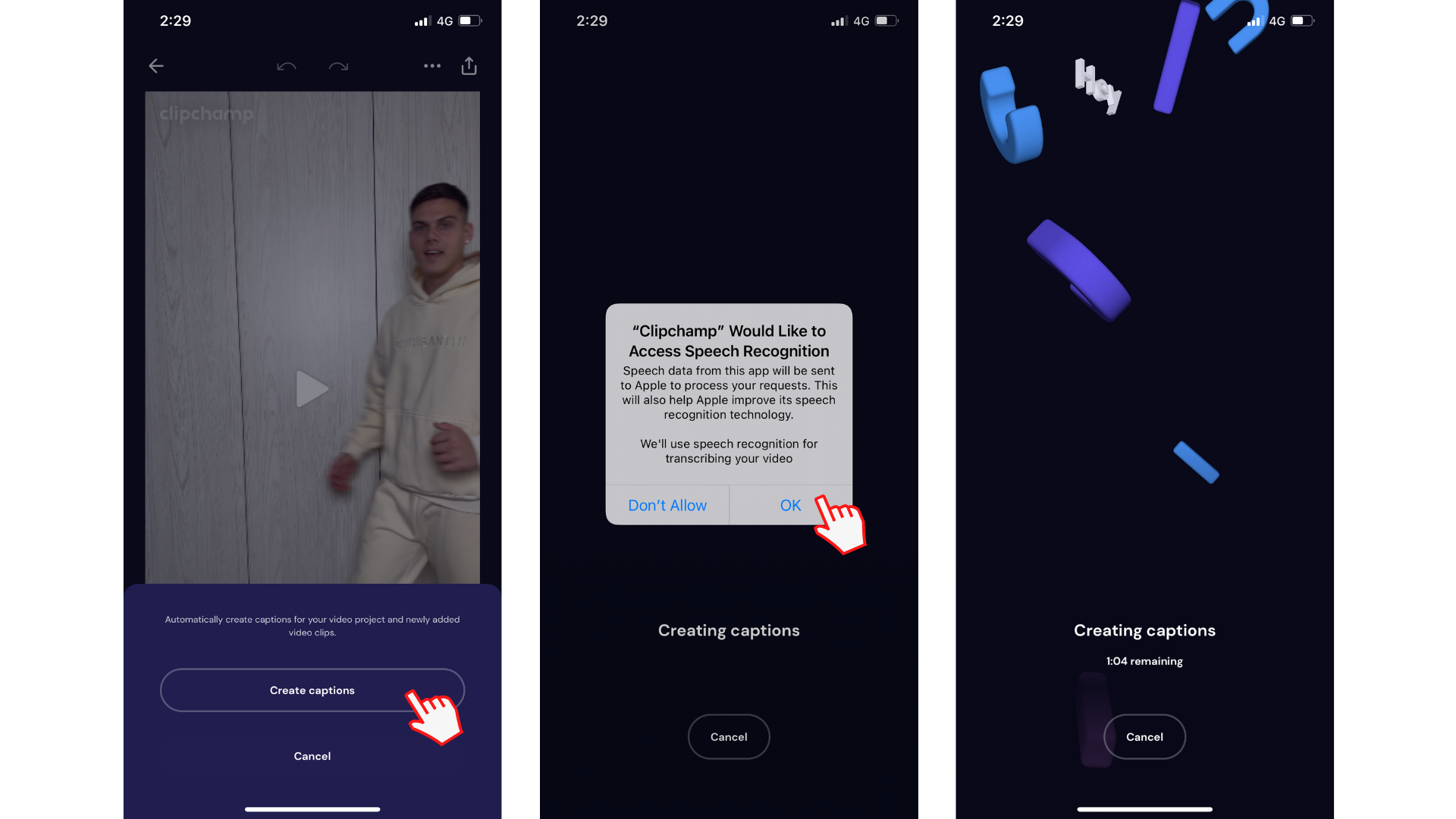
Далі торкніться кнопки "Створити субтитри". З'явиться спливаюче вікно доступу. Натисніть кнопку "OK", щоб надати Clipchamp доступ до засобу розпізнавання мовлення. Субтитри почнуть створюватися автоматично.
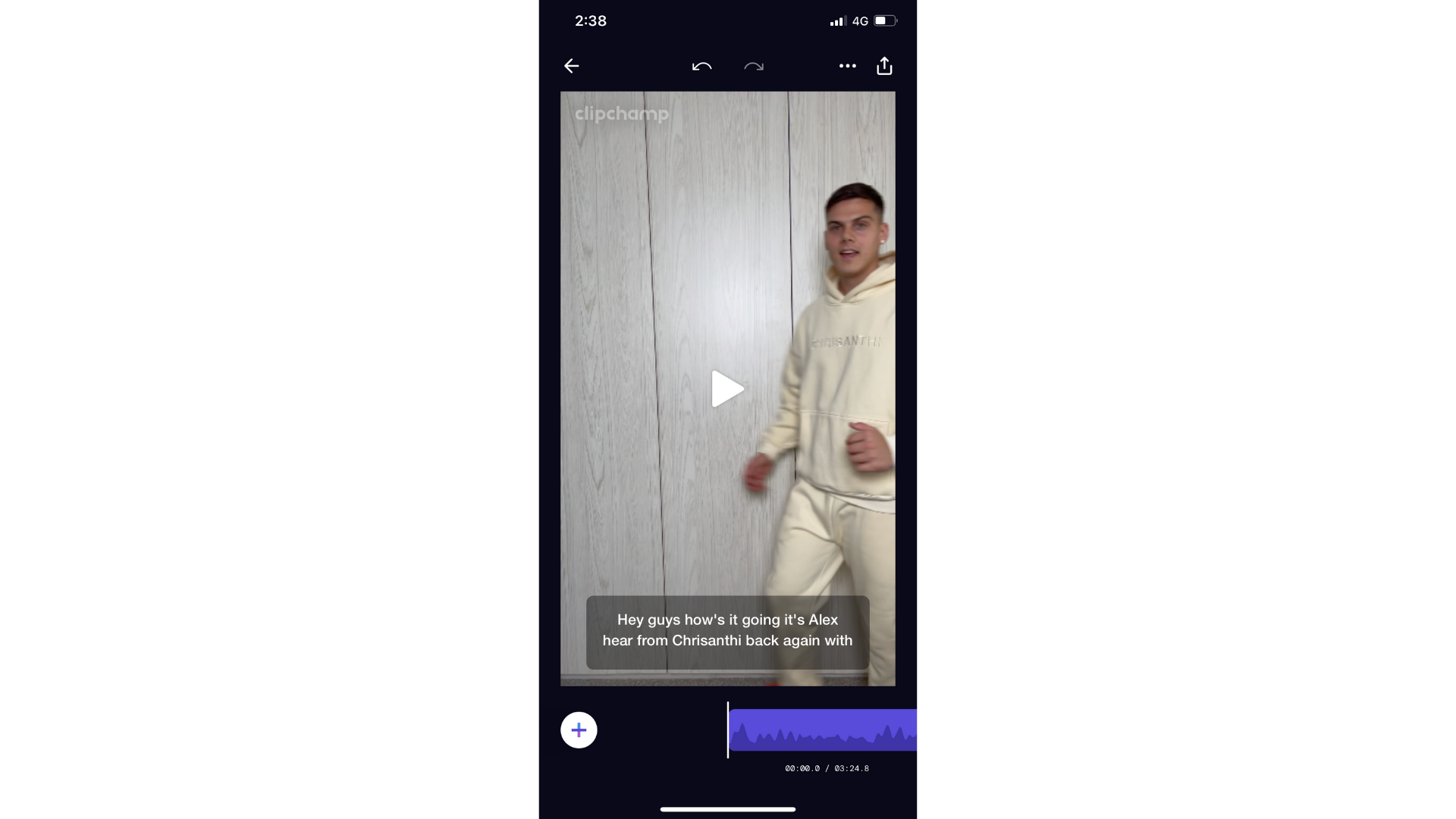
Коли генеруватимуться субтитри, відео автоматично почне відтворюватися з титрами на екрані.
Крок 3. Редагування субтитрів
Після субтитрів торкніться кнопки "Підпис", а потім виберіть піктограму годинника.
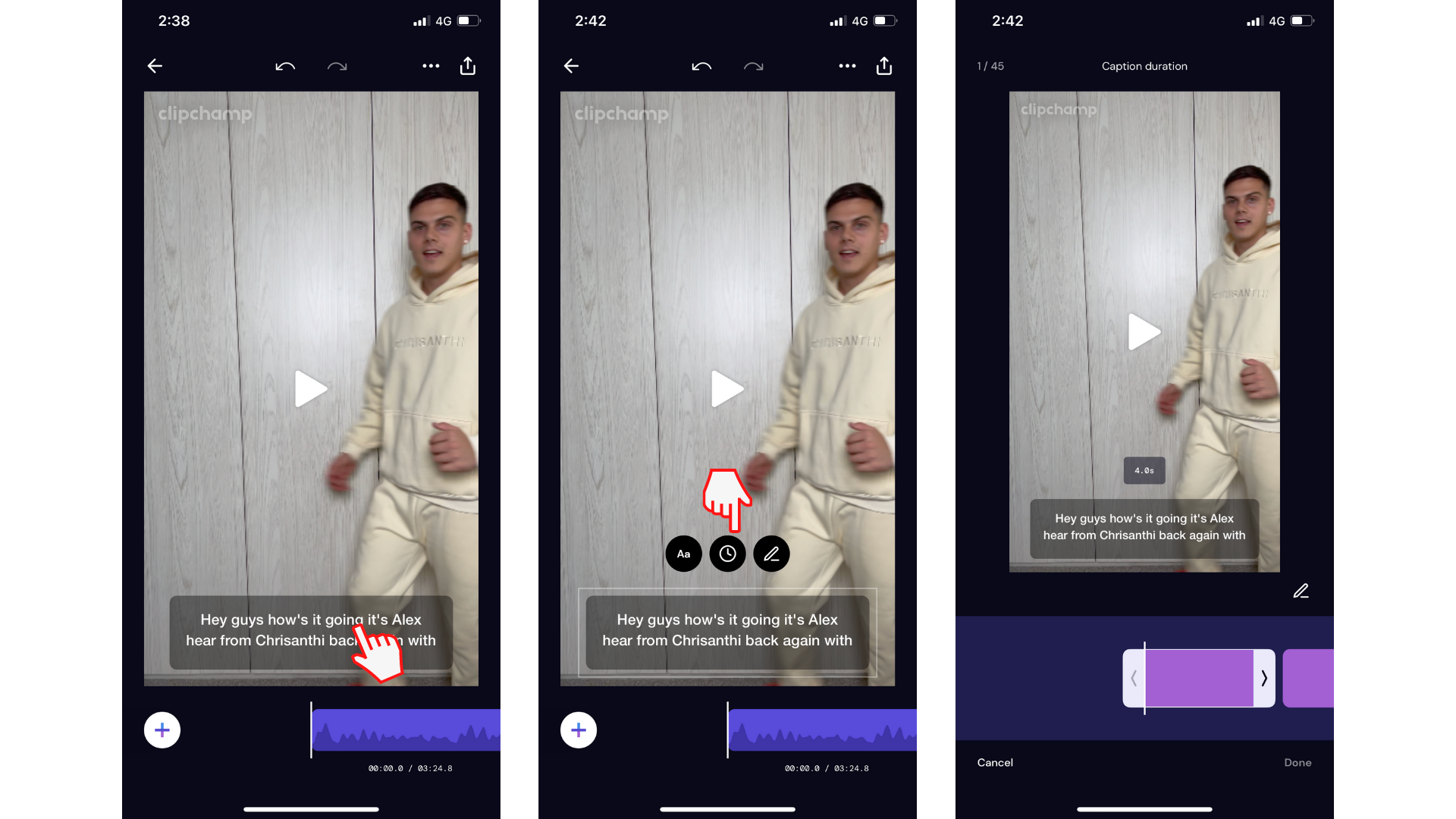
Ця функція корисна, щоб змінити момент початку та завершення сегмента підпису. Важливо зазначити, що налаштування часу початку або завершення сегмента вплине на час початку або завершення сегмента
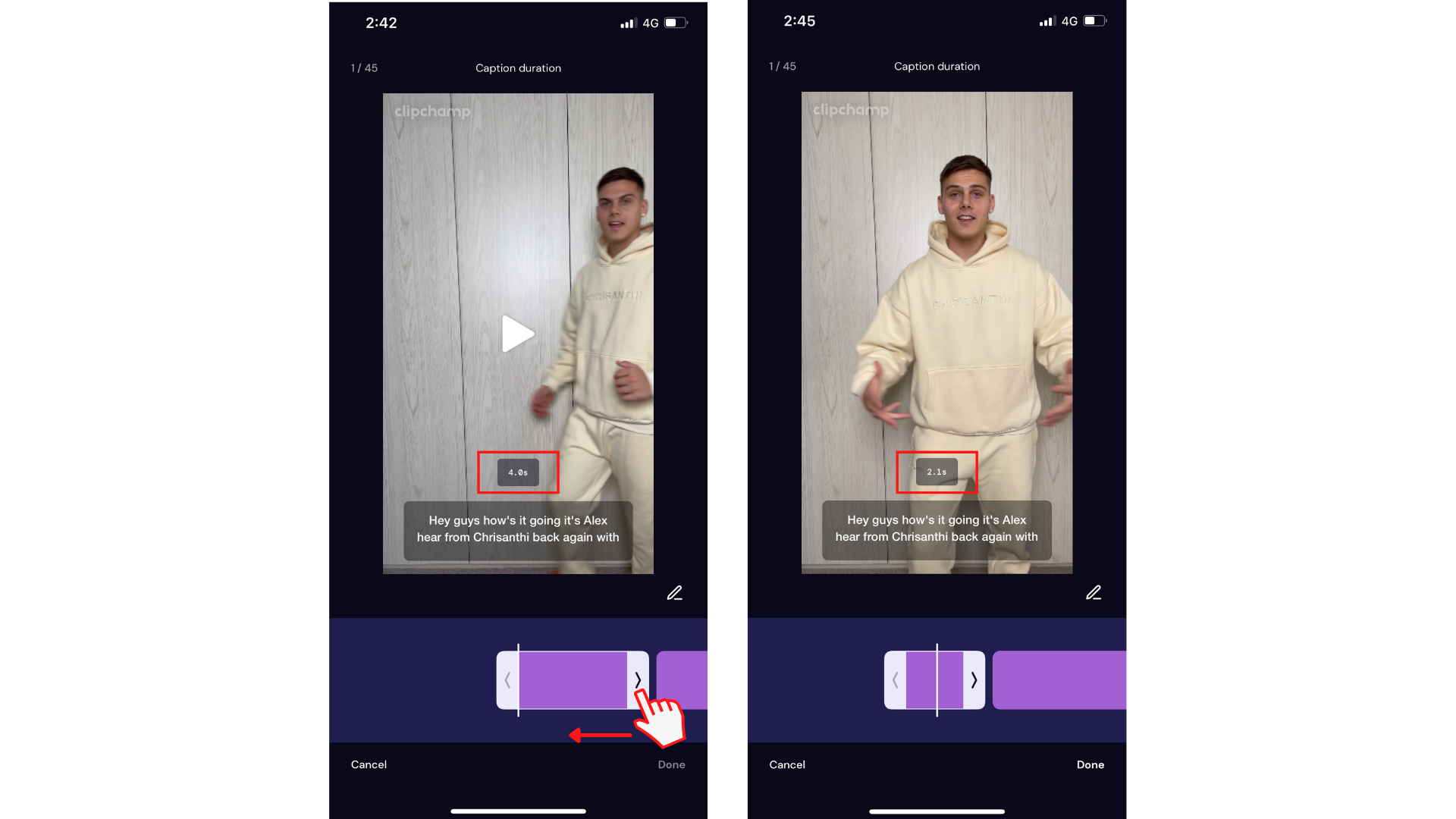
Щоб налаштувати тривалість сегмента субтитрів, торкніться білих стрілок бічної панелі та проведіть пальцем вперед і назад по екрану. Як бачите, тривалість сегмента субтитрів змінено з 4,0 секунди до 2,1 секунди.
Налаштувавши тривалість субтитрів, торкніться кнопки "Готово ".
Спробуйте наш додаток для iOS.
Завантажте безкоштовну програму Clipchamp iOS, щоб почати.