
Важливо
Ця функція доступна лише для користувачів із ліцензією Teams, преміумверсія.
Допоможіть глядачам знайти важливий для них вміст, PowerPoint наживо розділи автоматично генеруються із записів нарад Teams, а потім зберігаються в Clipchamp.
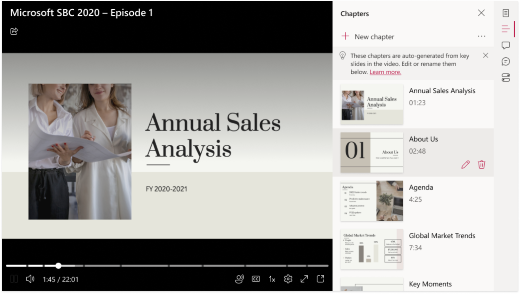
Щоб автоматично згенерувати розділи PowerPoint наживо із запису наради Teams, переконайтеся, що нарада записується. Потім поділіться презентацією PowerPoint через PowerPoint наживо. Ось як це зробити:
- Виберіть "Спільний перегляд екрана"
- Перейдіть до параметра PowerPoint наживо в меню спільного перегляду екрана
- Виберіть свою презентацію PowerPoint, щоб відкрити її та надати до неї спільний доступ на нараді Teams
Після завершення наради в записі з'являться розділи.
Як корпорація Майкрософт створює PowerPoint наживо розділи?
Ми створюємо розділи з PowerPoint наживо презентацій на основі таких рекомендацій:
- PowerPoint наживо розділи буде створено лише для запису наради Teams, до якого надано спільний доступ до презентації PowerPoint через PowerPoint наживо.
- Розділи створюються лише з переходів між слайдами тривалістю понад п'ять секунд.
- Буде створено максимум 25 розділів. Для презентацій, що містять понад 25 слайдів, з 25 слайдів із найдовшими переходами між слайдами створюються розділи.
- Усі слайди з однаковим заголовком будуть згруповані в одному розділі.
Як додавати, видаляти й редагувати розділи?
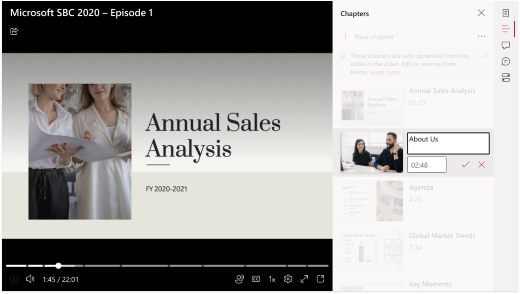
Докладні відомості про те, як додавати, редагувати й видаляти розділи, див. в статтях: Використання розділів вручну з відео на Clipchamp.
Можливі проблеми
Невідповідність назв розділів за непослідовними змінами
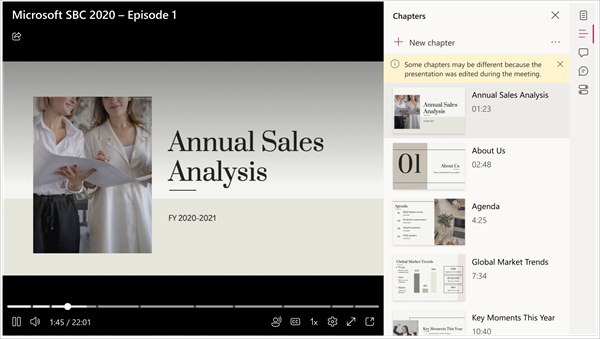
Інші користувачі можуть мати дозволи редагувати презентацію PowerPoint, до якої вам надано спільний доступ. Вони можуть зробити це після того, як ви надали спільний доступ до презентації через PowerPoint наживо, але до того, як буде створено запис наради Teams. Якщо так, назви розділів (створені на основі ключових слайдів) можуть не відповідати одна одному, у результаті в області "Регіональні відділення" з'явиться повідомлення з попередженням. На щастя, ви можете легко змінити назви розділів, як пояснено в цій статті: Використання розділів вручну з відео на Clipchamp.
Мої розділи PowerPoint наживоPowerPoint наживо не створено автоматично
Презентація PowerPoint може містити підпис конфіденційності, пов'язаний із групою конфіденційних підписів, щоб забезпечити захист даних Microsoft. У такому випадку розділи в реальному часі в PPT не створюються. Докладні відомості про мітки конфіденційності див. у статті: Застосування міток конфіденційності до файлів.