
Якщо у вас виникають проблеми зі створенням запису з екрана або камери під час використання засобу Clipchamp, який можна запустити з домашньої сторінки "Microsoft 365 Відео", зазвичай це означає, що вам потрібно надати браузеру дозволи на використання камери, використання мікрофона або доступу до екрана.
Примітка.
Адміністратори клієнта Microsoft 365. Щоб заборонити користувачам у вашому клієнті записувати вміст екрана, ви можете вимкнути записування екрана для свого клієнта в параметрах браузера.
Надайте дозволи на камеру та мікрофон у Google Chrome або Microsoft Edge у Windows або macOS
- Під час першого використання камери в Clipchamp з'явиться спливаюче вікно з повідомленням про те, що сайт хоче використовувати ваші мікрофон і камеру. "Цей сайт" міститиме URL-адресу SharePoint вашої організації, наприклад contoso.sharepoint.com.
- Натисніть " Дозволити ", коли з'явиться відповідний запит. Ваш вибір буде збережено для майбутніх сеансів.
Якщо ви відмовили в дозволах на камеру та мікрофон, а пізніше захочете їх увімкнути або не отримали запиту на надання дозволу, цю проблему можна вирішити таким чином:
У Microsoft Edge:
- Відкрийте меню Настройки.
- Виберіть "Конфіденційність, пошук і служби>""Дозволи для сайтів" Усі>сайти.
- Виконайте пошук у службі Clipchamp або SharePoint, щоб знайти правильну URL-адресу, а потім переконайтеся, що для камери та мікрофона встановлено значення "Дозволяти".
У Google Chrome:
- Відкрийте меню Настройки.
- Виберіть параметрисайтуконфіденційності та безпеки>.
- Виберіть Clipchamp або URL-адресу SharePoint у розділі "Останні дії".
- Переконайтеся, що для камери та мікрофона встановлено значення "Дозволити".
Надання дозволів на записування з екрана в Google Chrome або Microsoft Edge у Windows
- Після вибору надання спільного доступу до екрана вам буде запропоновано вибрати, який екран ви бажаєте надати: весь екран, вікно або вкладку браузера. Вам потрібно буде вибрати один із варіантів щоразу, коли ви створюєте відео.
- Ви також зможете вибрати параметр "Поділитися системним звуком". Установіть прапорець, якщо ви хочете, щоб відео відтворювалося з аудіо на пристрої.
Надайте дозволи на записування з екрана в Google Chrome або Edge у macOS Catalina або новішої версії
Під час першої спроби записати екран за допомогою Clipchamp вам буде запропоновано надати дозвіл.
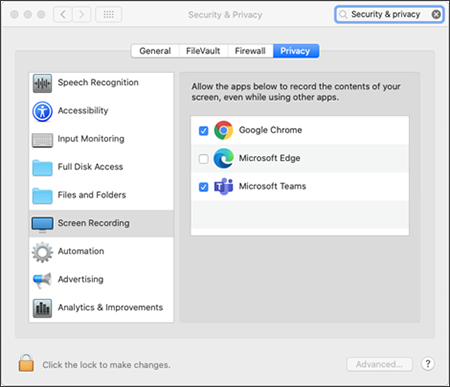
Виберіть Open System Preferences (Системні параметри для macOS Ventura або новішої версії).
Якщо ви не бачили підказку, перейдіть до меню Apple>Системні параметри (Системні параметри для macOS Ventura або новішої версії)Безпека>& Конфіденційність (Конфіденційність & безпека для macOS Big Sur або новішої версії), а потім виберіть Запис екрана (Запис звуку з екрана & системи для macOS Sonoma). Для macOS Catalina через Монтерей виберіть "Системні параметри>", "Безпека" & "Конфіденційність>", "Записування>екрана".Виберіть "Записування звуку з екрана & системи", а потім увімкніть доступ для Microsoft Edge або Google Chrome.
Важливо
Переконайтеся, що ваш браузер підтримується й оновлено.
- Microsoft Edge версії 79 і вище на Windows 10Windows 10, Windows 11Windows 11 і macOS
- Google Chrome версії 74 і вище на Windows 10Windows 10, Windows 11Windows 11 і macOS
- Safari на MacOS не підтримується
Щоб зміни набрали сили, перезапустіть браузер.
Поверніться до камери та запису з екрана. Вам буде запропоновано вибрати екран для демонстрації. Вам знадобиться зробити вибір щоразу, коли ви створюєте відео.
Якщо в діалоговому вікні спільного доступу передбачено можливість обміну аудіо, виберіть її, щоб додати аудіофайл або вкладку.
Для адміністраторів клієнта: вимкніть записування екрана для свого клієнта в Edge або Chrome.
Якщо ви хочете вимкнути можливість записування з екрана за допомогою Clipchamp, найбезпечніший спосіб зробити це – налаштувати Групова політика, який забороняє робити знімки екрана з Інтернету.
Інструкції з вимкнення записування з екрана в Edge
Інструкція з вимкнення запису екрана в Chrome (шукайте за запитом Screen Video CaptureВведення у довідковій статті)