

Важливо
Інформація в цій статті стосується редактора відео Clipchamp для особистих облікових записів. У версії Clipchamp для роботи та навчання медіаресурси, які є частиною проекту редагування, зберігаються у OneDrive або SharePoint.
Що таке функція резервного копіювання вмісту?
За замовчуванням Clipchamp отримує доступ до мультимедійних файлів, доданих до проектів, безпосередньо з комп'ютера та обробляє їх локально.
Наша функція резервного копіювання вмісту пропонує вам можливість автоматично створювати резервні копії цих файлів у нашому захищеному онлайн-сховищі.
Чим корисне резервне копіювання вмісту?
Увімкнення резервного копіювання вмісту має кілька переваг, серед яких:
- Немає ризику втратити свої файли / проекти. Якщо вихідні медіафайли на комп'ютері втрачено, змінено або видалено, ви все одно зможете отримати доступ до проекту та працювати над ним, якщо ввімкнуто резервне копіювання вмісту.
- Повторне зв'язування відсутнє. Під час роботи з Clipchamp проектами, де резервне копіювання не ввімкнуто, іноді доводиться повторно зв'язувати вихідні медіафайли з комп'ютера. Якщо резервне копіювання вмісту ввімкнуто, вам не доведеться турбуватися про повторне зв'язування.
- Отримуйте доступ до редагування проектів із будь-якого комп'ютера. Замість того, щоб вручну переміщувати медіафайли та повторно зв'язувати їх на новому комп'ютері, ви зможете ввійти в обліковий запис Clipchamp на будь-якому комп'ютері та відразу продовжити редагування.
Чи потрібно використовувати резервне копіювання вмісту, щоб зберегти проект?
Ні. Якщо не використовувати резервне копіювання вмісту, редагування зберігатимуться й далі, і ви зможете працювати над проектом, коли повернетеся до нього пізніше.
Однак усі вихідні медіафайли (відео, зображення та аудіофайли, додані до проекту) потрібно зберегти на комп'ютері на випадок, якщо їх знадобиться повторно зв'язати. Якщо ви видалите їх або зміните, а ваші файли не матимуть резервних копій у хмарі, Clipchamp не зможете відновити їх.
Крім того, ви не зможете працювати над проектом на інших комп'ютерах, доки не перенесете медіафайли з собою (наприклад, на USB-носій) і не зв'яжете їх повторно вручну.
Резервне копіювання вмісту проекту
1. Перейдіть на план, який включає цю функцію
Платний план Premium Clipchamp включає функцію резервного копіювання вмісту, тому, якщо ви ще не користуєтеся цим планом, натисніть кнопку «Оновити» у верхньому правому куті редактора та дотримуйтеся підказок під час оформлення замовлення.
2. Виберіть піктограму хмари в проекті
Поруч із назвою проекту в лівому верхньому куті ви побачите піктограму хмари з лінією всередині. Це означає, що резервні копії ваших файлів у цьому проекті наразі не створюються.
3. Увімкніть резервне копіювання контенту
Клацніть піктограму хмари з лінією всередині. У розкривному списку, що з'явиться, виберіть "Увімкнути резервне копіювання вмісту".
4. Зачекайте, доки не з'явиться резервна копія файлів
Почнеться передавання файлів. Під час цього процесу можна продовжувати редагування, але не закривайте проект або вкладку браузера, в якій Clipchamp відкрито.
Щоб переглянути перебіг передавання, клацніть піктограму хмари.
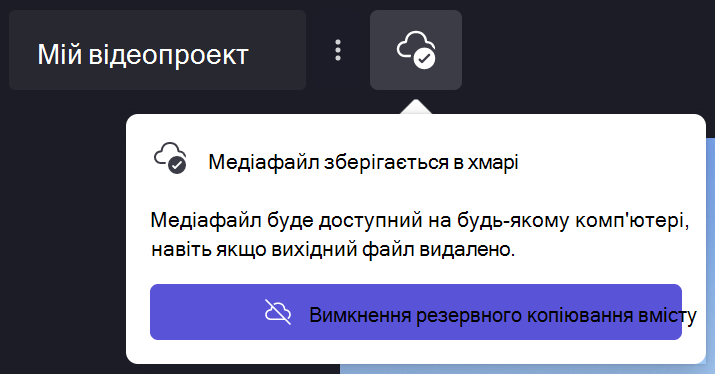
Коли передавання файлів завершиться, з'явиться піктограма хмари з позначкою. Це означає, що ви можете залишити проект або закрити редактор чи браузер, знаючи, що для ваших файлів надійно створено резервні копії в хмарі.
Примітка.
Ваші файли зберігатимуться лише для проекту, в якому ви ввімкнули резервне копіювання вмісту. Щоб зберегти файли в інших проектах, потрібно відкрити ці проекти та активувати компонент, виконавши описані вище дії.
Як вимкнути резервне копіювання вмісту
Щоб вимкнути резервне копіювання вмісту в проекті, клацніть піктограму хмари поруч із полем імені проекту, а потім виберіть Вимкнути хмарне сховище.
Вам буде запропоновано підтвердити припинення резервного копіювання вмісту. Виберіть команду "Видалити резервну копію файлу".
З'явиться сповіщення про те, що є певна кількість днів, щоб скасувати це рішення. Протягом цього періоду ваші файли зберігатимуться й їх можна буде відновити. Після завершення цього терміну резервні копії в Інтернеті видаляються, і вам потрібно буде повторно зв'язати локальні вихідні медіафайли, щоб продовжувати працювати в своїх проектах редагування.