
Чому моє обладнання не підтримується?
Під час входу в Clipchamp редактор відео в браузері деякі користувачі можуть бачити версію цього повідомлення:
"Ми виявили, що ваше обладнання наразі не підтримується Clipchamp. Щоб отримати найкращі можливості, спробуйте оновити операційну систему або браузер до найновіших версій.
Якщо з'явиться таке повідомлення, спочатку переконайтеся, що:
- Працюють на настільному комп'ютері або ноутбуку, а не на планшеті або смартфоні
- Якщо ви працюєте в браузері, використовуєте Microsoft Edge або Google Chrome
- Оновили Chrome або Edge до найновішої версії
- Оновили операційну систему
Підвищена безпека в Інтернеті в Edge
Крім того, якщо ви отримуєте доступ до Clipchamp в Edge, перевірте, чи активовано параметр Додатковий захист для Clipchamp.
Якщо його ввімкнуто, ви побачите піктограму блокування в рядку адреси:

Ця функція корисна на деяких веб-сайтах, однак у деяких випадках вона також може перевищити цільовий об'єкт і заблокувати законні веб-технології, потрібні нашому редактору для належної роботи.
Якщо ви використовуєте редактор відео Clipchamp для особистих облікових записів, радимо app.clipchamp.com whitelist в Edge.
Якщо ви використовуєте робочу або навчальну версію Clipchamp, веб-адреса не буде app.clipchamp.com і залежить від адреси SharePoint або OneDrive організації або навчального закладу, наприклад https://contoso.sharepoint.com/. Перевірте, чи активовано для нього функцію Додаткова безпека у вашому Edge. Якщо так, радимо також виконати наведені нижче дії.
Клацніть елемент Додано захист або піктограму блокування ліворуч від поля адреси браузера та знайдіть попередження відстеження для цього рядка сайту :
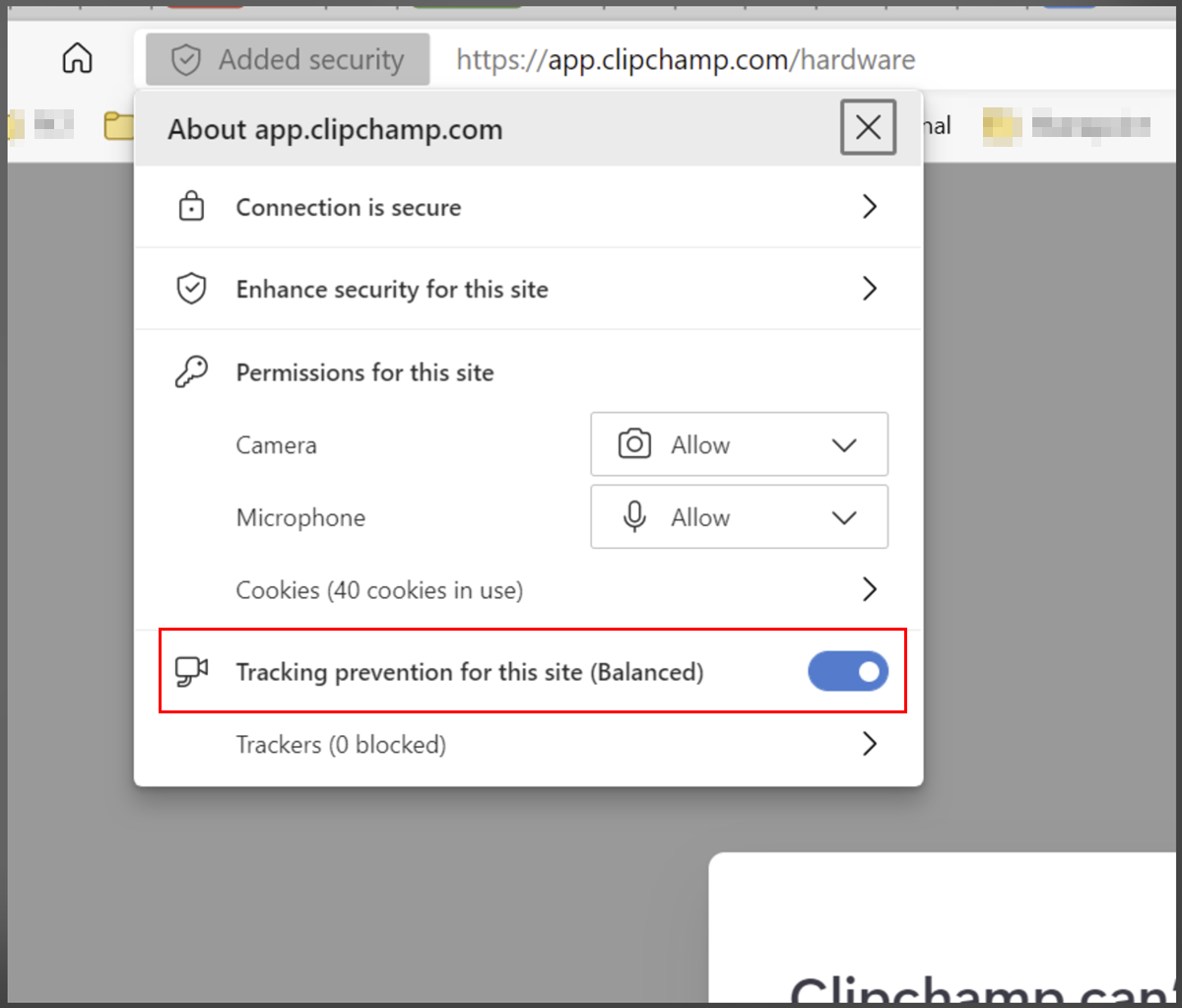
Потім вимкніть функцію запобігання відстеженню.

Після цього перезавантажте сторінку та перевірте, чи Clipchamp зараз працює належним чином.

Щоб переглянути список веб-сайтів із білим списком і керувати ними, перейдіть до edge://settings/privacy/trackingPreventionExceptions
Перевірка розширень браузера
Деякі розширення браузера можуть блокувати на веб-сайтах елементи, наприклад app.clipchamp.com, необхідні для правильного завантаження відеоредактора. Якщо на комп'ютері інстальовано будь-які розширення Chrome або Edge, перевірте, чи не вимкнете вони веб-адресу Clipchamp, щоб завантажити її.
Для особистої версії Clipchamp адреса білого списку https://app.clipchamp.com/.
Для Clipchamp для робочих або навчальних облікових записів адреса білого списку – це URL-адреса SharePoint або OneDrive вашої організації, наприклад https://contoso.sharepoint.com/.
Перевірка вимог до обладнання
Якщо наведені вище дії не допомогли, можливо, комп'ютер не відповідає вимогам до обладнання, щоб забезпечити Clipchamp працює належним чином. Обсяг доступної пам'яті/оперативної пам'яті має бути не менше 8 ГБ (16 ГБ або вище), а комп'ютер має бути 64-розрядним комп'ютером із 64-розрядною та 64-розрядною версіями Edge або Chrome.
Графічна плата є ще одним важливим фактором і повинна бути недавньою моделлю. Це важливо, оскільки редагування відео є обчислювально інтенсивним, використовує як ЦП, так і графічний процесор і може привести старіші пристрої до своїх обмежень.
Також має бути достатньо вільного місця на внутрішньому диску комп'ютера, що знадобиться для тимчасових файлів і простору на етапі обробки та експорту відео. Обсяг доступного вільного місця має перевищувати розмір відеофайлів, які ви використовуєте в проекті.
Якщо ви працюєте зі старішим комп'ютером, який не відповідає цим вимогам, редактор може працювати й надалі, але пам'ятайте, що ви можете зіткнутися з такими проблемами, як низька продуктивність, зависання та аварійне завершення роботи, а також покращити роботу на іншому комп'ютері.
Спробуйте класичну програму Clipchamp для Windows
Якщо ви використовуєте Windows, перевірте, чи успішно запускається класична програма Clipchamp на комп'ютері як альтернатива доступу до відеоредактора в браузері. На Windows 11 запустіть програму через поле пошуку на панелі завдань або знайдіть її в усіх програмах.
На Windows 10 та 11 ви також можете інсталювати її з Microsoft Store.
Якщо класична програма вже доступна на вашому пристрої, але її не було відкрито протягом деякого часу, можливо, перед запуском вам доведеться оновити програму до найновішої версії.
Хоробрий браузер
Для тих, хто має доступ до Clipchamp в браузері Brave (який має працювати, оскільки він також Chromium на основі Chrome і Edge), може з'явитися сповіщення про помилку "непідтримуване обладнання або застаріла версія Chrome" через функцію захисту від відбитків пальців у Brave Shields.
У такому разі можна спробувати виконати такі дії:
- Клацніть піктограму лева праворуч від рядка адреси.
- Тимчасово дозволити розпізнавання відбитків пальців у Clipchamp.
Додаткові способи виправлення неполадок
Якщо проблема не зникне, можливо, браузер автоматично вимикає деякі драйвери графічних плат, які можуть призвести до нестабільної дії. Наприклад, Chrome не дозволяє деякі інтегровані intel HD графіки ініціалізувати WebGL, що є вимогою для використання Clipchamp.
Щоб вирішити цю проблему, можна спробувати ввімкнути позначку #ignore-gpu-blocklist у Chrome, яка дозволить використовувати всі графічні драйвери (GPU).
Увага! Пам'ятайте, що, залежно від проблем із драйвером, змінення цього параметра може призвести до аварійного завершення роботи Chrome або дивної поведінки.
Щоб спробувати цей параметр, перейдіть до chrome://flags/#ignore-gpu-blocklist на новій вкладці та поруч із пунктом Перевизначити список відтворення програмного забезпечення виберіть Увімкнуто, а потім повторно запустіть Chrome:
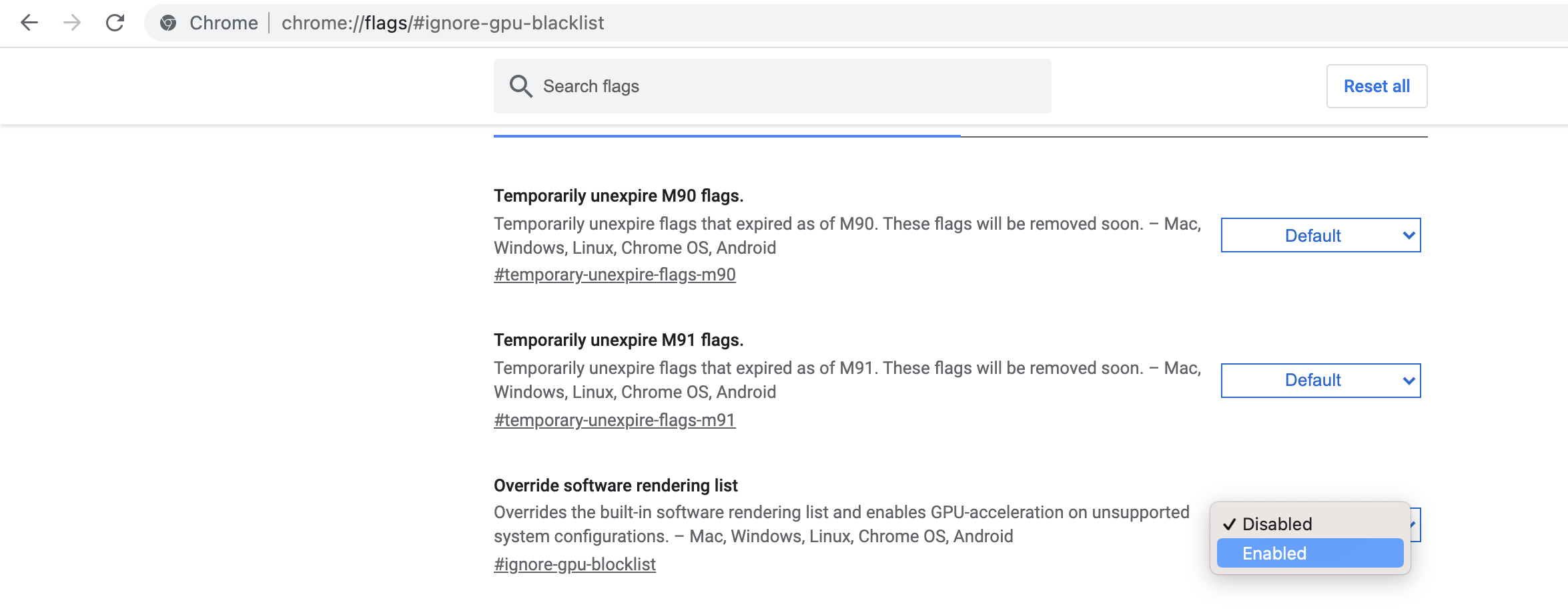
Це вимкне список заблокованих списків і, можливо, дозволить доступ до Clipchamp. Якщо ви помітили проблеми після ввімкнення позначки, її можна вимкнути знову.
Додаткові поради щодо забезпечення оптимізації настройок комп'ютера та браузера для забезпечення найкращої роботи з нашим відеоредактором див. в статті Переконайтеся, що Clipchamp працює належним чином для вас.