
Microsoft DefenderЗа допомогою Microsoft Defender можна захистити всі ваші пристрої, незалежно від того, чи це комп'ютери з ОС Windows і Mac, чи мобільні пристрої під керуванням iOS чи Android. Кожен користувач може мати до 5 пристроїв, захищених Microsoft Defender.
Додати новий пристрій до Defender легко, і це можна зробити кількома способами.
Порада.
Після входу на іншому пристрої він з'явиться на Microsoft Defender приладній дошці. Додаткові відомості див. в розділі "Перегляд інших пристроїв у Microsoft Defender".
З магазину
Мабуть, найпростіший спосіб додати новий пристрій до облікового запису Defender – це зайти в магазин програм для цієї платформи, знайти програму Microsoft Defender, інсталювати її, а потім увійти в Defender за допомогою того ж особистого облікового запису Microsoft, який ви використовували для входу на інших пристроях.
Примітка.
Щоб інсталювати на комп'ютері Mac, завантажте із сайту https://aka.ms/MacDefender.
Додаткові відомості див. в розділі "Інсталяція Microsoft Defender.
Від Defender
Ви знайдете " Додати пристрої " на приладній дошці Захисника та на екрані "Захист пристрою ".
Пристрої в обліковому записі Microsoft
На першому екрані, що з'явиться, може з'явитися список інших пристроїв, доданих до особистого облікового запису Microsoft або облікового запису Microsoft 365. Це пристрої, які ви ще не захистили за допомогою Defender.
Виберіть один із цих пристроїв, і вам буде запропоновано надіслати повідомлення електронної пошти з посиланням для інсталяції або просто скопіювати посилання, щоб вставити його в текстове повідомлення, документ або ще кудись.
На іншому пристрої скористайтеся посиланням, яке ви щойно надіслали, щоб завантажити та інсталювати Defender. Потім увійдіть за допомогою того ж особистого облікового запису Microsoft.
Порада.
Потрібно інсталювати Office на кількох пристроях? Просто відкрийте одне й те саме посилання на кожному пристрої, який потрібно захистити за допомогою Defender.
Додавання іншого пристрою
Якщо ви хочете інсталювати Defender на пристрій, який не було виявлено, натисніть Додати інший пристрій , щоб переглянути додаткові параметри.
Порада.
Ви також можете використовувати ці методи, щоб поділитися посиланням для завантаження Microsoft DefenderMicrosoft Defender з друзями або членами сім'ї.
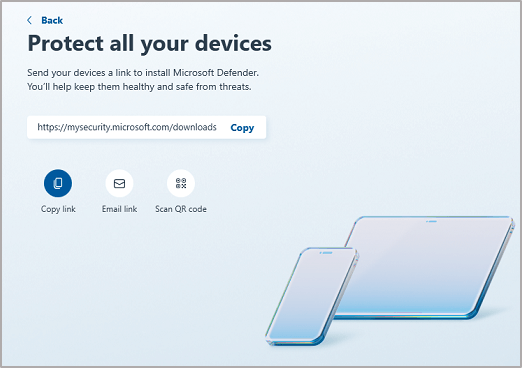
Копіювати посилання – копіює посилання для завантаження в буфер обміну пристрою, щоб його можна було вставити в текстове повідомлення, чат Teams, OneNote або куди завгодно.
Посилання на електронну пошту – створює електронний лист, який надходитиме на вказану вами адресу електронної пошти. Введіть адресу електронної пошти й натисніть кнопку "Надіслати посилання". На цю адресу буде надіслано повідомлення електронної пошти з посиланням для завантаження.
Порада.
Одночасно можна надсилати повідомлення лише на одну адресу електронної пошти, але якщо потрібно перейти на другу (або третю) адресу, достатньо надіслати перше повідомлення, замініть адресу електронної пошти на другу адресу та знову надішліть посилання .
Ми використовуємо лише введену адресу для надсилання запитуваних електронних листів. Корпорація Майкрософт не запам'ятовує та не використовує жодні адреси електронної пошти, введені в цьому полі.
Сканувати QR-код – відображає QR-код, який можна відсканувати за допомогою мобільного пристрою, щоб отримати посилання для завантаження.
Інше (Android або iOS) – відкриває панель надання спільного доступу на пристрої, що дає змогу надіслати посилання на програми або інші параметри спільного доступу, настроєні на пристрої.
Важливо
Якщо ви використовуєте Google Family Link, щоб керувати пристроєм для члена сім'ї, наприклад дитини, вам потрібно буде надати Microsoft Defender дозволи на зберігання на її пристрої в додатку Family Link.
Повторне додавання пристрою, на якому ви раніше використовували Defender?
Якщо ви не видаляли програму Defender, просто відкрийте її та ввійдіть знову, використовуючи свій особистий обліковий запис Microsoft.
Якщо ви вже видалили програму "Захисник", просто повторно завантажте програму та ввійдіть знову. Посилання для повторного завантаження програми можна знайти в статті Інсталяція Microsoft Defender.
Залишилися запитання щодо додавання пристроїв?
Відвідайте форум Microsoft Defender Answers, щоб дізнатися, які відповіді отримали інші користувачі, і поставте власні запитання.
Докладніше
Початок роботи з Microsoft Defender