Захистіть свої пристрої Android, iPhone, Mac і Windows від загроз, інсталювавши Microsoft DefenderMicrosoft Defender. Завантажте Microsoft DefenderMicrosoft Defender на свої пристрої наступним способом:
Радимо інсталювати Microsoft Defender принаймні на п'ять пристроїв на одну людину.
Відкрийте https://aka.ms/AndroidDefender (або відскануйте QR-код нижче) на пристрої Android, щоб перейти до Microsoft Defender в магазині Google Play.
Примітка.
Якщо ваш пристрій має і Особистий профіль , і Робочий профіль, то необхідно встановити програму в Особистому профілі.

Виконайте вказівки з інсталяції на сторінці Play Маркету .
Після інсталяції ввійдіть за допомогою особистого облікового запису Microsoft (наприклад @outlook.com, , @hotmail.com, або @live.com) облікового запису, пов'язаного з вашою передплатою на Microsoft 365.
Коли ви вперше входите в Microsoft DefenderMicrosoft Defender на Android, ми допоможемо вам виконати кілька простих кроків, починаючи з налаштування веб-захисту. Під час цього процесу ми попросимо вас надати Defender дозвіл на виконання двох дій: запуск у фоновому режимі та використання служби спеціальних можливостей.
Запуск у фоновому режимі
Засіб безпеки, який працює лише іноді, не такий ефективний. Ви хочете, щоб Microsoft Defender завжди стежили за вашою спиною, захищаючи вас від шкідливих сайтів, яких ви не очікували. Для цього Defender потрібен дозвіл на запуск у фоновому режимі.
Служба спеціальних можливостей
Щоб переконатися, що сайт, який ви збираєтеся, не є небезпечним, Defender має бачити адресу. Для цього в Android ми використовуємо службу спеціальних можливостей, яка майже буквально зчитує адресу з вашого браузера.
Важливо
Лише одна програма може мати дозвіл на використання служби спеціальних можливостей. Якщо ви надасте цей дозвіл іншій програмі, веб-захист у Defender буде вимкнуто.
Після налаштування веб-захисту ми налаштуємо захист від зловмисних програм. Для цього нам потрібно запросити ще пару дозволів.
Доступ до сховища пристрою
Microsoft DefenderMicrosoft Defender Засіб Microsoft Defender сканує програми та файли на вашому пристрої, щоб виявити можливі загрози. Для цього їй потрібно мати доступ до цих файлів. Ми використовуємо цей дозвіл лише для пошуку програм, створених зловмисниками, і цей процес виконується виключно на вашому пристрої. До корпорації Майкрософт не надсилається жодна інформація про програми та файли.
Надсилання сповіщень
Якщо ви хочете, щоб Microsoft Defender повідомили вас про виявлення загрози, дозвольте нам надсилати вам сповіщення на ваш пристрій.
Запуск у фоновому режимі
Примітка.
Якщо ви вже дозволили Microsoft Defender працювати у фоновому режимі для веб-захисту, цей дозвіл більше не запитуватиметься.
Захист пристрою – це робота на повний робочий день, але ви, ймовірно, захочете використовувати пристрій для інших дій, наприклад для надсилання текстових повідомлень, ігор, роботи та розваг. Дозволяючи Microsoft DefenderMicrosoft Defender працювати у фоновому режимі, ви дозволяєте нам постійно забезпечувати вашу безпеку.
Завершимо скануванням
Насамкінець, Microsoft Defender проведе початкову перевірку пристрою, щоб дізнатися, чи є на ньому загрози. Таке сканування зазвичай триває лише одну-дві хвилини.
Якщо під час первинного сканування буде виявлено загрози, Microsoft Defender сповістить вас і допоможе їх видалити.
- Відкрийте https://aka.ms/iosDefender (або відскануйте QR-код нижче) на пристрої iOS, щоб перейти до Microsoft Defender в App Store Apple і виконати інструкції з інсталяції.

- Після інсталяції ввійдіть за допомогою особистого облікового запису Microsoft (наприклад @outlook.com, , @hotmail.com, або @live.com) облікового запису, пов'язаного з вашою передплатою на Microsoft 365.
Коли ви вперше входите в Microsoft Defender на платформі iOS, ми допоможемо вам налаштувати веб-захист за допомогою кількох простих кроків. Під час цього процесу ми попросимо вас надати Defender дозвіл на виконання двох дій: налаштування локальної віртуальної приватної мережі (VPN) і дозвіл сповіщень.
Локальна VPN?
Через вбудовані параметри безпеки в iOS інші програми не бачать адресу (URL-адресу), яку намагається відкрити програма, зокрема ті, що відкриваються в браузері. Щоб переконатися, що сайт, який ви збираєтеся, не є небезпечним, Defender має бачити адресу.
Для цього ми налаштували локальну мережу VPN. Її називають локальною мережею VPN, тому що вона ніколи не покидає ваш пристрій – це просто з'єднання між вашим браузером і Microsoft Defender на вашому пристрої.
Коли ви натискаєте посилання, браузер надсилає адресу, на яку ви прямуєте через цю локальну VPN, до Defender. Defender перевіряє адресу, а потім (якщо все добре) дозволяє браузеру відкрити цей сайт. Все це відбувається так швидко, що ви навіть не помітите.
Дозволити сповіщення
Якщо сайт виявився зловмисним, на допомогу приходять сповіщення. Ми блокуємо доступ до сайту, але система iOS не дозволяє повідомити вас про проблему в браузері, тому замість цього ми надсилаємо вам сповіщення про те, що сайт, на який ви намагаєтеся перейти, небезпечний. Отримавши це сповіщення, ви можете закрити вкладку браузера та залишатися в безпеці. Або, якщо ви повністю впевнені, що сайт безпечний, ви все одно можете продовжити роботу з ним.
Важливо
Ви можете не дозволяти сповіщення, і веб-захист усе одно працюватиме, але ви не отримуватимете сповіщення про те, що саме Захисник заблокував сайт, на який ви намагаєтеся перейти.
Коли ви інсталюєте програми Microsoft 365 на пристрої Windows, програма Microsoft Defender інсталюється автоматично разом з іншими програмами. Якщо ви інсталювали програми Microsoft 365 до випуску Defender і все ще маєте активну передплату на Microsoft 365 Сімейний або Персональний, програму Defender буде автоматично додано на пристрій Windows як частину оновлення.
Важливо
Навіть якщо програму інстальовано, Microsoft Defender не активується, доки ви не ввійдете в програму.
Просто запустіть його з меню "Пуск" (або натисніть кнопку нижче) і ввійдіть за допомогою особистого облікового запису Microsoft, який використовується для Microsoft 365.
Якщо на вашому пристрої Windows настроєно єдиний вхід (SSO), Microsoft DefenderMicrosoft Defender кожної разу, коли ви використовуєте програму, вам не потрібно вводити ім'я користувача та пароль. Крім того, якщо Microsoft Defender Антивірус – ваш основний антивірус, Microsoft Defender також виконує вхід без потреби запускати програму. Дізнайтеся більше про те, як обліковий запис Microsoft чи робочий чи навчальний обліковий запис, який ви використовуєте для входу у Windows, можна використовувати для входу в інші програми на вашому пристрої на веб-сторінці aka.ms/sso-info. Щоб заборонити єдиний вхід, вийдіть із системи або видаліть програму Microsoft Defender.
Якщо у вас зараз немає активної передплати на Microsoft 365
- Відкрийте https://aka.ms/WindowsDefender, щоб перейти до Microsoft Defender в Microsoft Store, і натисніть кнопку "Інсталювати".
- Після інсталяції ввійдіть за допомогою особистого облікового запису Microsoft (наприклад @outlook.com, , @hotmail.com, або @live.com).
Видалення Defender
Знайдіть Microsoft Defender у меню "Пуск", клацніть його правою кнопкою миші та виберіть "Видалити".
Якщо видалити програму, її не буде автоматично повторно інстальовано. Ви можете повторно інсталювати її вручну, перейшовши до розділу https://aka.ms/WindowsDefender й вибравши пункт "Інсталювати".
Примітка.
Microsoft DefenderДля Microsoft Defender на комп'ютері Mac потрібна ОС Mac 10.14 або пізнішої версії.
- Відкрийте https://aka.ms/MacDefender на своєму пристрої, щоб завантажити WDAV. Інсталяційний файл PKG.
- Відкрийте файл пакета WDAV на комп'ютері Mac і виконайте вказівки з інсталяції.
- Після інсталяції ввійдіть за допомогою особистого облікового запису Microsoft (наприклад @outlook.com, , @hotmail.com, або @live.com) облікового запису, пов'язаного з вашою передплатою на Microsoft 365.
Коли ви вперше ввійдете в Microsoft DefenderMicrosoft Defender на Mac, ми допоможемо вам налаштувати захист від зловмисних програм на вашому пристрої за допомогою кількох простих кроків.
Під час цього процесу вам потрібно надати Microsoft Defender кілька дозволів для захисту.
Доступ до системи
Спочатку вам потрібно відкрити параметри безпеки та виконати наведені нижче дії.
1. Виберіть піктограму замка внизу зліва, щоб внести зміни. Відобразиться запит на введення пароля або даних іншої автентифікації.
2. Відобразиться повідомлення про те, що деяке системне програмне забезпечення потребує вашої уваги, перш ніж його можна буде використовувати. Натисніть кнопку "Докладно ".
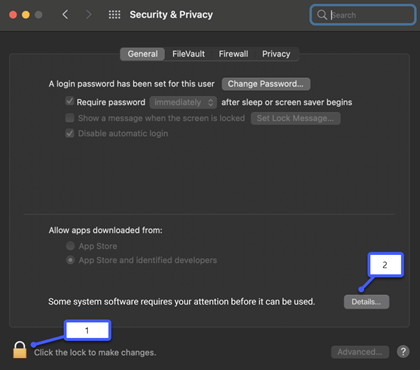
3. Якщо відобразиться діалогове вікно із запитом вибрати розширення Microsoft DefenderMicrosoft Defender і Microsoft DefenderРозширення Microsoft Defender, виберіть обидва, а потім натисніть кнопку OK.
Примітка.
Якщо ви використовуєте macOS Catalina (10.15), замість кнопки "Відомості" може відображатися просто кнопка "Дозволити".
Після цього знову виберіть замок, щоб запобігти подальшим змінам.
Доступ до файлів
Потім нам знадобиться дозвіл на доступ до ваших файлів. Microsoft Defender сканує програми та файли на наявність загроз, лише якщо має дозвіл на доступ до файлів. Вам буде запропоновано відкрити параметри конфіденційності та виконати наведені нижче дії.
1. Виберіть повний доступ до диска.
2. Виберіть Microsoft DefenderMicrosoft Defender і (якщо він відображається) Microsoft DefenderРозширення Microsoft Defender.
Завершимо скануванням
Після цього Microsoft Defender проведе початкову перевірку пристрою, щоб перевірити наявність на ньому загроз. Це сканування може тривати деякий час залежно від швидкості пристрою та кількості інстальованих програм, однак ви можете продовжувати використовувати комп'ютер, поки сканування виконується у фоновому режимі.
Якщо під час первинного сканування буде виявлено загрози, Microsoft Defender сповістить вас і допоможе їх видалити.
Порада.
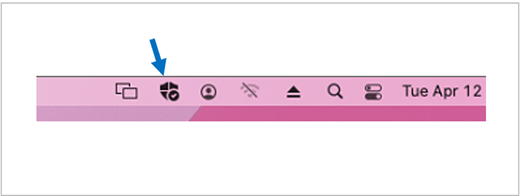
Якщо Microsoft Defender успішно інстальовано та запущено, у рядку заголовка біля годинника у верхньому правому куті відобразиться її піктограма.
Якщо у вас є передплата на Microsoft 365 Сімейний, останній крок — вирішити, чи хочете ви повідомити організаторам своєї родини про свій стан безпеки. Організатор сім'ї – це особа, яка створила передплату на Microsoft 365 Сімейний, а також будь-які інші члени сім'ї, яких вона вибрала сімейними диспетчерами.
Надаючи спільний доступ до свого стану безпеки, ви допомагаєте організаторам сім'ї захистити ваші пристрої та ідентичності. Цей параметр надає лише відомості про безпеку та моніторинг загроз ідентичності з Defender, а не будь-яку іншу інформацію про ваш пристрій чи ваші особисті файли. Додаткові відомості див. в статті "Захист усієї родини за допомогою Microsoft Defender".
Коли цю процедуру буде завершено, ви перейдете до приладної дошки Microsoft Defender, і тоді все буде готово.



 Копіювати посилання