
Важливо
Витік національних публічних даних розкрив особисту інформацію, включаючи імена, адреси та номери соціального страхування. Дізнайтесь, як захистити себе та як Microsoft Defender допомагає запобігти шахрайству. Дивіться: Національний витік публічних даних: що вам потрібно знати.
Microsoft DefenderMicrosoft Defender допомагає захистити всю родину. Коли члени сім'ї надають організаторам інформацію про стан безпеки своїх пристроїв, організатори можуть бачити цей стан на екрані "Інші пристрої" своєї Microsoft Defender приладної дошки. Якщо на цьому пристрої виявлено проблему, організатор може звернутися до цього члена сім'ї та запропонувати допомогу.
Важливо
Ця функція доступна лише для Microsoft 365 Сімейний передплатників.
У Microsoft Defender група родини – це група користувачів, яких ви призначили як родину в обліковому записі Microsoft 365 Сімейний.
За замовчуванням дорослі члени родини, які мають Microsoft Defender інстальовано, не повідомляють іншим про стан безпеки свого пристрою. Дітям віком до 13 років, які Microsoft Defender встановили пристрій, стан безпеки пристрою автоматично надається організаторам родини, тому вони не можуть вимкнути такий доступ.
Хто такий сімейний диспетчер?
Користувач, який створює обліковий запис Microsoft 365 Сімейний, виконує роль сімейного диспетчера. Коли вони надають спільний доступ до облікового запису Microsoft 365 Сімейний іншим користувачам, вони можуть призначити їх організатором, дорослим або дитиною.
Надання організатору сім'ї спільного доступу до стану безпеки
Доступ до стану безпеки надається на рівні облікового запису. Це означає, що якщо ви надаєте спільний доступ до нього з будь-якого пристрою, стан безпеки всіх ваших пристроїв, на яких Microsoft Defender інстальовано, буде отримано доступ до відомостей організатору сім'ї.
Важливо
Це також означає, що якщо ви відмовитеся надати доступ до відомостей про стан безпеки з будь-якого зі своїх пристроїв, доступ до всіх пристроїв, що були раніше, більше не надаватиметься.
У Microsoft Defender натисніть кнопку "Додатково" (...) у правій частині рядка заголовка й виберіть пункт "Сімейний доступ".
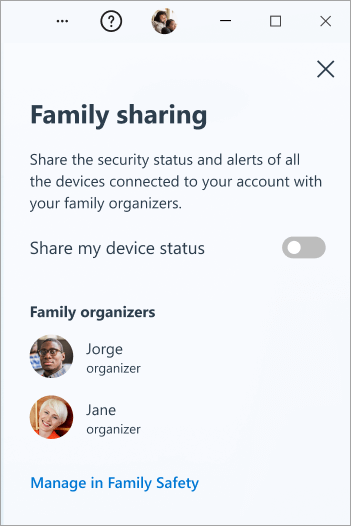
Пересуньте перемикач стану "Спільний доступ до мого пристрою " з вимкненого у положення "Увімкнуто".
Якщо ви передумаєте та захочете вимкнути спільний доступ, просто поверніться до області спільного доступу для родини й пересуньте перемикач у положення "Вимкнуто".
Перегляд стану пристроїв родини
Якщо ви сімейний диспетчер, пристрої всіх дітей або дорослих членів сім'ї, які оголосили про стан безпеки своїх пристроїв, автоматично відображатимуться на екрані "Інші пристрої" приладної дошки Microsoft Defender.
Примітка.
Якщо член сім'ї вийде з облікового запису Microsoft Defender на пристрої, його буде автоматично видалено з панелі конфіденційності через 60 днів.
Якщо на пристрої члена сім'ї виявлено проблему, ви можете звернутися до цього члена сім'ї.
Докладніше
Ролі, дозволи та спільний доступ до даних у групі родини Microsoft