
Тренування читання надає студентам персоналізовану та незалежну практику на основі слів, які учень неправильно вимовив. Завдяки функції "Тренування читання" в Занурювач у текст користувачі тепер можуть практикувати вільне володіння та індивідуальну вимову за допомогою вмісту, який відповідає їхнім інтересам.
Примітка.
Зараз Тренування читання доступне в Занурювач у текст для таких програм: Word для інтернету, OneNote для інтернету, OneNote для настільних комп'ютерів 365, OneNote для комп'ютера Mac, OneNote iPad, Flip, Minecraft: Education Edition і Призначення. Ми працюємо над тим, щоб розширити можливості тренування читання на додаткові платформи.
- Open Immersive ReaderЗанурювач у текст
- Виберіть "Параметри читання"

- Увімкніть перемикач "Тренування читання "
Примітка.
Виберіть "Змінити ", щоб змінити налаштування параметрів Тренування читання.


4. Кнопка "Відтворити", яка зазвичай присутня в Занурювач у текст, тепер називається кнопкою мікрофона. Щоб почати, виберіть мікрофон .
5. З'явиться діалог з описом кроків. Коли все буде готово, натисніть Почати читання.
6. Читайте вголос до 10 хвилин. Immersive ReaderЗанурювач у текст "прослухає" ваше читання.

7. Після цього натисніть кнопку "Зупинити".
8. Звіт покаже дані про вашу швидкість читання, точність, час, витрачений на читання, і кількість слів, які були визначені для практики.

9. Виберіть "Практика слів", щоб почати користуватися функцією "Тренування читання".
10. На сторінці відобразяться слова, які були для вас найскладнішими. Виділіть будь-яке слово , щоб застосувати його.
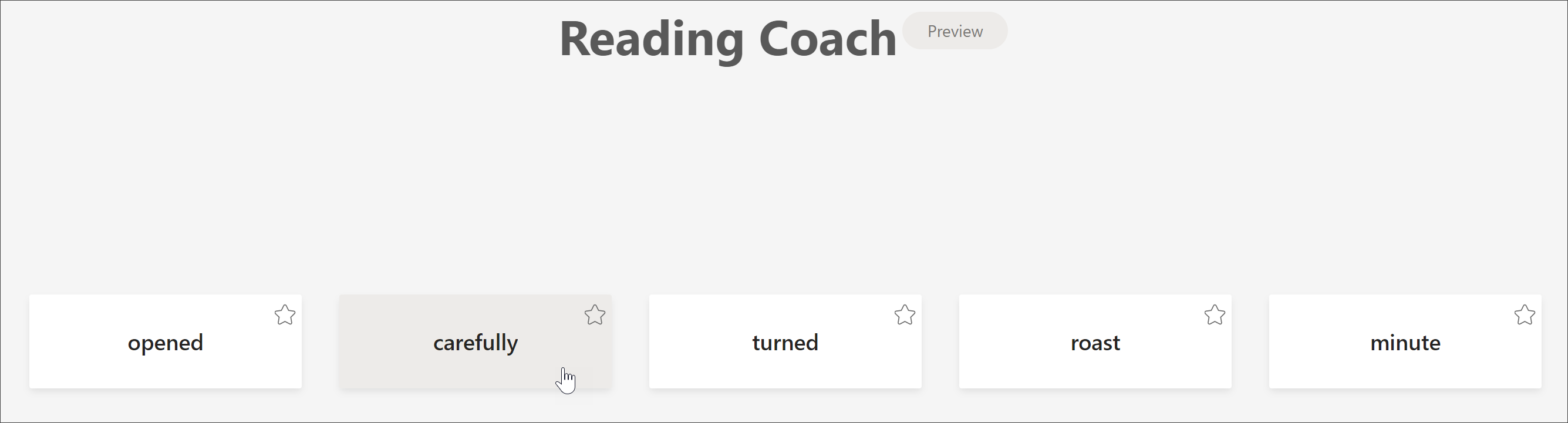
11. Використовуйте інструменти, щоб освоїти слово.
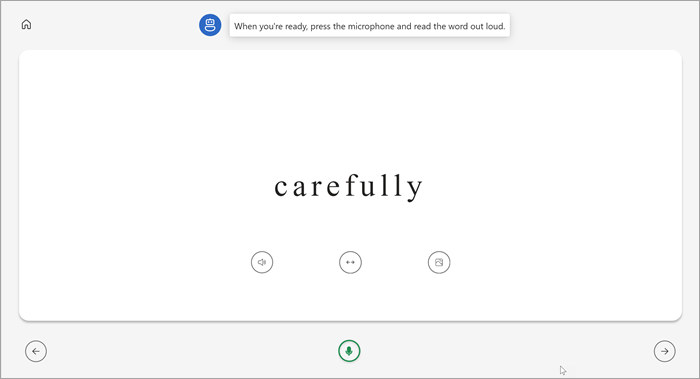
- Виберіть елемент "Прослухати слово ", щоб прослухати читання цього слова.
- Виберіть пункт "Розтягнути слово ", щоб розбити його на склади.
- Виберіть "Переглянути зображення ", щоб відкрити ілюстрацію слова.
12. Коли все буде готово, клацніть мікрофон , щоб прочитати слово вголос.
13. За допомогою кнопок зі стрілками перейдіть до наступного слова. Коли завершите слова, натисніть кнопку "Далі".
Примітка.
Не всі навчальні інструменти доступні завжди. Деякі слова не мають ілюстрацій, а іноді викладачі можуть вимкнути певні інструменти.
Докладніше
Початок роботи з функцією "Розвиток читання" в Teams