

У програмі Microsoft Excel зображення можна використовувати як тло аркуша тільки для відображення. Тло аркуша не друкується й не зберігається в Excel до окремого аркуша або елемента, збереженого як веб-сторінка.
Оскільки фон аркуша не друкується, його не можна використовувати як водяний знак. Однак можна імітувати водяний знак, який друкується, вставивши зображення у верхній або нижній колонтитул.
Додавання тла аркуша
- Виберіть аркуш, який потрібно відобразити з фоном. Переконайтеся, що вибрано лише один аркуш.
- На вкладці "Розмітка сторінки " в групі "Параметри сторінки " виберіть пункт "Фон".
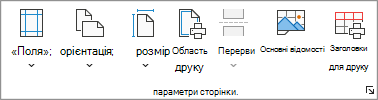
- Виберіть зображення, яке потрібно використовувати як фон аркуша, а потім натисніть кнопку Вставити.
Excel повторює вибране зображення, щоб заповнити аркуш.
- Щоб полегшити читання, приховайте лінії сітки клітинок і застосуйте суцільну заливку до клітинок, що містять дані.
- Коли книга зберігається, Excel зберігає фон аркуша з даними аркуша.
Щоб використовувати суцільний колір як тло аркуша, застосуйте заливку клітинок до всіх клітинок аркуша.
Видалення фону аркуша
- Виберіть аркуш із фоном аркуша. Переконайтеся, що вибрано лише один аркуш.
- На вкладці "Розмітка сторінки " в групі "Параметри сторінки " натисніть кнопку "Видалити фон".
Команда "Видалити тло " доступна, лише якщо аркуш містить тло аркуша.
Імітування водяних знаків у програмі Microsoft Excel
Програма Excel немає вбудованої функції додавання водяних знаків. Проте імітувати водяний знак можна двома способами:
Відомості водяного знака можна відобразити на кожній друкованій сторінці. Наприклад, щоб указати, що дані аркуша конфіденційні або є чернеткою, вставте у верхній або нижній колонтитул зображення з водяним знаком. Потім це зображення відображається позаду даних аркуша зверху або знизу кожної сторінки. Крім того, можна змінити розмір або масштаб зображення, щоб заповнити всю сторінку.
Крім того, щоб позначити дані як конфіденційні або чернеткові дані, можна нанести об'єкт WordArt на аркуш.
Використання зображення у верхньому або нижньому колонтитулі для імітації водяного знака
- Створіть зображення як водяний знак у програмі для малювання, наприклад "Paintbrush".
- У програмі Excel виділіть аркуш, який потрібно відображати з водяним знаком. Переконайтеся, що вибрано лише один аркуш.
- На вкладці "Вставлення " в групі "Текст " натисніть кнопку "Колонтитули" & "Колонтитули".
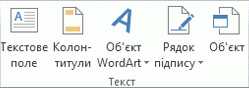
- У розділі "Верхній колонтитул" клацніть ліве, середнє або праве поле верхнього колонтитула.
- На вкладці "Колонтитул" & "Колонтитули" в груп& і "Елементи колонтитулів" виберіть "Зображення"
 а потім знайдіть зображення, яке потрібно вставити.

- Двічі клацніть зображення, і &[Рисунок] з'явиться в полі вибору верхнього колонтитула.
- Клацніть на аркуші. Вибране зображення відображається замість напису&[Рисунок].
- Щоб змінити розмір або масштаб зображення, клацніть поле виділення заголовка з потрібним зображенням. У групі "Елементи колонтитулів" & натисніть кнопку "Формат зображення". Потім у діалоговому вікні " Формат зображення " виберіть потрібні параметри на вкладці "Розмір ".
- Зміни до зображення або формату набувають чинності миттєво, і скасувати цю дію не можна.
- Щоб додати пустий простір перед або під зображенням, у полі виділення заголовка з цим зображенням клацніть до або після &[Рисунок], а потім натисніть клавішу Enter, щоб почати новий рядок.
- Щоб замінити рисунок, у полі верхнього колонтитула, що містить зображення, виберіть пункт&[Рисунок], натисніть кнопку Рисунок, а потім – кнопку Замінити.
- Перед друком переконайтеся, що на полі колонтитула достатньо місця для спеціального верхнього або нижнього колонтитула.
- Щоб видалити зображення, у вікні верхнього колонтитула, який містить рисунок, виберіть пункт&[Рисунок], натисніть клавішу Delete, а потім клацніть на аркуші.
- Щоб перейти з подання макета сторінки до звичайного подання, виділіть будь-яку клітинку, перейдіть на вкладку «Вигляд », а потім у групі « Режими перегляду книги » виберіть пункт «Звичайний».
Використання об'єкта WordArt для імітації водяного знака
Виберіть місце на аркуші, де потрібно додати водяний знак.
На вкладці Вставлення в групі Текст натисніть кнопку Об’єкт WordArt.
Виберіть потрібний стиль WordArt.
Наприклад, використовуйте Заливка - Білий, Тінь, Заливка - Текст 1, Внутрішня тінь або Заливка - Білий, Теплий матовий скіс.Введіть текст для водяного знака.
Щоб змінити розмір об'єкта WordArt, виконайте такі дії:
- Клацніть об'єкт WordArt.
- На вкладці " Формат фігури " в групі "Розмір " введіть потрібний розмір у поля "Висота фігури " та " Ширина фігури ". На цьому кроці змінюється лише розмір поля, яке містить об'єкт WordArt.
Також можна перетягувати маркери змінення розміру об'єкта WordArt, щоб отримати потрібний розмір. - Виділіть текст в об'єкті WordArt. На вкладці Основне в групі Шрифт виберіть потрібний розмір у полі Розмір шрифту .
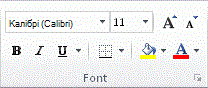
Щоб додати прозорість і збільшити обсяг даних аркуша під об'єктом WordArt, виконайте такі дії:
- Клацніть об'єкт WordArt правою кнопкою миші та виберіть пункт "Формат фігури".
- У категорії «Заливка » в розділі «Заливка» виберіть «Суцільна заливка».
- Перетягніть повзунок прозорості до потрібного рівня прозорості або введіть його в поле «Прозорість».
Щоб повернути об'єкт WordArt, виконайте такі дії:
- Виберіть об’єкт WordArt.
- On the Shape Format tab, in the Arrange group, select Rotate.
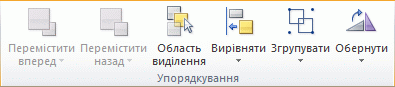
- Виберіть інші параметри обертання.
- На вкладці "Розмір " у полі "Обертання " введіть потрібний кут обертання.
- Натисніть кнопку Закрити.
Можна також перетягнути маркер обертання в напрямку, у якому потрібно повернути об'єкт WordArt.
Примітка.
Використовуйте об'єкт WordArt у верхньому або нижньому колонтитулі, щоб відобразити його на фоні. Проте якщо ви створюєте об'єкт WordArt на пустому аркуші, на якому не відображаються лінії сітки (на вкладці " Подання " в групі "Відображення " зніміть прапорець "Лінії сітки "), можна натиснути клавішу Print Screen, щоб захопити об'єкт WordArt, а потім вставити його в графічний редактор. Створений у програмі для креслення рисунок можна потім вставити у верхній і нижній колонтитул, як описано в статті Використання зображення у верхньому або нижньому колонтитулі для імітації водяного знака.
Потрібна додаткова довідка?
Ви завжди можете поставити запитання експерту в спільноті Tech у Excel або отримати підтримку в спільнотах.