
Використовуючи попередньо визначені стилі меж, можна швидко додати межі навколо клітинок або діапазонів клітинок. Якщо попередньо визначені межі клітинки не відповідають вашим потребам, можна створити настроювану межу.
Примітка.
Застосовані межі клітинок відображаються на друкованих сторінках. Якщо ви не використовуєте межі клітинок, але хочете, щоб межі сітки аркуша були видимі на друкованих сторінках, можна відобразити лінії сітки. Докладні відомості див. в статті "Друк із сіткою клітинок або без них".
Застосування попередньо визначеної межі клітинки
На аркуші виділіть клітинку або діапазон клітинок , до яких потрібно додати межу, змінити стиль межі або видалити межу.
На вкладці Основне у групі Шрифт виконайте одну з таких дій:
Щоб застосувати новий або інший стиль межі, клацніть стрілку поруч із пунктом "Межі
 " та виберіть потрібний стиль.
Порада.
Щоб застосувати настроюваний стиль межі або діагональну межу, виберіть елемент "Інші межі". У діалоговому вікні " Формат клітинок " на вкладці "Межа " в розділі "Лінії й колір" виберіть потрібні стиль і колір лінії. У розділі «Заготовки й межі» натисніть одну або кілька кнопок, щоб позначити розташування межі. Дві кнопки діагональної межі

 доступна в розділі "Межа".
Щоб видалити межі клітинки, клацніть стрілку поруч із пунктом "Межі
" та виберіть пункт "Без меж".
Кнопка "Межі" відображає межі останнього використаного стилю. Можна натиснути кнопку " Межі " (а не стрілку), щоб застосувати цей стиль.
Якщо застосувати межу до виділеної клітинки, її буде застосовано також до суміжних клітинок, які мають таку саму межу. Наприклад, якщо застосувати рамку до діапазону B1:C5, клітинки D1:D5 матимуть ліву межу.
Якщо застосувати два різні типи меж до спільної межі клітинки, відображатиметься межа, яку було застосовано останньою.
Вибраний діапазон клітинок відформатується як єдиний блок клітинок. Якщо застосувати праву межу до діапазону клітинок B1:C5, вона відображатиметься тільки на правому краю клітинок C1:C5.
Якщо потрібно надрукувати таку саму межу на клітинках, розділених розривом сторінки, але межа відображається лише на одній сторінці, можна застосувати внутрішню межу. Таким чином, можна надрукувати межу внизу останнього рядка однієї сторінки та використати таку саму межу вгорі першого рядка на наступній сторінці. Зробіть ось що:
- Виділіть рядки з обох боків розриву сторінки.
- Клацніть стрілку поруч із пунктом "Межі " , а потім виберіть пункт "Інші межі".
- У розділі "Попередні налаштування" натисніть кнопку
 "Всередині" .
 - Видаліть вертикальну межу на схемі попереднього перегляду в розділі " Межа".
Видалення межі клітинки
- На аркуші виділіть клітинку або діапазон клітинок , у яких потрібно видалити межі.
Щоб скасувати виділення клітинок, виділіть будь-яку клітинку аркуша. - На вкладці "Основне" в групі "Шрифт" клацніть стрілку поруч із пунктом "Межі" та виберіть пункт "Без меж".
--АБО--
Виберіть "Основне>", "Межі>", "Стерти межу", а потім виділіть клітинки з межами, які потрібно видалити.
Створення настроюваного стилю межі клітинки
Можна створити стиль клітинки з настроюваною рамкою, а потім застосувати цей стиль клітинки, щоб відобразити настроювану межу навколо виділених клітинок.
На вкладці "Основне " в групі "Стилі" натисніть кнопку "Стилі клітинок".
Порада.
Якщо кнопка "Стилі клітинок" не відображається, виберіть "Стилі", а потім натисніть кнопку "Додатково" поруч із полем "Стилі клітинок".

Виберіть новий стиль клітинки.

У полі " Ім'я стилю " введіть відповідне ім'я для нового стилю клітинки.
Виберіть Формат.
На вкладці " Межа " в розділі " Лінія" в полі " Стиль " виберіть стиль лінії, який потрібно використати для межі.
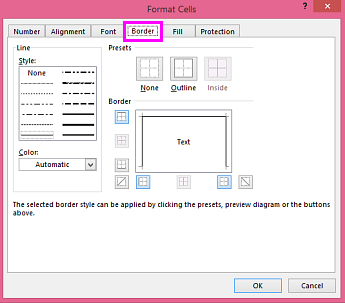
У полі "Колір" виберіть потрібний колір.
У розділі "Межа" натискайте кнопки межі, щоб створити потрібну межу.
Натисніть кнопку OK.
У діалоговому вікні " Стиль " у розділі "Стиль включає (За прикладом)" зніміть прапорці для форматування, яке не потрібно включати до стилю клітинки.
Натисніть кнопку OK.
Щоб застосувати стиль клітинки, виконайте такі дії:
Виберіть клітинки , які потрібно відформатувати за допомогою спеціальних меж.
На вкладці "Основне " в групі "Стилі" натисніть кнопку "Стилі клітинок".
Виберіть щойно створений настроюваний стиль клітинки. Як-от ця кнопка FancyBorderStyle на рисунку нижче.

Креслення меж клітинки
Щоб настроїти стиль чи колір меж клітинок або стерти наявні межі, можна скористатися параметрами креслення меж . Щоб накреслити межі клітинок, спочатку потрібно вибрати тип і стиль межі, а потім – клітинки, навколо яких потрібно додати межу. Ось як це зробити:
-
Select Home> the Borders arrow
 » .
» . - Виберіть команду Накреслити межу для зовнішньої межі або Накреслити лінії межі для ліній сітки.

- Виберіть стрілки >"Межі" та "Колір ліній", а потім виберіть колір.
- Виберіть стрілки >"Межі" та "Стиль лінії", а потім виберіть потрібний стиль лінії.
- Виділіть клітинки, навколо яких потрібно накреслити межі.
Потрібна додаткова довідка?
Ви завжди можете поставити запитання експерту в спільноті Tech у Excel або отримати підтримку в спільнотах.