
За замовчуванням у програмі Microsoft Excel лінії сітки не відображаються на друкованому аркуші або книзі. У цій статті описано, як надрукувати лінії сітки на аркуші.
Виділіть аркуш або аркуші, які потрібно надрукувати. Докладні відомості див. в статті Вибір одного або кількох аркушів.
Порада.
Якщо виділено кілька аркушів, у верхній частині вікна в рядку заголовка відображається напис [Група]. Щоб скасувати виділення кількох аркушів у книзі, виберіть будь-який невиділений аркуш. Якщо невиділеного аркуша не видно, клацніть правою кнопкою миші вкладку виділеного аркуша та виберіть команду Розгрупувати аркуші.
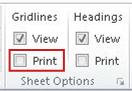
На вкладці Розмітка сторінки у групі Параметри аркуша в розділі Сітка встановіть прапорець Друкувати.
Примітка.
Якщо прапорці у групі Параметри аркуша затінені, це може бути пов’язане з тим, що на аркуші вибраний графік, зображення або інший об’єкт. Якщо скасувати цей вибір, ви зможете використовувати прапорці.
Перейдіть на вкладку Файл і натисніть кнопку Друк.
Сполучення клавіш. Також можна натиснути клавіші Ctrl+P.Натисніть кнопку Друк .
Подальші дії
Після вибору прапорця Друк можна виконати такі дії:
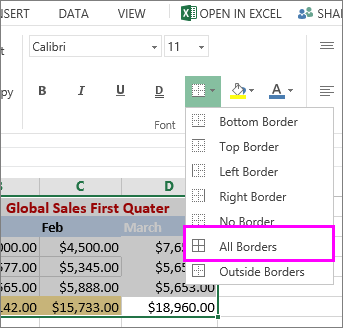
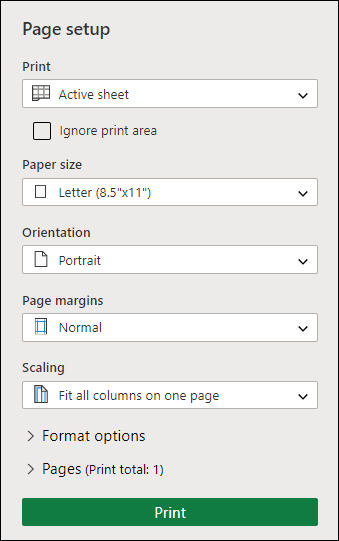
- Попередній перегляд ліній сітки . Щоб побачити, як друкуватимуться лінії сітки, натисніть клавіші Ctrl+F2, щоб відкрити вкладку Файл , на якій відображається попередній перегляд друкованого аркуша. Лінії сітки друкуються лише навколо фактичних даних на аркуші. Якщо потрібно надрукувати лінії сітки навколо пустих клітинок, потрібно вказати область друку, щоб вона включила ці клітинки. Або ж можна застосувати межі навколо клітинок. Докладні відомості про ці параметри див. в статті Визначення або видалення області друку на аркуші або Застосування або видалення меж клітинок на аркуші.
-
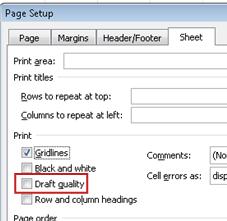
Виправлення неполадок із друком ліній сітки . Якщо лінії сітки не відображаються під час друку аркуша або якщо вони не відображаються у вікні попереднього перегляду, установіть прапорець Чернетковий . Прапорець Чернетковий відображається на вкладці Аркуш у діалоговому вікні Параметри сторінки. Для швидкого доступу до діалогового вікна Параметри сторінки натисніть клавіші Alt+P, S, P.
Якщо лінії сітки все одно не друкуються, може мати місце проблема з драйвером принтера. В цьому випадку ви можете спробувати завантажити останню версію драйвера з веб-сайту виробника принтера. В крайньому випадку, можна застосувати межі навколо клітинок, які потрібно надрукувати. Докладні відомості див. в статті Застосування або видалення меж клітинок на аркуші.

Потрібна додаткова довідка?
Ви завжди можете поставити запитання експерту в спільноті tech Excel або отримати підтримку в спільнотах.