
Програма Excel може сама запропонувати вам діаграми. Рекомендована діаграма залежить від упорядкування даних в аркуші. Крім того, можна мати на увазі спеціальну діаграму. Спосіб упорядкування даних визначає, які типи діаграм можна використовувати.
Упорядкування даних
| Діаграма | Упорядкування даних |
|---|---|
| Гістограма, стовпчаста, лінійчата, поверхнева, пелюсткова діаграма або діаграма з областями | У рядках або стовпцях, наприклад: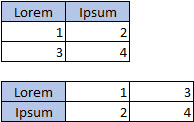
|
| Секторна діаграма Така діаграма використовує один набір значень (так званий ряд даних). |
В одному стовпці або рядку та одному стовпці або рядку підписів, наприклад: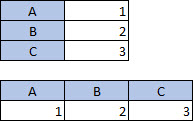
|
| Кільцева діаграма Така діаграма може використовувати один або кілька рядів даних |
У кількох стовпцях або рядках даних і одному стовпці або рядку підписів, наприклад: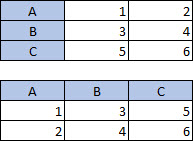
|
| Точкова або бульбашкова діаграма | У стовпцях, перший із яких містить значення x, а наступні два стовпці – значення y і розміри бульбашок, наприклад: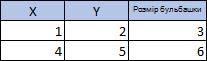
|
| Біржова діаграма | У стовпцях або рядках за допомогою поєднання значень обсягу, цін на час відкриття або закриття торгів, мінімальної або максимальної ціни, з іменами або датами як підписами в правильному порядку, наприклад: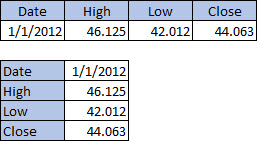
|
Поради з упорядкування даних для діаграм
Нижче наведено кілька порад щодо можливих дій, якщо дані не відповідають запропонованій організації.
Виберіть певні клітинки, стовпці або рядки для даних. Наприклад, якщо дані містять кілька стовпців, але вам потрібна секторна діаграма, виберіть стовпець із підписами та лише один стовпець із даними.
Переключіть рядки та стовпці на діаграмі після її створення.
- Виберіть діаграму.
- On the Chart Design tab, select Select Data.
- Виберіть "Перевернути рядок/стовпець".
Транспонуйте вихідні дані між осями X та Y та вставте їх у нове розташування. Потім на основі транспонованих даних можна створити діаграму.
- Виберіть дані.
- On the Home tab, select Copy
 .
. - Клацніть місце, де потрібно розташувати транспоновані дані.
- Натисніть клавіші CONTROL + OPTION + V.
- Виберіть пункт "Транспонувати" та натисніть кнопку "OK".