
Забудьте про те, як ви переглядали всі діаграми Excel у пошуках потрібної, а потім виявлялося, що знайдена діаграма зовсім не підходить для вибраних даних! Спробуйте скористатися командою Рекомендовані діаграми на вкладці Вставлення, щоб швидко створити діаграму, що найкраще підійде для ваших даних.
- Виділіть потрібні для діаграми дані.

- Перейдіть на вкладку Вставлення та виконайте одну з таких дій:
Натисніть кнопку Рекомендовані діаграми та виберіть потрібний тип діаграми.

АБО
Виберіть певний тип діаграми та виберіть потрібний стиль.

Вибравши діаграму, перейдіть на вкладку Chart Design (Конструктор діаграми ), щоб виконати одну з таких дій:
Натисніть кнопку Додати елемент діаграми , щоб змінити такі відомості, як заголовок, підписи та легенда.

Натисніть кнопку Швидкий макет , щоб вибрати один із попередньо визначених наборів елементів діаграми.
Клацніть один із попереднього перегляду в колекції стилів, щоб змінити макет або стиль.
Натисніть кнопку Переключити рядок або стовпець або Виберіть дані , щоб змінити подання даних.
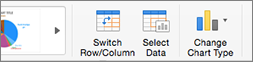
Натисніть кнопку Змінити тип діаграми , щоб перейти до іншого типу діаграми.
Вибір даних діаграмиСтруктура даних для певних типів діаграм. Форматування підписів даних на діаграмі в Office для MacДодавання рядів даних до діаграм