

Кнопку (елемент керування форми) можна використовувати для запуску макросу, який виконує певну дію, коли користувач натискає її. Наприклад, за допомогою кнопки можна автоматизувати друк аркуша, фільтрування даних або обчислення чисел.
Після автоматизації завдань за допомогою засобу записування макросів його можна призначити кнопці, натиснувши яку макрос запускатиметься в програмі Excel. Макрос можна призначити кнопці на панелі швидкого доступу або кнопці у вашій особистій групі на стрічці.
Якщо потрібно, щоб кнопка макросу була доступна в інших книгах, призначте її макросу, створеному в особистій книзі.
Додавання кнопки макросу до панелі швидкого доступу
Панельшвидкого доступу «Параметри файлу>>».
У списку " Вибрати команди" виберіть " Макроси".

Виберіть макрос, якому потрібно призначити кнопку.
Натисніть кнопку "Додати ", щоб перемістити макрос до списку кнопок на панелі швидкого доступу.
Виберіть команду Змінити , щоб замінити піктограму макросу за замовчуванням на іншу кнопку.
У розділі " Символ" виберіть піктограму кнопки для макросу.
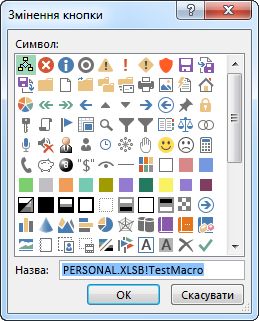
Щоб використовувати зрозуміліше ім'я для кнопки, введіть потрібне ім'я в полі "Коротке ім'я ".
У назві кнопки можна ввести пробіл.Натисніть кнопку "OK " двічі.
Нова кнопка з'явиться на панелі швидкого доступу, де її можна натиснути, щоб запустити макрос.
Порада.
Кнопки , призначені макросам в особистій книзі, доступні в кожній книзі, яку ви відкриваєте.
Додавання кнопки макросу до власної групи на стрічці
Виберіть"Параметри>файлу>", "Настроювання стрічки".
У розділі "Настроювання стрічки" в списку основних вкладок установіть прапорець "Розробник ", якщо його ще не встановлено.
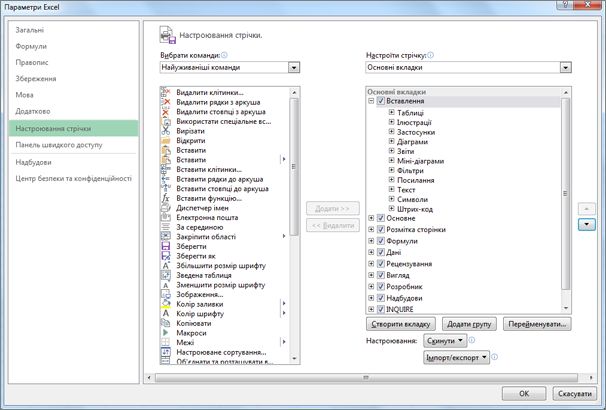
Виберіть вкладку, до якої потрібно додати власну групу.
Наприклад, виберіть елемент "Основне", щоб додати групу на вкладку "Основне ".Виберіть "Створити групу".
Ця дія додає нову групу (настроювані) на вибрану вкладку.Щоб використовувати кращу назву для нової групи, виберіть елемент "Перейменувати", введіть потрібне ім'я в полі "Коротке ім'я" та натисніть кнопку "OK".
В імені можна ввести пробіл. Наприклад, введіть "Мої макроси".Щоб додати макрос до групи, у списку " Вибрати команди" виберіть пункт "Макроси".
Виберіть макрос, який потрібно додати до нової групи, а потім натисніть кнопку Додати. Макрос буде додано до групи Мої макроси .
Щоб використовувати зрозуміліше ім'я, виберіть " Перейменувати" та введіть потрібне ім'я в поле "Коротке ім'я ".
В імені можна ввести пробіл.У розділі " Символ" виберіть піктограму кнопки для макросу.
Натисніть кнопку "OK " двічі.
Нова група з'явиться на вибраній вкладці, де можна натиснути кнопку, щоб запустити макрос.
Порада.
Коли ви зберігаєте книгу, кнопки, призначені макросам в особистій книзі, доступні в кожній книзі, яку ви відкриваєте.