
Уявімо, що ви створили діаграму і бажаєте додати якусь невеличку деталь, щоб документ набув більш ефектного вигляду. Тут зручно використовувати кнопку "Стилі діаграми . Клацніть діаграму, натисніть кнопку , розташовану поруч із діаграмою у верхньому правому куті та виберіть потрібний параметр у колекціях Стиль або Колір .
Змінення кольору діаграми
- Виберіть діаграму, яку потрібно змінити.
- У верхньому правому куті поруч із діаграмою натисніть кнопку Стилі діаграми .
- Перейдіть на вкладку Колір і виберіть потрібний колір діаграми.

Порада.
Стилі діаграм (комбінації параметрів форматування та розташування діаграм) використовують кольори теми. Щоб змінити колірну схему, перейдіть до іншої теми. У програмі Excel перейдіть на вкладку Розмітка сторінки, натисніть кнопку Кольори й виберіть потрібну колірну схему або створіть власні кольори теми.

Змінення стилю діаграми
- Виберіть діаграму, яку потрібно змінити.
- У верхньому правому куті поруч із діаграмою натисніть кнопку Стилі діаграми .
- Перейдіть на вкладку Стиль і виберіть потрібний параметр.
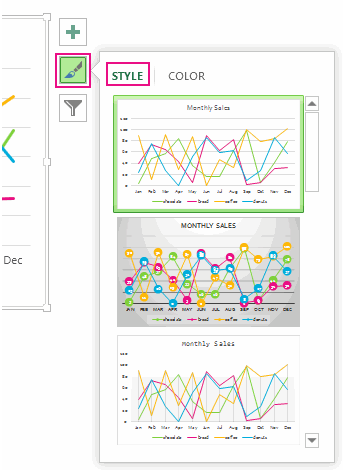 Коли ви прокручуєте колекцію вниз, динамічний попередній перегляд показує, як виглядатимуть дані діаграми з вибраним стилем.