Якщо ви вивчаєте діаграми в Програмі Excel і вам не вдається з'ясувати, яка з них вам підходить, скористайтеся командою Рекомендовані діаграми на вкладці Вставлення . Excel проаналізує ваші дані та запропонує вам.
Виберіть дані, які потрібно використовувати для діаграми.
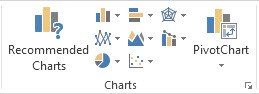
Натисніть кнопку Вставити>рекомендовані діаграми.
На вкладці Рекомендовані діаграми прокрутіть список діаграм, які програма Excel рекомендує для ваших даних, і клацніть будь-яку з них, щоб побачити, як вони виглядатимуть.
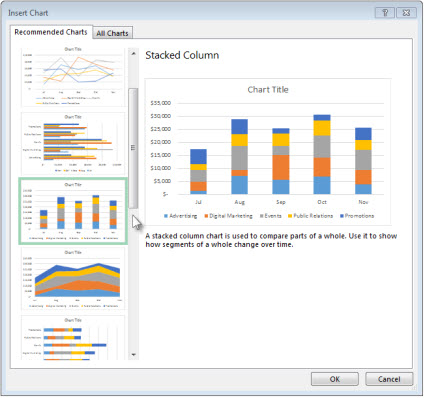
Порада.
Якщо вам не подобається діаграма, клацніть Усі діаграми , щоб переглянути всі доступні типи діаграм.
Знайшовши потрібну діаграму, натисніть кнопку >OK.
За допомогою кнопок Елементи діаграми, Стилі діаграм і Фільтри діаграми поруч із правим верхнім кутом діаграми можна додати такі елементи діаграми, як назви осей або підписи даних, настроїти вигляд діаграми або змінити дані, які відображаються на діаграмі.

Щоб отримати доступ до додаткових функцій оформлення та форматування, клацніть будь-де на діаграмі та виберіть потрібні параметри на вкладках Chart Design (Конструктор діаграми ) і Format (Формат ).
Виберіть дані, які потрібно використовувати для діаграми.
Натисніть кнопку Вставити>рекомендовані діаграми.
На вкладці Рекомендовані діаграми прокрутіть список діаграм, які програма Excel рекомендує для ваших даних, і клацніть будь-яку з них, щоб побачити, як вони виглядатимуть.
Порада.
Якщо вам не подобається діаграма, клацніть Усі діаграми , щоб переглянути всі доступні типи діаграм.
Знайшовши потрібну діаграму, натисніть кнопку >OK.
За допомогою кнопок Елементи діаграми, Стилі діаграм і Фільтри діаграми поруч із правим верхнім кутом діаграми можна додати такі елементи діаграми, як назви осей або підписи даних, настроїти вигляд діаграми або змінити дані, які відображаються на діаграмі.
Щоб отримати доступ до додаткових функцій оформлення та форматування, клацніть будь-де на діаграмі та виберіть потрібні параметри на вкладках Chart Design (Конструктор діаграми ) і Format (Формат ).
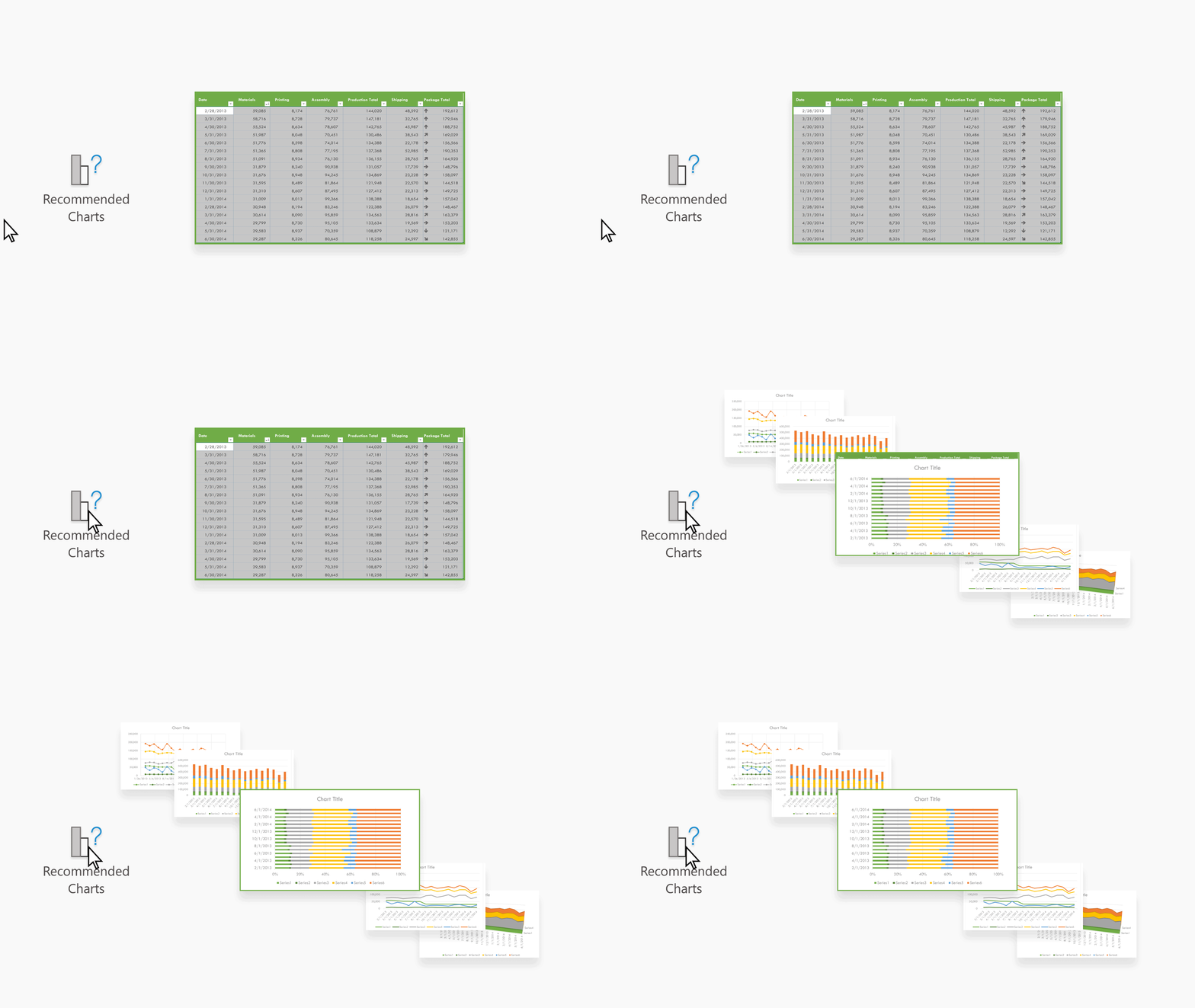
Рекомендовані діаграми в вебпрограма Excel створюють цікаві візуальні елементи про дані в області завдань.
Основи
-
Виберіть дані, які потрібно використовувати для діаграми.
- Натисніть кнопку Вставити>рекомендовані діаграми.
- Виберіть діаграму для вставлення з області завдань Рекомендовані діаграми та виберіть параметр + Вставити зведену діаграму або + Вставити діаграму .
- Якщо вибрати параметр Зведена діаграма, Excel вставить новий аркуш зі зведеною таблицею, яка є джерелом даних для вибраної зведеної діаграми. Щоразу, коли ви використовуєте параметр Вставити зведену діаграму, Excel вставляє новий аркуш. Якщо вибрати параметр Вставити діаграму, Excel вставить діаграму безпосередньо на аркуш із вихідними даними.

Не знаєте, як почати?
Якщо ви не знаєте, як почати роботу, ми надамо зразки даних, з якими можна поекспериментувати.
- Додавання нового аркуша – можна клацнути правою кнопкою миші будь-яку вкладку аркуша, а потім натиснути кнопку Вставити.
- Перейдіть до розділу Вставлення>рекомендованих діаграм, і Excel завантажить область Рекомендовані діаграми .
- Натисніть кнопку Спробувати зразок даних .
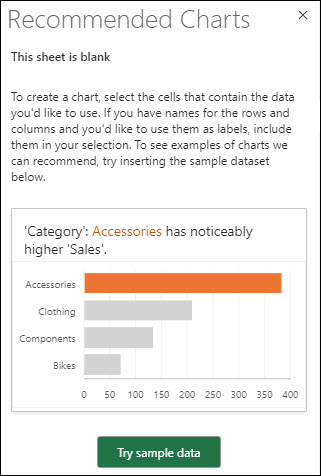
Програма Excel додасть кілька зразків даних до аркуша, проаналізує їх, а потім додасть рекомендовані діаграми до області.
- Виконайте кроки, описані в розділі Початок роботи , щоб вставити будь-яку з рекомендованих зведених діаграм або діаграм.
Потрібна додаткова довідка?
Ви завжди можете поставити запитання експерту в спільноті tech Excel або отримати підтримку в спільнотах.
Додаткові відомості
Типи діаграм, доступні в Office
Отримання шаблонів діаграм Microsoft
