
Якщо вам потрібно розгорнути або зменшити ширину рядків і висоту стовпців Excel, їх можна змінити кількома способами. Якщо ви працюєте в поданні макета сторінки (переглядмакета сторінкив поданні>> книги), можна вказати ширину стовпця або висоту рядка в сантиметрах, сантиметрах і міліметрах. Одиниця вимірювання за замовчуванням перебуває в дюймах. У списку Одиниці вимірювання лінійки виберіть параметрДодаткові>>параметри відображення>параметрів файлу>. Якщо перейти до звичайного подання, ширина стовпців і висота рядків відображатимуться в точках.
Окремі рядки та стовпці можуть мати лише один параметр. Наприклад, один стовпець може мати ширину 25 пунктів, але не може бути шириною 25 пунктів для одного рядка, а 10 пунктів для іншого.
Мінімальний, максимальний і стандартний розміри для рядків і стовпців
У таблиці нижче показано мінімальний, максимальний і стандартний розміри для кожного з них залежно від точкової шкали.
| Type (Тип) | Мінімум | Максимум | За замовчуванням |
|---|---|---|---|
| Стовпець | 0 (приховано) | 255 | 8.43 |
| Рядок | 0 (приховано) | 409 | 15.00 |
Змінення ширини стовпця до вказаного значення
Виберіть стовпець або стовпці, які слід змінити.
Перейдіть до розділу Формат домашніх>клітинок>.

У розділі Розмір клітинки виберіть пункт Ширина стовпця.
У полі Ширина стовпця введіть потрібне значення.
Натисніть кнопку OK.
Порада.
Щоб швидко встановити ширину одного стовпця, клацніть вибраний стовпець правою кнопкою миші, виберіть пункт Ширина стовпця, введіть потрібне значення та натисніть кнопку OK.
Настроювання автоматичного припасування ширини стовпця до вмісту (автодобір)
Виберіть стовпець або стовпці, які слід змінити.
Перейдіть до розділу Формат домашніх>клітинок>.
У розділі Розмір клітинки виберіть автодобір ширини стовпця.
Примітка.
Щоб швидко виконати автодобір усіх стовпців на аркуші, натисніть кнопку Виділити все, а потім двічі клацніть будь-яку межу між заголовками двох стовпців.
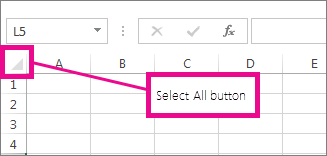
Вирівнювання ширини стовпців
- Виберіть у стовпці клітинку, ширину якої потрібно використовувати.
- Натисніть клавіші Ctrl+C або перейдіть до розділу Копіювання до домашньогобуфера> обміну.>

- Клацніть правою кнопкою миші клітинку в цільовому стовпці, наведіть вказівник миші на пункт Спеціальне вставлення, а потім виберіть Зберегти вихідну ширину стовпців
 .
.
Змінення ширини за промовчанням для всіх стовпців аркуша або книги
Значення ширини стовпця за промовчанням відображає середню кількість символів стандартного шрифту, які вміщуються у клітинці. У книзі або в аркуші можна вказати інше число для ширини стовпця за промовчанням.
Виконайте одну з наведених нижче дій.
- Щоб змінити ширину стовпця за замовчуванням для аркуша, виберіть вкладку аркуша.
- Щоб змінити ширину стовпця за замовчуванням для всієї книги, клацніть правою кнопкою миші вкладку аркуша та виберіть у контекстному меню команду Вибрати всі аркуші .

Перейдіть до розділу Формат домашніх>клітинок>.
У розділі Розмір клітинки виберіть значення Ширина за замовчуванням.
У полі ширина стовпця Standard введіть нове значення, а потім натисніть кнопку OK.
Порада.
Щоб визначити ширину стовпця, яка використовуватиметься за промовчанням для всіх нових книг і аркушів, створіть шаблони книги й аркуша, а потім використовуйте його як основу для їх створення. Докладні відомості див. в таких статтях:
Змінення ширини стовпців за допомогою миші
Виконайте одну з наведених нижче дій.
- Щоб змінити ширину одного стовпця, перетягуйте праву межу заголовка стовпця, доки стовпець не набуде потрібної ширини.

- Щоб змінити ширину кількох стовпців на аркуші, виберіть стовпці, ширину яких слід змінити, і перетягніть праву межу заголовка будь-якого з вибраних стовпців.
- Щоб змінити ширину стовпців за вмістом, виберіть стовпець або стовпці, які слід змінити, а потім двічі клацніть праву межу заголовка вибраного стовпця.
- Щоб змінити ширину всіх стовпців на аркуші, натисніть кнопку Виділити все, а потім перетягніть межу будь-якого заголовка стовпця.
Змінення висоти рядка до вказаного значення
- Виберіть рядок або рядки, які слід змінити.
- Перейдіть до розділу Формат домашніх>клітинок>.
- У розділі Розмір клітинки виберіть пункт Висота рядка.
- У полі Висота рядка введіть потрібне значення та натисніть кнопку OK.
Змінення висоти рядка за вмістом
Виберіть рядок або рядки, які слід змінити.
Перейдіть до розділу Формат домашніх>клітинок>.
У розділі Розмір клітинки виберіть автодобір висоти рядка.
Порада.
Щоб швидко виконати автодобір усіх рядків на аркуші, натисніть кнопку Виділити все, а потім двічі клацніть межу під одним із заголовків рядків.
Змінення висоти рядків за допомогою миші
Виконайте одну з наведених нижче дій.
- Щоб змінити висоту одного рядка, перетягуйте нижню межу заголовка будь-якого рядка, доки рядок не набуде потрібної висоти.

- Щоб змінити висоту кількох рядків, виберіть рядки, висоту яких слід змінити, а потім перетягніть нижню межу заголовка будь-якого з вибраних рядків.
- Щоб змінити висоту рядка для всіх рядків на аркуші, натисніть кнопку Виділити все, а потім перетягніть межу під будь-яким заголовком рядка.
- Щоб змінити висоту рядка за вмістом, двічі клацніть нижню межу заголовка рядка.
Додаткові відомості
Змінення ширини стовпця або висоти рядка (Mac)