Припустімо, що стовпець містить текст, а не числа. Або, можливо, ви хочете знайти всі замовлення, які відповідають конкретному продавцю. Якщо вас не цікавить текст у верхньому або нижньому регістрі, є кілька способів перевірити, чи містить клітинка текст.
Ви також можете шукати текст за допомогою фільтрів. Докладні відомості див. в статті "Фільтрування даних".
Пошук клітинок із текстом
Щоб знайти клітинки з певним текстом, виконайте такі дії:
Виділіть діапазон клітинок, у яких потрібно виконати пошук.
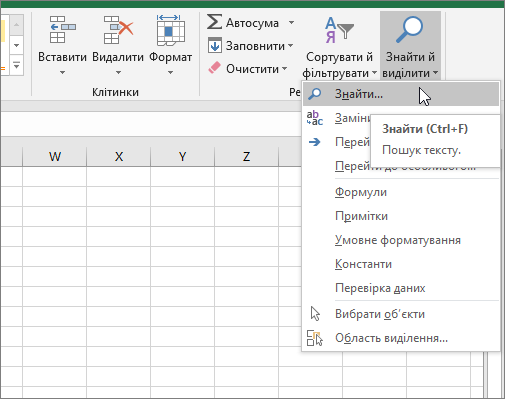
Щоб шукати дані на всьому аркуші, виберіть будь-яку клітинку.На вкладці "Основне " в групі "Редагування " натисніть кнопку "Знайти" & "Виділити", а потім натисніть кнопку "Знайти".
У полі "Знайти " введіть потрібний текст (або числа). Або виберіть останній пошук із розкривного списку "Знайти ".
Примітка.
В умовах пошуку можна використовувати символи узагальнення.
Щоб указати формат для пошуку, натисніть кнопку Формат і зробіть вибір у спливаючому вікні пошуку формату.
Виберіть елемент "Параметри ", щоб додатково визначити пошук. Наприклад, можна знайти всі клітинки, які містять однакові дані, як-от формули.
У полі "Всередині " можна вибрати "Аркуш " або " Книга ", щоб шукати дані на аркуші або в усій книзі.Натисніть кнопку "Знайти все " або "Знайти далі".
Команда «Знайти все » перелічує всі екземпляри елементів, які потрібно знайти, і дає змогу активувати клітинку, вибравши певне значення. Ви можете відсортувати результати пошуку в категорії "Знайти все ", клацнувши заголовок.
Примітка.
Щоб припинити поточний пошук, натисніть клавішу Esc.
Перевірте, чи немає в клітинці тексту
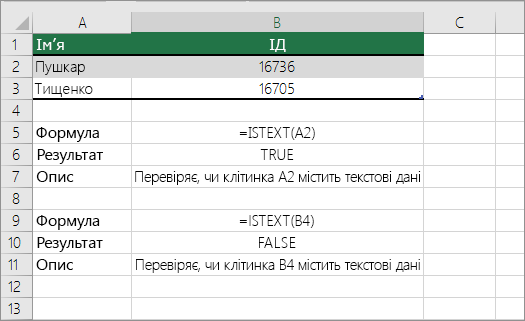
Щоб виконати це завдання, скористайтеся функцією ISTEXT .
Перевірте, чи клітинка відповідає певному тексту
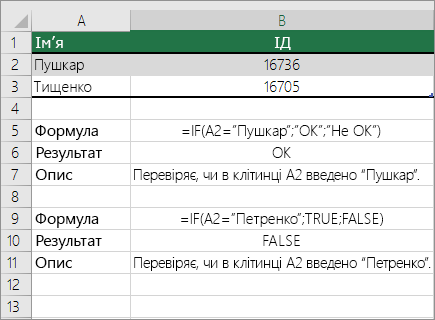
Функція IF повертає результати для вказаної умови.
Перевірка, чи частина клітинки відповідає певному тексту
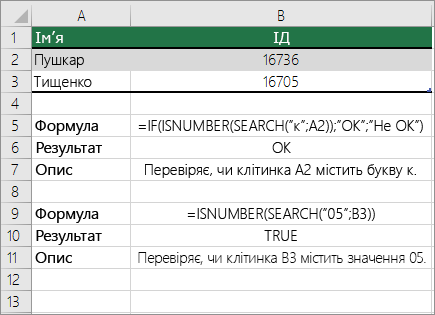
Щоб виконати це завдання, скористайтеся функціями IF,SEARCH та ISNUMBER .
Примітка.
Функція SEARCH працює без урахування регістра.