

Використовуйте автофільтр або вбудовані оператори порівняння, як-от "більше" або "перші 10" в Excel, щоб відобразити потрібні дані та приховати решту. Після фільтрування даних у діапазоні клітинок чи в таблиці можна або повторно застосувати фільтр, щоб отримати оновлені результати, або очистити фільтр, щоб знову відобразити всі дані.
Використовуйте фільтри, щоб тимчасово приховати деякі дані в таблиці, щоб зосередитися на потрібних даних.
Фільтрування діапазону даних
Виділіть будь-яку клітинку в діапазоні.
Виберіть фільтрданих>.
Виберіть стрілку заголовка стовпця,
 .
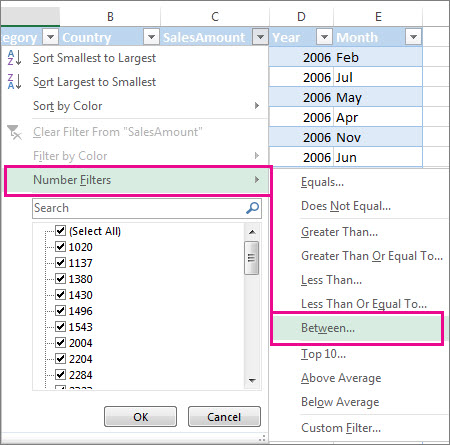
.Виберіть текстові фільтри або фільтри чисел, а потім виберіть порівняння, наприклад "Між".
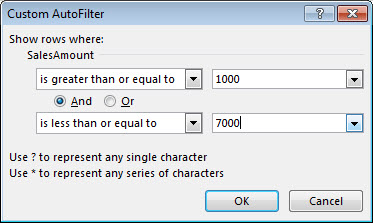
Введіть умови фільтра й натисніть кнопку OK.
Фільтрування даних у таблиці
Коли ви вводите дані в таблицю, до її заголовків автоматично додаються елементи керування фільтрами.
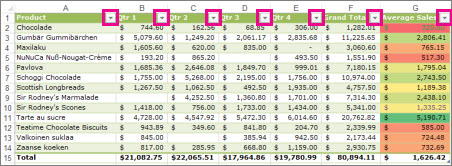
Виберіть стрілку заголовка стовпця.
 для стовпця, який потрібно відфільтрувати.
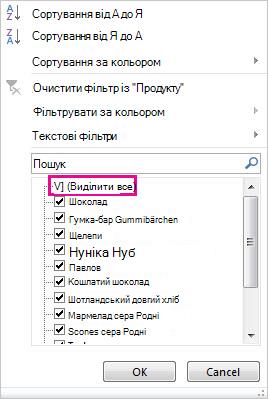
Зніміть прапорець (виберіть усе) і встановіть прапорці, які потрібно відобразити.
Натисніть кнопку OK.
Стрілка заголовка стовпця зміниться на  Піктограма фільтра . Клацніть цю піктограму, щоб змінити або видалити фільтр.
Схожі статті
Рекомендації та приклади сортування й фільтрування даних за кольором
Фільтрування даних у зведеній таблиці
У відфільтрованих даних відображаються лише рядки, які відповідають указаним умовам, і приховано рядки, які не потрібно відображати. Відфільтрувавши дані, ви можете копіювати, шукати, редагувати, форматувати, друкувати відфільтровану підмножину даних, не змінюючи порядок розташування цих даних і не переміщуючи їх.
Також можна виконувати фільтрування за кількома стовпцями. Фільтри можуть бути складені, тобто кожний доданий фільтр базується на поточному фільтрі та ще більше звужує підмножину даних.
Примітка.
Якщо для пошуку у відфільтрованих даних використовується діалогове вікно «Пошук », результати шукаються лише серед тих даних, що відображаються; Дані, які не відображаються, не шукаються. Щоб виконати пошук у всіх даних, очистьте всі фільтри.
Докладні відомості про фільтрування
Два типи фільтрів
Використовуючи автофільтр, можна створити два типи фільтрів: за значенням списку або за умовами. Ці типи фільтрів — взаємовиключні для кожного діапазону клітинок або стовпця таблиці. Наприклад, ви можете фільтрувати за списком чисел або критерієм, але не за обома; Можна фільтрувати за піктограмою або за настроюваним фільтром, але не за тим та іншим водночас.
Повторне застосування фільтра
Щоб визначити, чи застосовано фільтр, перегляньте піктограму в заголовку стовпця.
- Стрілка " означає, що фільтрування ввімкнуто, проте не застосовано.
Якщо навести вказівник миші на заголовок стовпця, фільтрування для якого ввімкнуто, але не застосовано, в екранній підказці відображається повідомлення "(Відображено все)". - Кнопка "Фільтр" означає, що фільтр застосовано.
Якщо навести вказівник миші на заголовок відфільтрованого стовпця, в екранній підказці відображається застосований до цього стовпця фільтр, наприклад «Відповідає кольору клітинки "Червоний"» або "Більше 150".
Після повторного застосування фільтра результати з'являються інакше. Це може статися з таких причин:
- У діапазон клітинок або стовпець таблиці було додано, змінено або видалено дані.
- значення, повернуті формулою, змінилися, через що значення на аркуші обчислено повторно.
Не змішуйте типи даних.
Для отримання найкращих результатів не слід поєднувати в одному стовпці типи даних (текстовий і числовий або числовий і дата), оскільки для кожного стовпця доступний лише один тип команди фільтрування. Якщо використовується комбінація типів даних, команда, яка відображається, зустрічається найчастіше. Наприклад, якщо стовпець містить три значення, збережені як числа, і чотири як текст, відображається команда " Текстові фільтри ".
Фільтрування даних у таблиці
Якщо додати до таблиці дані, до заголовків таблиці автоматично додаються елементи керування фільтруванням.
Виділіть дані, які потрібно відфільтрувати. На вкладці "Основне " натисніть кнопку "Форматувати як таблицю", а потім виберіть потрібний стиль таблиці.
У діалоговому вікні " Формат таблиці " можна вибрати, чи є в таблиці заголовки.
- Виберіть пункт "Таблиця із заголовками", щоб перетворити верхній рядок даних на заголовки таблиці. Дані в цьому рядку не фільтруватимуться.
- Не встановлюйте цей прапорець, якщо вебпрограма Excel хочете додавати покажчики місця заповнення заголовків (які можна перейменувати) над даними таблиці.
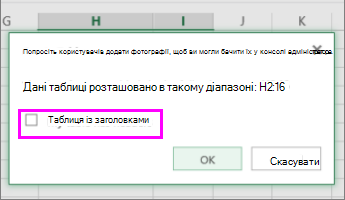
Натисніть кнопку "OK".
Щоб застосувати фільтр, клацніть стрілку в заголовку стовпця та виберіть параметр фільтра.
Фільтрування діапазону даних
Якщо не потрібно форматувати дані як таблицю, до діапазону даних також можна застосувати фільтри.
- Виділіть дані, які потрібно відфільтрувати. Для оптимальних результатів потрібно, щоб стовпці мали заголовки.
- На вкладці "Дані " виберіть елемент "Фільтр".
Параметри фільтрування таблиць або діапазонів
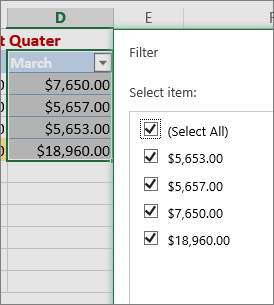
Ви можете застосувати загальний або настроюваний фільтр відповідно до типу даних. Наприклад, для фільтрування чисел використовуйте фільтри чисел, для дат – фільтри дат, а для тексту – текстові. Параметр "Загальний фільтр" дає змогу вибрати потрібні дані зі списку наявних даних, як показано нижче.
Фільтри чисел дають змогу застосувати настроюваний фільтр.
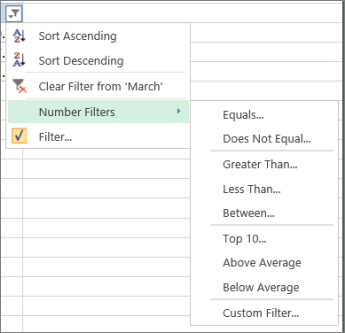
Якщо в цьому прикладі потрібно отримати регіони, продажі яких у березні були нижчими за 6000 дол. США, можна застосувати спеціальний фільтр.
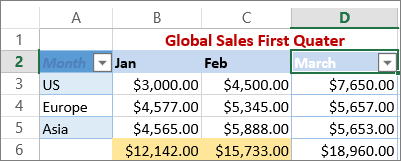
Ось як це зробити:
- Клацніть стрілку фільтра поруч із пунктом "Фільтри> чисел у березні > менше" та введіть "6000".
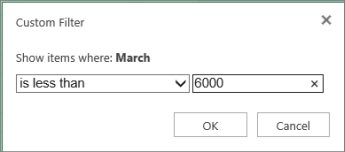
- Натисніть кнопку OK.
вебпрограма Excelвебпрограма Excel застосовує фільтр і відображає лише регіони з продажем менше 6000 грн.
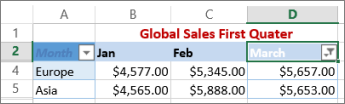
Аналогічно можна застосовувати настроювані текстові фільтри й фільтридати.
Очищення фільтра зі стовпця
Натисніть " поруч із заголовком стовпця, а потім виберіть "Очистити фільтр" у <розділі "Ім'я стовпця".>
Видалення всіх фільтрів із таблиці або діапазону
Виберіть будь-яку клітинку в таблиці або діапазоні та на вкладці "Дані " натисніть кнопку "Фільтр ".
Після цього фільтри буде видалено з усіх стовпців таблиці або діапазону, і в таблиці відобразяться всі дані.
Фільтрування для верхнього або останнього набору значень
- Виберіть клітинку в діапазоні або таблиці, яку потрібно відфільтрувати.
- На вкладці "Дані " виберіть елемент "Фільтр".
- Клацніть стрілку, яка
 у стовпці, що містить вміст, який потрібно відфільтрувати.
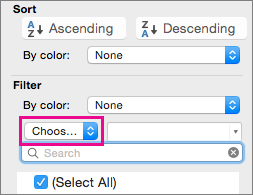
 - У розділі " Фільтр" виберіть пункт "Вибрати один", а потім введіть умови фільтрування.
Примітка.
- Фільтри одночасно можна застосувати лише до одного діапазону клітинок аркуша.
- Якщо до стовпця застосувати фільтр, до інших стовпців доступні лише фільтри, які відображаються в поточному відфільтрованому діапазоні.
- У вікні фільтра відображаються лише перші 10 000 унікальних записів у списку.
Фільтрування за певним числом або діапазоном чисел
- Виберіть клітинку в діапазоні або таблиці, яку потрібно відфільтрувати.
- На вкладці "Дані " виберіть елемент "Фільтр".
- Клацніть стрілку, яка у стовпці, що містить вміст, який потрібно відфільтрувати.
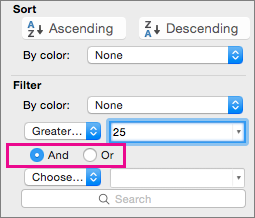
- У розділі " Фільтр" виберіть пункт "Вибрати один", а потім введіть умови фільтрування.
- У полі поруч із спливаючим меню введіть номер, який потрібно використовувати.
- Залежно від вашого вибору вам можуть бути запропоновані додаткові умови для вибору:
Примітка.
- Фільтри одночасно можна застосувати лише до одного діапазону клітинок аркуша.
- Якщо до стовпця застосувати фільтр, до інших стовпців доступні лише фільтри, які відображаються в поточному відфільтрованому діапазоні.
- У вікні фільтра відображаються лише перші 10 000 унікальних записів у списку.
- Замість фільтрування можна використовувати умовне форматування, щоб чітко виділити верхні та останні числа в даних.
Фільтрування за кольором шрифту, клітинок або наборами піктограм
Дані можна швидко фільтрувати на основі візуальних критеріїв, таких як колір шрифту, колір клітинок або набори піктограм. Крім того, можна застосувати відформатовані клітинки, застосувати стилі клітинок або застосувати умовне форматування.
- У діапазоні клітинок або у стовпці таблиці виберіть клітинку, яка містить колір клітинки, колір шрифту або піктограму, за якими потрібно виконати фільтрування.
- На вкладці "Дані " виберіть елемент "Фільтр".
- Клацніть стрілку
 у стовпці, що містить вміст, який потрібно відфільтрувати.
 - У розділі «Фільтр» у спливаючому меню «За кольором » виберіть «Колір клітинки», « Колір шрифту» або «Піктограма клітинки», а потім виберіть колір.
Фільтрування пустих клітинок
Цей параметр доступний, лише якщо стовпець, який потрібно відфільтрувати, містить пусту клітинку.
Виберіть клітинку в діапазоні або таблиці, яку потрібно відфільтрувати.
On the Data toolbar select Filter.
Клацніть стрілку
у стовпці, що містить вміст, який потрібно відфільтрувати.В області (Виділити все) прокрутіть униз і встановіть прапорець (Пусті).
Примітка.
- Фільтри одночасно можна застосувати лише до одного діапазону клітинок аркуша.
- Якщо до стовпця застосувати фільтр, до інших стовпців доступні лише фільтри, які відображаються в поточному відфільтрованому діапазоні.
- У вікні фільтра відображаються лише перші 10 000 унікальних записів у списку.
Фільтрування певного тексту
Виберіть клітинку в діапазоні або таблиці, яку потрібно відфільтрувати.
На вкладці "Дані " виберіть елемент "Фільтр".
Клацніть стрілку
у стовпці, що містить вміст, який потрібно відфільтрувати.У розділі «Фільтр» виберіть « Вибрати один», а потім у спливаючому меню виконайте одну з таких дій:
Щоб відфільтрувати діапазон для Вибрати Рядки, які містять певний текст містить або дорівнює. Рядки, які не містять певного тексту не містить або не дорівнює. У полі поруч із спливаючим меню введіть текст, який потрібно використати.
Залежно від вашого вибору вам можуть бути запропоновані додаткові умови для вибору:
Щоб Вибрати Фільтрування стовпця таблиці або виділеного фрагмента так, щоб обидва критерії мали значення «істина» І. фільтрувати стовпець таблиці або виділений фрагмент так, щоб один або обидва критерії були істинними; Або.
Фільтрування за початком або кінцем рядка тексту
Виберіть клітинку в діапазоні або таблиці, яку потрібно відфільтрувати.
On the Data toolbar select Filter.
Клацніть стрілку
у стовпці, що містить вміст, який потрібно відфільтрувати.У розділі «Фільтр» виберіть « Вибрати один», а потім у спливаючому меню виконайте одну з таких дій:
Фільтрування Вибрати Початок рядка тексту починається з. Кінець рядка тексту закінчується на. Клітинки, які містять текст, але не починаються з букв не починається. Клітинки, які містять текст, але не закінчуються буквами Не закінчується на. У полі поруч із спливаючим меню введіть текст, який потрібно використати.
Залежно від вашого вибору вам можуть бути запропоновані додаткові умови для вибору:
Щоб Вибрати Фільтрування стовпця таблиці або виділеного фрагмента так, щоб обидва критерії мали значення «істина» І. фільтрувати стовпець таблиці або виділений фрагмент так, щоб один або обидва критерії були істинними; Або.
Використання символів узагальнення для фільтрування
Символи узагальнення можна використовувати для створення умов.
Виберіть клітинку в діапазоні або таблиці, яку потрібно відфільтрувати.
On the Data toolbar select Filter.
Клацніть стрілку
у стовпці, що містить вміст, який потрібно відфільтрувати.У розділі "Фільтр" виберіть пункт "Вибрати один" і виберіть будь-який варіант.
У текстовому полі введіть умови та додайте символ узагальнення.
Наприклад, якщо ви хочете, щоб фільтр вловлював і слово "сидіння", і "шов", введіть "море?".Виконайте одну з таких дій:
Використовуйте Щоб знайти ? (знак питання) Будь-який символ
Наприклад умові "ма?ка" відповідають результати "мавка" та "марка".* (зірочка) Будь-яка кількість символів
Наприклад, умові "пів*" відповідають результати "північ" і "південь"~ (тильда) Знак питання або зірочка
Наприклад, є~? знаходить слово "там?"
Видалення та повторне застосування фільтра
Виконайте одну з наведених нижче дій.
| Дія | Зробіть це |
|---|---|
| Видалення певних умов фільтра | Клацніть стрілку " у стовпці, який містить фільтр, а потім виберіть пункт "Очистити фільтр". |
| Видалення всіх фільтрів, застосованих до діапазону або таблиці | Виберіть стовпці діапазону або таблиці, до яких застосовано фільтри, а потім на вкладці "Дані " натисніть кнопку "Фільтр". |
| Видалення стрілок фільтрів із діапазону або таблиці та їх повторне застосування до | Виберіть стовпці діапазону або таблиці, до яких застосовано фільтри, а потім на вкладці "Дані " натисніть кнопку "Фільтр". |
Докладні відомості про фільтрування
Під час фільтрування відображаються тільки ті дані, які відповідають заданим умовам. Дані, які не відповідають цим умовам, приховуються. Відфільтровані дані можна копіювати, шукати, редагувати, форматувати, друкувати на діаграмах і друкувати відфільтровану підмножину даних.
Таблиця із застосованим фільтром "Перші 4 елементи"
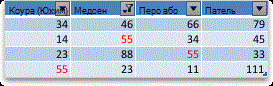
Фільтри є адитивними. Це означає, що кожний доданий фільтр базується на поточному фільтрі та ще більше звужує підмножину даних. Складні фільтри можна виконувати, фільтруючи дані за кількома значеннями, форматами або кількома умовами. Наприклад, можна відфільтрувати всі числа, більші за 5, які також менші за середнє. Але деякі фільтри ("перша та остання десятка", "більше та менше середнього") базуються на вихідному діапазоні клітинок. Наприклад, під час фільтрування десяти значень ви отримуєте перші десять значень з усього списку, а не з десяти перших значень із підмножини останнього фільтра.
В Excel можна створити три типи фільтрів: за значеннями, за форматом або за умовами. Але кожен із цих типів фільтрів є взаємовиключним. Наприклад, можна фільтрувати за кольором клітинки або за списком чисел, але не за тим та іншим водночас. Можна фільтрувати за піктограмою або за настроюваним фільтром, але не за тим та іншим водночас.
Фільтри приховують зайві дані. Таким чином, можна сконцентруватися на тому, що потрібно переглянути. Але коли ви сортуєте дані, їхній порядок змінюється. Докладні відомості про сортування див. в статті "Сортування списку даних".
Під час фільтрування дотримуйтеся наведених нижче рекомендацій.
- У вікні фільтра відображаються лише перші 10 000 унікальних записів у списку.
- Фільтрувати можна за кількома стовпцями. Якщо до стовпця застосувати фільтр, до інших стовпців доступні лише фільтри, які відображаються в поточному відфільтрованому діапазоні.
- Фільтри одночасно можна застосувати лише до одного діапазону клітинок аркуша.
Примітка.
Коли ви використовуєте функцію Find для пошуку у відфільтрованих даних, результати шукаються лише серед тих даних, що відображаються; Дані, які не відображаються, не шукаються. Щоб виконати пошук у всіх даних, очистьте всі фільтри.
Потрібна додаткова довідка?
Ви завжди можете поставити запитання експерту в спільноті Tech у Excel або отримати підтримку в спільнотах.