

Ви можете швидко порівняти два аркуші в одній або іншій книзі, переглянувши їх поруч. Також можна впорядкувати кілька аркушів, щоб переглядати їх одночасно.
Перегляд двох аркушів в одній книзі поруч
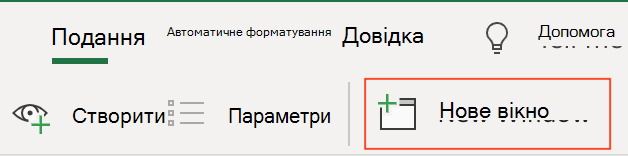
На вкладці Подання у групі Вікно виберіть Нове вікно.
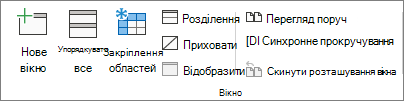
На вкладці " Подання " в групі "Вікно " натисніть кнопку "Переглянути поруч
 ".
".У вікні кожної книги клацніть аркуш, який потрібно порівняти.
Щоб одночасно прокрутити обидва аркуші, на вкладці «Вигляд» у групі «Вікно» натисніть кнопку «Синхронне прокручування
 ».
».Примітка.
Цей параметр доступний, лише якщо активовано режим "Переглянути поруч ".
Порада.
- Якщо змінити розмір вікон книги для оптимального перегляду, можна клацнути пункт «Скинути положення
 вікна», щоб повернутися до вихідних настройок.
 - Щоб відновити вікно книги до повного розміру, натисніть кнопку "Розгорнути"
 у верхньому правому куті вікна книги.
Перегляд двох аркушів різних книг поруч
Відкрийте обидві книги, що містять аркуші, які потрібно порівняти.
На вкладці " Подання " в групі "Вікно " натисніть кнопку "Переглянути поруч
".
Якщо відкрито більше двох книг, у програмі Excel відобразиться діалогове вікно "Порівняти ". У цьому діалоговому вікні в розділі "Порівняння поруч з" виберіть книгу, яка містить аркуш, який потрібно порівняти з активним аркушем, і натисніть кнопку "OK".У вікні кожної книги клацніть аркуш, який потрібно порівняти.
Щоб одночасно прокрутити обидва аркуші, на вкладці «Вигляд» у групі «Вікно» натисніть кнопку «Синхронне прокручування
».Примітка.
Цей параметр доступний, лише якщо активовано режим "Переглянути поруч ".
Порада.
- Починаючи з версії Excel 2013, книги, які ви відкриваєте в Excel, більше не відображаються як кілька вікон книг в одному вікні Excel. Натомість вони відображаються як окремі вікна Excel. Оскільки книги не мають одного вікна в одному вікні Excel, вони відображаються на окремій стрічці, і їх можна переглядати на різних моніторах.
- Якщо змінити розмір вікон книги для оптимального перегляду, можна клацнути пункт «Скинути положення вікна», щоб повернутися до вихідних настройок.
- Щоб відновити вікно книги до повного розміру, натисніть кнопку "Розгорнути" у верхньому правому куті вікна книги.
Одночасний перегляд кількох аркушів
Відкрийте одну або кілька книг, які містять аркуші, які потрібно переглядати одночасно.
Виконайте одну з таких дій:
Якщо аркуші, які потрібно переглянути, розміщено в тій самій книзі, виконайте такі дії:
- Клацніть аркуш, який потрібно переглянути.
- На вкладці Подання у групі Вікно виберіть Нове вікно.
- Повторіть кроки 1 і 2 для кожного аркуша, який потрібно переглядати.
Якщо аркуші, які потрібно переглянути, розташовані в різних книгах, перейдіть до кроку 3.
На вкладці " Подання " в групі "Вікно " натисніть кнопку "Упорядкувати все".
У розділі "Упорядкувати" виберіть потрібний параметр.
Якщо всі аркуші, які потрібно переглянути, розташовані в активній книзі, установіть прапорець Windows поточної книги .
Порада.
Щоб відновити вікно книги до повного розміру, натисніть кнопку "Розгорнути" у верхньому правому куті вікна книги.
Потрібна додаткова довідка?
Ви завжди можете поставити запитання експерту в спільноті Tech у Excel або отримати підтримку в спільнотах.