

Переглядаючи аркуш перед друком, можна уникнути неочікуваних результатів і зайвого часу.
Якщо вибрати один або кілька аркушів і натиснути кнопку "Файл>друк", відобразиться попередній перегляд того, як дані виглядатимуть на роздруківці.
Виділіть аркуші, які потрібно переглянути перед друком.
Перейдіть на вкладку "Файл" і клацніть пункт "Друк ", щоб відкрити вікно попереднього перегляду та параметри друку.
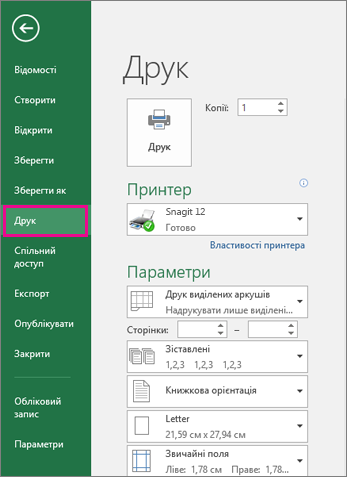
Сполучення клавіш Крім того, можна натиснути клавіші Ctrl+F2.
Примітка.
- Якщо ви не використовуєте кольоровий принтер, зображення в режимі попереднього перегляду буде чорно-білим, навіть якщо аркуші кольорові.
- Кнопки "Наступна " та "Попередня" доступні, лише якщо виділено кілька аркушів або аркуш містить більше однієї сторінки даних. Щоб переглянути кілька аркушів, у групі Параметри виберіть пункт Усю книгу.
Більше корисної інформації
- Щоб відобразити наступну або попередню сторінку, клацніть стрілки наступної та попередньої сторінки в нижній частині вікна попереднього перегляду або введіть номер сторінки.
- Щоб вийти з режиму попереднього перегляду й повернутися до книги, клацніть будь-яку стрілку у верхньому лівому куті вікна попереднього перегляду .
- Щоб переглянути поля сторінки, натисніть кнопку " Показати поля" в нижньому правому куті вікна попереднього перегляду .
- Щоб змінити поля, перетягніть їх до бажаної висоти й ширини. Можна також змінити ширину стовпців перетягуючи маркери у верхній або нижній частині сторінки попереднього перегляду. Докладні відомості про поля сторінки див. в статті "Установлення полів сторінки перед друком аркуша".
Порада.
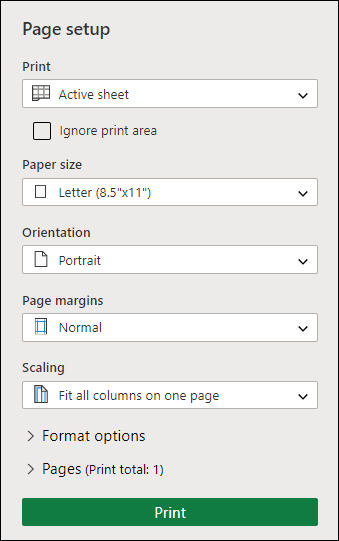
Щоб змінити параметри сторінки, наприклад орієнтацію та розмір сторінки, виберіть відповідні параметри в розділі «Параметри друку>>».
Виділення одного або кількох аркушів
| Об’єкт виділення | Виконайте такі дії |
|---|---|
| Окремий аркуш | Відкрийте вкладку аркуша.
Якщо потрібна вкладка не відображається, натискайте кнопки прокручування, доки не відобразиться потрібна вкладка, а потім виберіть її. 
|
| Два або більше суміжних аркушів | Виберіть вкладку першого аркуша. Відтак, утримуючи натиснутою клавішу Shift , виберіть вкладку останнього аркуша, який потрібно виділити. |
| Два або більше несуміжних аркушів | Виберіть вкладку першого аркуша. Відтак, утримуючи натиснутою клавішу Ctrl , виберіть вкладки інших аркушів, які потрібно виділити. |
| Усі аркуші у книзі | Клацніть вкладку аркуша правою кнопкою миші та виберіть команду Вибрати всі аркуші. |
Порада.
Якщо виділити кілька аркушів, у верхній частині в рядку заголовка відображається напис [Group]. Щоб скасувати виділення кількох аркушів у книзі, клацніть будь-який невиділений аркуш. Якщо жодного невиділеного аркуша не видно, клацніть правою кнопкою миші вкладку виділеного аркуша та виберіть пункт Розгрупувати аркуші.
Додаткові відомості
- Друк в Excel
- Друк аркуша або книги
- Установлення полів сторінки перед друком аркуша
- Створення або очищення області друку аркуша
- Друк ліній сітки на аркуші
Потрібна додаткова довідка?
Ви завжди можете поставити запитання експерту в спільноті Tech у Excel або отримати підтримку в спільнотах.