
Якщо інші користувачі можуть редагувати книгу, ви, можливо, відкриєте її та запитаєте: "Хто змінив цю книгу? І що вони зробили? Microsoft Spreadsheet Compare може відповісти на ці запитання, знайшовши ці зміни й виділивши їх для вас.
Важливо
Засіб порівняння електронних таблиць доступний лише в Excel для Windows у планах Програми Microsoft 365 для підприємств і еквівалентних випусках, Програми Microsoft 365 для підприємств й еквівалентних випусках.
На стрічці виберіть Inquire>Compare FilesFiles. Якщо вкладка "Inquire" не відображається на стрічці Excel у програмі Excel для Windows, див. статтю "Увімкнення надбудови "Inquire" для електронних таблиць.
У діалоговому вікні Compare FilesFiles виберіть файли, які потрібно порівняти.
Примітка.
Можна порівняти два файли з однаковим іменем, якщо вони зберігаються в різних папках.
Натисніть кнопку OK, щоб почати порівняння.
Примітка.
Якщо з’явиться повідомлення "Не вдалося відкрити книгу", це означає, що книгу захищено паролем. Натисніть кнопку "OK " і введіть пароль. Докладніше про значення паролів для засобу порівняння електронних таблиць.
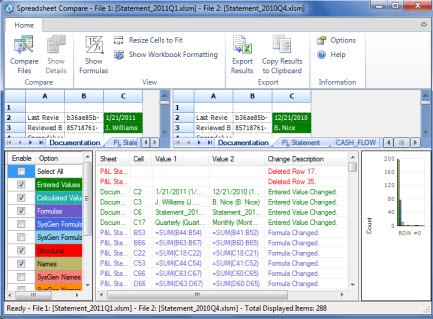
Результати порівняння відобразяться у вікні, розділеному навпіл. Книга ліворуч – це файл, зазначений у рядку "Порівняти", а книга праворуч – файл, зазначений у рядку "З". Докладні відомості відображаються в області під двома розділами. Зміни виділено кольором залежно від їхнього типу.
Тлумачення результатів
- У порівняльній таблиці відображаються результати порівняння аркуша одного файлу з аркушем іншого, починаючи з крайнього лівого. Якщо аркуш приховано в книзі, він усе одно відображається у вікні результатів засобу порівняння електронних таблиць.
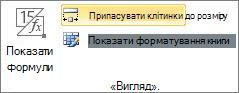
- Якщо клітинки завузькі для відображення вмісту, виберіть команду " Припасувати розмір клітинок".
- Відмінності виділяються кольором заливки або шрифту залежно від типу зміни. Наприклад, клітинки, які порівнюються за введеним значенням (тобто клітинки без формул) виділяються зеленим кольором заливки в порівняльній таблиці й зеленим шрифтом в області результатів. У нижній лівій області відображається легенда зі значенням кожного кольору.
Інші способи використання результатів порівняння
Щоб зберегти свої результати або проаналізувати їх деінде, можна експортувати їх до файлу Excel або скопіювати та вставити до іншої програми, наприклад Microsoft Word. Крім того, можна переглянути точну копію кожного аркуша з відповідним форматуванням клітинок (майже так, як вони відображаються в програмі Excel).
- Результати можна експортувати в зручніший для читання файл Excel. Виберіть "Головна > сторінка Експортувати результати" та збережіть новий файл.
- Виберіть "Головна", "Копіювати > результати до буфера обміну", щоб скопіювати та вставити результати до іншої програми.
- Щоб відобразити форматування клітинок із книги, виберіть " Головна > Показати кольори книги".
Інші причини порівнювати книги
- Скажімо, у вашій організації заплановано перевірку. Потрібно відстежити внесення змін до найважливіших книг протягом місяця або року. Це допоможе знайти та виправити помилки, перш ніж їх виявлять аудитори.
- Окрім порівняння вмісту аркушів, засіб порівняння електронних таблиць дає змогу виявляти відмінності в коді VBA (Visual Basic for Applications). Ці результати відображаються у вікні, де їх можна проаналізувати.
Додаткові відомості
Порівняння книг за допомогою засобу діагностики електронних таблиць