
Припустімо, вам потрібно порівняти версії книги, проаналізувати книгу на наявність проблем чи невідповідностей або переглянути зв’язки між книгами та аркушами. Якщо microsoft Microsoft 365 інстальовано на комп'ютері, надбудова Inquire доступна в Excel.
Можна використовувати команди на вкладці "Inquire", щоб виконувати всі ці й інші завдання. На стрічці у програмі Excel вкладка "Inquire" містить кнопки для описаних нижче команд.

Якщо вкладка Inquire не відображається на стрічці Excel у програмі Excel для Windows, див. статтю Увімкнення надбудови засобу діагностики електронних таблиць.
Порівняння двох книг
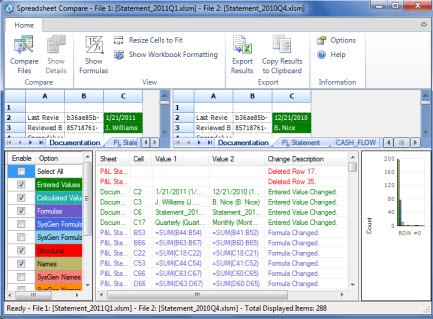
Команда Порівняти Files використовує засіб Порівняння електронних таблиць Microsoft, щоб відобразити відмінності між двома книгами, клітинки за клітинками. Для виконання цієї команди необхідно відкрити у програмі Excel дві книги.
- Перейдіть на вкладку Inquire (Inquire ) на стрічці.
- Натисніть кнопку Порівняти Files.
Результати позначаються певним кольором залежно від типу вмісту, наприклад введені значення, формули, іменовані діапазони та формати. Є навіть вікно, у якому, рядок за рядком, можна переглянути зміни коду VBA. Відмінності між клітинками відображаються в зручному для читання макеті сітки, наприклад:
Докладні відомості про засіб порівняння електронних таблиць і порівняння файлів див. в статті Порівняння двох версій книги.
Аналіз книги
Команда "Аналіз книги " створює інтерактивний звіт із докладними відомостями про книгу та її зведення, формулами, клітинками, діапазонами й попередженнями. На рисунку показано дуже просту книгу із двома формулами та зв’язками даних із базою даних Access і текстовим файлом.
- Перейдіть на вкладку Inquire (Inquire ) на стрічці.
- Виберіть Аналіз книги.
- У полі Елементи виберіть, що потрібно проаналізувати: зведення, книга, формули, клітинки, діапазони та/або попередження. Докладні відомості див. в статті Аналіз книги.

Відображення зв’язків книги
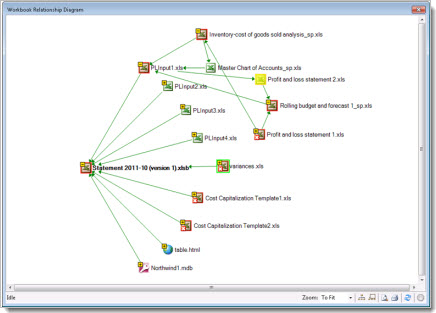
Зв’язки, установлені між книгами через посилання на клітинки, можуть стати надто складними. Використовуйте команду Workbook Relationship Diagram, щоб створити інтерактивну графічну карту залежностей книги, побудованих на основі зв’язків (посилань) між файлами. Типи зв’язків у схемі можуть включати інші книги, бази даних Access, текстові файли, сторінки HTML, бази даних сервера SQL Server та інші джерела даних. На схемі зв'язків можна вибрати елементи, знайти додаткові відомості про них і перетягнути лінії з'єднання, щоб змінити форму схеми.
- Перейдіть на вкладку Inquire (Inquire ) на стрічці.
- Виберіть Схема зв'язків книги.
Нижченаведена схема відображає ліворуч поточну книгу та зв’язки між нею та іншими книгами й джерелами даних. Також відображено додаткові рівні зв’язків книги, даючи уявлення про походження її даних.
Докладні відомості див. в статті Перегляд зв'язків між книгами.
Відображення зв’язків аркуша
Маєте багато аркушів, які залежать один від одного? Використовуйте команду Worksheet Relationship Diagram, щоб створити інтерактивну графічну карту зв’язків (посилань) між аркушами як в одній книзі, так і в різних. Це дає змогу отримати чіткіше уявлення про те, як дані можуть залежати від клітинок в інших місцях.
- Перейдіть на вкладку Inquire (Inquire ) на стрічці.
- Виберіть Діаграма зв'язків аркуша.
На цій схемі відображаються зв’язки між аркушами в чотирьох різних книгах із залежностями між аркушами в тій самій книзі та посиланнями між аркушами в інших книгах. Якщо навести вказівник миші на вузол на схемі, наприклад на аркуш "Захід", відобразиться виноска з інформацією.
Додаткові відомості див. у статті Перегляд зв’язків між аркушами.

Відображення зв’язків клітинки
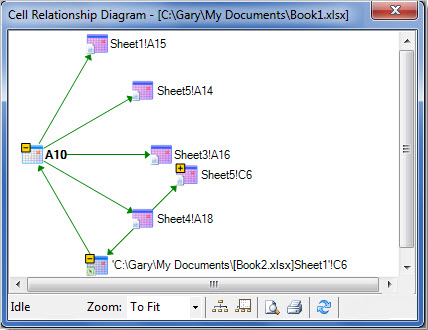
Щоб створити детальну інтерактивну схему всіх зв’язків вибраної клітинки із клітинками в інших аркушах або навіть в інших книгах, використовуйте засіб Cell Relationship. Зв’язки з іншими клітинками можуть бути у формулах або посиланнях на іменовані діапазони. Схема може пов’язувати аркуші та книги.
- Перейдіть на вкладку Inquire (Inquire ) на стрічці.
- Виберіть Елемент Зв'язок клітинок.
Нижченаведена схема показує два рівні зв’язків для клітинки A10 аркуша 5 у книзі Книга1.xlsx. Ця клітинка залежить від клітинки C6 аркуша 6 в іншій книзі – Книга2.xlsx. Це впливаюча клітинка для кількох клітинок у різних аркушах того самого файлу.
Докладні відомості про перегляд зв’язків між клітинками див. у статті Перегляд зв’язків між клітинками.
Очищення надлишкового форматування клітинки
Відкривши книгу, ви помічаєте, що вона повільно завантажується або збільшилася в розмірах? Можливо, у книзі до рядків або стовпців застосовано форматування, про яке ви навіть не здогадуєтеся. Скористайтеся командою Clean Excess Cell Formatting, щоб видалити надмірне форматування та значно зменшити розмір файлу. Це допомагає попередити розростання електронної таблиці, пришвидшуючи роботу програми Excel.
- Перейдіть на вкладку Inquire (Inquire ) на стрічці.
- Виберіть Очистити надмірне форматування клітинок.
Важливо
Можливо, вам потрібно буде зробити резервну копію свого файлу перед очищенням надмірного форматування клітинок, оскільки в певних випадках унаслідок цього процесу розмір вашого файлу може збільшитися, і немає жодного способу скасування цієї зміни.
Додаткові відомості див. у статті Очищення надмірного форматування клітинки на аркуші.
Керування паролями
Якщо ви використовуєте функції вкладки "Inquire" для аналізу та порівняння книг, захищених паролем, необхідно додати пароль книги до списку паролів, щоб засіб "Inquire" міг відкрити збережену копію книги. Використовуйте команду Workbook Passwords на вкладці Inquire, щоб додати паролі, які будуть збережені на вашому комп’ютері. Ці паролі зашифровані й доступні лише вам.
- Перейдіть на вкладку Inquire (Inquire ) на стрічці.
- Виберіть Елемент Паролі книги.
Докладні відомості про використання паролів під час аналізу книг див. у статті Керування паролями, які використовуються для відкриття файлів для аналізу та порівняння.
Додаткові відомості
Порівняння двох версій книги за допомогою засобу порівняння електронних таблиць
Аналіз книги за допомогою засобу діагностики електронних таблиць
Перегляд зв’язків між аркушами
Перегляд зв’язків між клітинками
Очищення надлишкового форматування клітинок на аркуші
Керування паролями, які використовуються для відкриття файлів для аналізу та порівняння