
Основна перевага підключення до зовнішніх даних полягає в тому, що ви можете періодично аналізувати ці дані в програмі Microsoft Office Excel, не копіюючи їх багаторазово. Ця операція може забирати багато часу та призводити до помилок. Після підключення до зовнішніх даних можна також автоматично оновлювати (або оновлювати) книги Excel із вихідного джерела даних щоразу, коли джерело даних оновлюється новою інформацією.
Важливо
Можливо, підключення до зовнішніх даних вимкнуто на комп'ютері. Щоб підключитися до даних, відкривши книгу, необхідно активувати зв'язки з даними за допомогою панелі Центру безпеки та конфіденційності. Докладні відомості див. в статтях "Додавання, видалення або перегляд надійного видавця", "Надійні документи" та "Переглянути свої параметри та настройки" в Центрі безпеки та конфіденційності Microsoft Office.
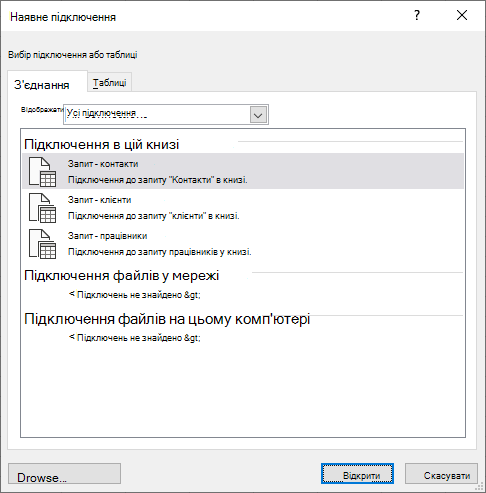
Про діалогове вікно "Наявні підключення"
Щоб відкрити діалогове вікно "Наявні підключення", виберіть елемент"Наявні підключенняданих>". Ви можете відобразити всі доступні підключення та таблиці Excel у книзі. Ви можете відкрити підключення або таблицю зі списку, а потім у діалоговому вікні " Імпорт даних " вирішити, яким чином потрібно імпортувати дані.
Примітка.
Діалогове вікно " Наявні підключення" також можна відкрити з діалогового вікна " Змінення джерела даних зведеної таблиці ". Докладні відомості про змінення джерела даних для зведеної таблиці див. в цій статті.
Вкладка "Підключення"
У розкривному списку " Відобразити " виконайте одну з таких дій:
Всі Щоб відобразити всі підключення, виберіть пункт «Усі підключення». Цей прапорець установлено за замовчуванням.Книга Щоб відобразити лише список підключень, використаних нещодавно, виберіть пункт «Підключення» в цій книзі.
Цей список створюється з уже визначених зв'язків, створених за допомогою діалогового вікна " Вибір джерела даних " майстра зв'язків даних або зв'язків, вибраних раніше в цьому діалоговому вікні як зв'язок.
Комп'ютер Щоб відобразити лише доступні підключення на комп'ютері, виберіть Файли підключень на цьому комп'ютері.
Цей список створюється з папки " Мої джерела даних ", яка зазвичай зберігається в папці "Мої документи " на комп'ютері.
Мережа Щоб відобразити лише підключення, доступні з файлу підключення, доступного з мережі, виберіть "Файли підключень у мережі". Цей список створюється з бібліотеки зв'язків даних Excel на сайті Microsoft SharePoint Services. DCL – це бібліотека документів на сайті служб SharePoint Services, яка містить колекцію файлів зв'язку даних Office (ODC). Зазвичай DCL настроює адміністратор сайту, який також може налаштувати сайт SharePoint так, щоб у діалоговому вікні " Зовнішні підключення" відображалися ODC-файли цього відділення DCL. Докладні відомості див. в довідці Центру адміністрування служб SharePoint Services.
Виберіть потрібне підключення й натисніть кнопку Відкрити. Відобразиться діалогове вікно "Імпорт даних ".
Вирішіть, як потрібно імпортувати дані, і натисніть кнопку "OK". Щоб отримати докладніші відомості про використання цього діалогового вікна, клацніть знак питання (?).
Порада.
Якщо потрібне підключення не відображено, можна створити підключення. Натисніть кнопку "Огляд", а потім у діалоговому вікні " Вибір джерела даних " натисніть кнопку "Створити джерело ", щоб запустити майстер зв'язків даних і вибрати джерело даних, з яким потрібно створити зв'язок.
Примітка.
Якщо вибрати підключення з мережевих файлів або файлів підключень у цих категоріях комп'ютерів, файл підключення копіюється до книги як нове підключення книги та використовується як нова інформація про підключення.
Вкладка «Таблиці»
У розкривному списку " Відобразити " виконайте одну з таких дій:
Всі Щоб відобразити всі підключення, виберіть вкладку "Таблиці книги". Цей прапорець установлено за замовчуванням.Зв'язки Щоб відобразити таблиці, визначені лише підключенням, виберіть " Таблиці підключень".
Цей список створюється з уже визначених зв'язків, створених за допомогою діалогового вікна " Вибір джерела даних " майстра зв'язків даних або зв'язків, вибраних раніше в цьому діалоговому вікні як зв'язок.
Книга Щоб відобразити таблицю в книзі, виберіть "Таблиці книги".
Виберіть потрібне підключення й натисніть кнопку Відкрити. Відобразиться діалогове вікно "Імпорт даних ".
Вирішіть, як потрібно імпортувати дані, і натисніть кнопку "OK". Щоб отримати докладніші відомості про використання цього діалогового вікна, клацніть знак питання (?).
Додаткові відомості
Power QueryДовідка з надбудови Power Query для програми Excel