

Щоб полегшити керування групою пов'язаних даних і їх аналіз, можна перетворити діапазон клітинок на таблицю Excel (раніше відому як список Excel).

Примітка.
Таблиці Excel слід відрізняти від таблиць даних, які належать до програмного комплексу команд аналізу "what-if". Докладні відомості про таблиці даних див. в статті "Обчислення кількох результатів за допомогою таблиці даних".
Відомості про елементи таблиці Excel
Таблиці можуть містити такі елементи:
-
Рядок заголовка. За замовчуванням у таблиці є рядок заголовка. Для кожного стовпця таблиці активовано фільтрування в рядку заголовка, завдяки чому можна швидко фільтрувати й сортувати дані таблиці. Докладні відомості див. в статті "Фільтрування тасортування даних".

Рядок заголовка в таблиці можна деактивувати. Докладні відомості див. в статті "Увімкнення та вимкнення заголовків таблиць Excel". -
Строкаті рядки. Почергове затінення або використання смуг у рядках допомагає краще розрізняти дані.

-
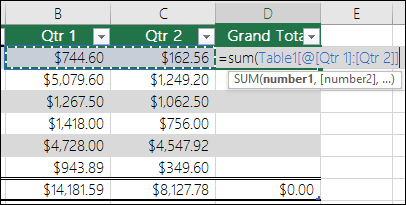
Обчислювані стовпці. Якщо ввести формулу в одну клітинку в стовпці таблиці, можна створити обчислюваний стовпець, у якому ця формула миттєво застосовується до всіх інших клітинок у такому стовпці таблиці. Докладні відомості див. в статті "Використання обчислюваних стовпців у таблиці Excel".
-
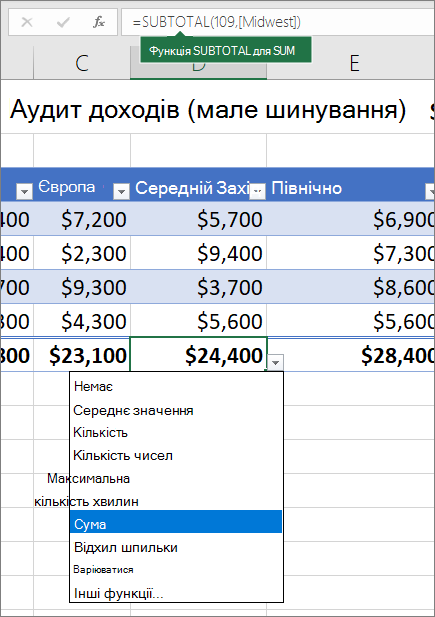
Рядок підсумків Після додавання рядка підсумків до таблиці в Excel з'явиться розкривний список "Автосума" для вибору з таких функцій, як SUM, AVERAGE тощо. Якщо вибрати один із цих параметрів, таблиці автоматично перетворяться на функцію SUBTOTAL, яка ігноруватиме рядки, приховані за замовчуванням за допомогою фільтра. Якщо потрібно включити приховані рядки в обчислення, можна змінити аргументи функції SUBTOTAL .
Докладні відомості див. також у статті "Обчислення підсумків даних у таблиці Excel".
-
Маркер змінення розміру. Використовуючи маркер змінення розміру в нижньому правому куті таблиці, її можна розтягнути до потрібного розміру.

Інші способи змінення розміру таблиці див. в статті " Змінення розміру таблиці додаванням рядків і стовпців".
Створення таблиці
В електронній таблиці можна створити скільки завгодно таблиць.
Щоб швидко створити таблицю в програмі Excel, виконайте такі дії:
- Виберіть клітинку або діапазон даних.
- Виберіть параметр "Домашній>формат таблиці".
- Виберіть стиль таблиці.
- У діалоговому вікні "Формат таблиці" встановіть прапорець "Таблиця як заголовки", якщо потрібно, щоб перший рядок діапазону був рядком заголовка, і натисніть кнопку "OK".
Також перегляньте відео про створення таблиці в програмі Excel.
Ефективна робота з даними таблиць
Деякі функції програми Excel дають змогу ефективно працювати з даними таблиці:
- Використання структурованих посилань. Замість посилань на клітинки, наприклад A1 або R1C1, можна скористатися структурованими посиланнями, які вказують на імена таблиць у формулі. Докладні відомості див. у статті "Використання структурованих посилань із таблицями Excel".
- Забезпечення цілісності даних Ви можете скористатися вбудованою функцією перевірки даних у програмі Excel. Наприклад, можна дозволити вводити в стовпці таблиці лише числа або дати. Докладні відомості про те, як забезпечити цілісність даних, див. в статті "Застосування перевірки даних до клітинок".
Експорт таблиці Excel до сайту SharePoint
Якщо у вас є авторський доступ до сайту SharePoint, його можна використати, щоб експортувати таблицю Excel до списку SharePoint. Це дасть змогу іншим користувачам переглядати, редагувати й оновлювати дані таблиці в списку SharePoint. Ви можете створити одностороннє підключення до списку SharePoint, щоб оновлювати дані таблиці на аркуші й вносити зміни, внесені до даних у списку SharePoint. Докладні відомості див. в статті "Експорт таблиці Excel до SharePoint".
Потрібна додаткова довідка?
Ви завжди можете поставити запитання експерту в спільноті Tech у Excel або отримати підтримку в спільнотах.