
Замість того, щоб відкоригувати фільтри для відображення дат, можна скористатися часовою шкалою зведеної таблиці – динамічним фільтром, який дає змогу легко фільтрувати дані за датою й часом і збільшувати масштаб за допомогою повзунка. Натисніть кнопку Аналізувати>вставлення часової шкали , щоб додати її до аркуша.
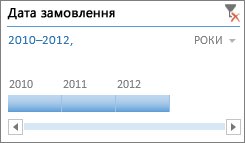
Так само, як і роздільник для фільтрування даних, часову шкалу можна вставити лише один раз і зберегти у зведеній таблиці, щоб за потреби змінювати часовий діапазон.
Ось як це зробити:
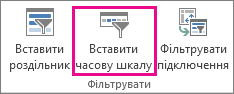
- Клацніть будь-де у зведеній таблиці, щоб відобразити групу стрічки Знаряддя для зведених таблиць , а потім виберіть команду Аналізувати>вставлення часової шкали.
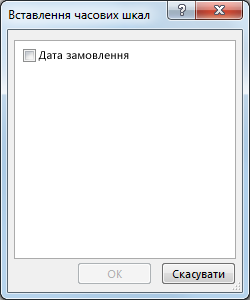
- У діалоговому вікні Вставлення часових шкал виберіть потрібні поля дати та натисніть кнопку OK.
Фільтрування за проміжком часу за допомогою часової шкали
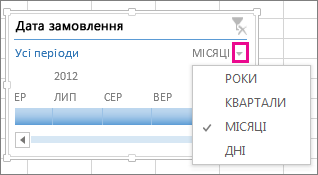
Створивши шкалу, ви можете розпочинати фільтрування за проміжком часу на одному з чотирьох рівнів (роки, квартали, місяці або дні).
- Клацніть стрілку поруч із відображеним часовим рівнем і виберіть потрібний рівень.
- Перетягніть смугу прокручування шкали до проміжку часу, який необхідно проаналізувати.
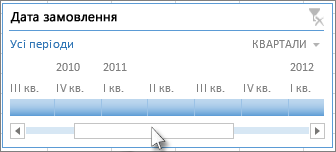
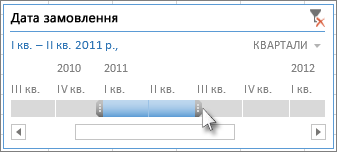
- В елементі керування проміжком часу виберіть кахлю проміжку та перетягніть її, щоб долучити додаткові кахлі й вибрати потрібний діапазон дат. Використовуйте маркери проміжку часу для настройки діапазону дат з обох країв.
Використання часової шкали з кількома зведеними таблицями
Якщо у зведених таблицях використовується те саме джерело даних, за допомогою однієї часової шкали можна фільтрувати кілька зведених таблиць. Виберіть часову шкалу, а потім на стрічці перейдіть до розділу Параметри>підключень звітів і виберіть зведені таблиці, які потрібно включити.
Очищення часової шкали
Щоб очистити часову шкалу, натисніть кнопку Очистити фільтр
Порада.
Якщо потрібно поєднати роздільники з часовою шкалою, щоб відфільтрувати те саме поле дати, це можна зробити, установивши прапорець Дозволити кілька фільтрів для одного поля в діалоговому вікні Параметри зведеної таблиці (знаряддя для зведених таблиць>Аналіз>параметрів>підсумків & вкладка Фільтри ).
Настроювання часової шкали
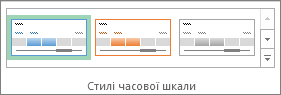
Коли часова шкала охоплює дані зведеної таблиці, ви можете перемістити їх до кращого розташування та змінити його розмір. Ви також можете змінити стиль часової шкали, що може бути корисним, якщо у вас кілька часових шкал.
- Щоб перемістити часову шкалу, просто перетягніть її в потрібне розташування.
- Щоб змінити розмір часової шкали, клацніть її та перетягуйте маркери змінення розміру, доки вона не набуде потрібного розміру.
- Щоб змінити стиль часової шкали, клацніть її, щоб відобразилася контекстна вкладка Знаряддя часової шкали, а потім на вкладці Параметри виберіть потрібний стиль.
Потрібна додаткова довідка?
Ви завжди можете поставити запитання експерту в спільноті tech Excel або отримати підтримку в спільнотах.
Додаткові відомості
Створення зведеної таблиці для аналізу даних аркуша
Створення зведеної таблиці для аналізу зовнішніх даних
Створення зведеної таблиці для аналізу даних у кількох таблицях
Використання списку полів для впорядкування полів у зведеній таблиці