

Аналіз усіх даних може допомогти вам приймати ефективніші бізнес-рішення. Але іноді важко визначити, з чого почати, особливо коли є багато даних, що зберігаються за межами програми Excel, наприклад у базі даних Microsoft Access чи Microsoft SQL Server або у файлі кубу онлайнової аналітичної обробки (OLAP). У такому разі потрібно підключитися до зовнішнього джерела даних, а потім створити зведену таблицю, щоб підсумувати, проаналізувати, дослідити та презентувати ці дані.
Ось як створити зведену таблицю, використовуючи наявний зв'язок із зовнішніми даними:
- Виділіть будь-яку клітинку на аркуші.
- Натисніть кнопку "Вставити>зведену таблицю".

- У діалоговому вікні "Створення зведеної таблиці " виберіть пункт "Із зовнішнього джерела даних".

- Натисніть кнопку Вибрати підключення.
- На вкладці "Підключення" у вікні " Відображення " залиште вибраним пункт "Усі підключення" або виберіть категорію зв'язку для джерела даних, з яким потрібно створити зв'язок.
Щоб повторно використати наявне підключення або надати спільний доступ, скористайтеся підключенням із розділу «Зв'язки» в цій книзі.
У списку підключень виберіть потрібне підключення та натисніть кнопку "Відкрити".
У розділі "Виберіть розташування звіту зведеної таблиці" виберіть розташування.
- Щоб розташувати зведену таблицю на новому аркуші, починаючи з клітинки A1, виберіть команду "Новий аркуш".
- Щоб розташувати зведену таблицю на активному аркуші, виберіть « Наявний аркуш», а потім у полі «Розташування » введіть клітинку, де має починатися зведена таблиця.
Натисніть кнопку OK.
Програма Excel додає пусту зведену таблицю й відображає список полів, де можна відобразити потрібні полята перевпорядкувати їх для створення власного макета.
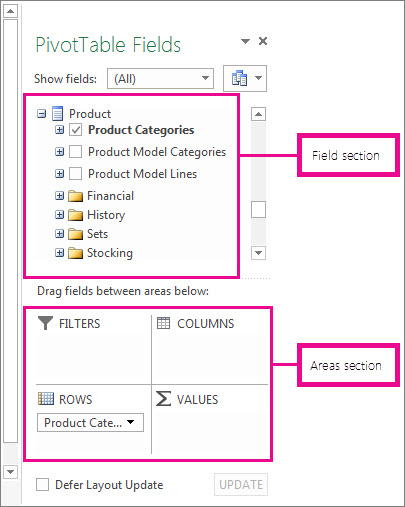
У розділі списку полів установіть прапорець біля імені поля, щоб перемістити поле в область за замовчуванням у розділі областей списку полів.
Зазвичай нечислові поля додаються до області "Рядки ", числові поля додаються до області "Значення ", а поля дати й часу додаються до області " Стовпці ". За потреби поля можна перемістити до іншої області.Порада.
Також можна клацнути імʼя поля правою кнопкою миші та вибрати команду "Додати до фільтру звіту", " Додати до підписів стовпців", " Додати до підписів рядків" або " Додати до значень ", щоб розташувати поле у відповідній області розділу областей, або перетягнути поле з розділу полів до області в розділі областей.
Щоб удосконалити макет і формат зведеної таблиці, можна скористатись списком полів. Для цього клацніть правою кнопкою миші поле в розділі областей і виберіть потрібну область або перетягніть поле між областями в розділі областей.
Підключення до нового зовнішнього джерела даних
Щоб створити новий зв'язок із зовнішніми даними для SQL Server та імпортувати дані у програму Excel як таблицю або зведену таблицю:
Виберіть дані>з інших джерел.

Виберіть потрібне підключення.
- Натисніть кнопку "З SQL Server", щоб створити підключення до SQL Server таблиці.
- Натисніть кнопку "Зі служб Analysis Services", щоб створити підключення до куба аналізу SQL Server.
Виконайте кроки майстра зв'язків даних, щоб установити зв'язок.
- На сторінці 1 введіть назву сервера бази даних і вкажіть, як ви бажаєте ввійти на сервер.
- На сторінці 2 введіть базу даних, таблицю або запит із потрібними даними.
- На сторінці 3 введіть файл зв'язку, який потрібно створити.
Щоб створити нове підключення до бази даних Access та імпортувати дані до програми Excel як таблицю або зведену таблицю:
Виберіть пункт"Дані >з Access".

У діалоговому вікні " Вибір джерела даних " знайдіть базу даних, до якої потрібно підключитися, і натисніть кнопку "Відкрити".
У діалоговому вікні "Виділити таблицю" виберіть потрібну таблицю та натисніть кнопку "OK".
Якщо таблиць кілька, установіть прапорець Дозволити вибір кількох таблиць, щоб можна було встановити прапорці поруч із потрібними таблицями, а потім натисніть кнопку OK.
У діалоговому вікні "Імпорт даних" виберіть, як потрібно переглянути дані у книзі та куди їх слід вставити, а потім натисніть кнопку "OK".
Таблиці буде автоматично додано до моделі даних, а базу даних Access буде додано до зв'язків книги.