
За замовчуванням дані, приховані в рядках і стовпцях на аркуші, не відображаються на діаграмі, а пусті клітинки або null-значення відображаються як проміжки. Ви можете відобразити приховані дані на діаграмах більшості типів.
Для лінійчатої, точкової та пелюсткової діаграм можна також змінити спосіб відображення пустих клітинок і клітинок, у яких відображається помилка #N/A. Замість того, щоб відображати пусті клітинки як проміжки, можна відобразити пусті клітинки як нульові значення (0) або інтервали між пробілами за допомогою лінії. Для значень #N/A можна відобразити їх як пусту клітинку або з'єднати точки даних лінією. У наведених нижче прикладах показано поведінку Excel із кожним із цих параметрів.
Параметри відображення пустих клітинок


Параметри для клітинок із #N/A
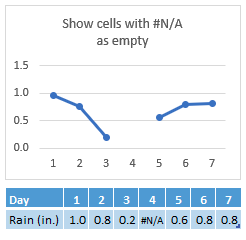
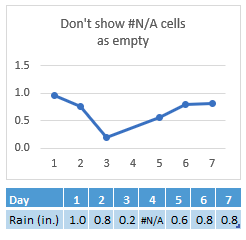
Змінення способу відображення пустих клітинок, null-значень (#N/A) і прихованих рядків і стовпців на діаграмі
Виберіть діаграму, яку потрібно змінити.
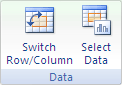
Перейдіть на вкладку Знаряддя для діаграм на стрічці, а потім на вкладці Конструктор у групі Дані натисніть кнопку Вибрати дані.
Натисніть кнопку Приховані та пусті клітинки.
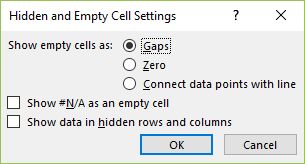
У вікні Параметри Відображати пусті клітинки як: виберіть пункт Проміжки, Нуль або З'єднати точки даних лінією.
Примітка.
На точковій діаграмі, яка відображає лише маркери (без сполучних ліній), можна лише відобразити пусті клітинки як пробіли або нульові значення, але не можна з’єднати точки даних лінією.
Виберіть параметр Відображати #N/A як пусту клітинку, якщо ви не хочете, щоб програма Excel відобразяла ці точки.
Примітка.
- Ця функція доступна, лише якщо у вас є передплата на Microsoft 365 і наразі доступна лише для оцінювачів. Якщо ви передплатник Microsoft 365, переконайтеся, що маєте найновішу версію Office.
- Щоб забезпечити зворотну сумісність з іншими версіями Excel, цю функцію вимкнуто за замовчуванням.
Виберіть параметр Відображати дані в прихованих рядках і стовпцях , щоб програма Excel відобразяла приховані дані.
Потрібна додаткова довідка?
Ви завжди можете поставити запитання експерту в спільноті Excel Tech, отримати підтримку в спільноті Answers або запропонувати нову функцію чи вдосконалення. щоб дізнатися, як поділитися своїми думками, див. статтю Надання відгуку про Microsoft Office . Ми дослухаємося до вас.