
Діаграми дають змогу візуалізувати дані в найвпливовіший на аудиторію спосіб. Дізнайтеся, як створити діаграму та додати лінію тренду. Документ можна почати з рекомендованої діаграми або вибрати діаграму з нашої колекції готових шаблонів.
Створення діаграми
Виберіть дані для діаграми.
Виберіть "Вставити>рекомендовані діаграми".
На вкладці Рекомендовані діаграми клацніть діаграму, щоб переглянути її.
Примітка.
Ви можете вибрати потрібні дані та натиснути клавіші Alt+F1, щоб швидко створити діаграму, яка, однак, може бути для них не найкращим варіантом. Якщо потрібна діаграма не відображається, виберіть вкладку " Усі діаграми ", щоб відобразити всі типи діаграм.
Виберіть діаграму.
Натисніть кнопку OK.
Додавання лінії тренду
- Клацніть діаграму.
- Виберіть ChartDesign> (Додати елемент діаграми).
- Виберіть "Лінія тренду ", а потім – потрібний тип лінії тренду, наприклад лінійний, експоненційний, лінійний прогноз або змінне середнє.
Примітка.
Деякий вміст у цій статті може не стосуватися певних мов.
Дані на діаграмах відображаються в графічному форматі, завдяки якому легше зрозуміти зв’язки між даними. Існує безліч типів діаграм, і ви можете вибрати будь-яку (наприклад, стовпчасту діаграму з накопиченням або об’ємну розрізану секторну діаграму). Коли створите діаграму, ви можете налаштувати її, застосувавши швидкі макети або стилі діаграм.
Елементи діаграми
Діаграми містять кілька елементів, наприклад назву, підписи осей, легенду та лінії сітки. Ви можете приховати або відобразити ці елементи, а також змінити їхнє розташування та форматування.
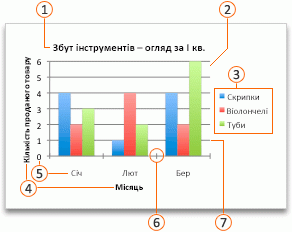
 назва діаграми;
 Область побудови
 Умовні позначки
 Назви осей
 Підписи осей
 Поділки
 Лінії сітки
Створення діаграми
Діаграму можна створити в Excel, Word і PowerPoint. Однак дані діаграми вводяться та зберігаються на аркуші Excel. Якщо ви вставляєте діаграму у Word або PowerPoint, в Excel відкривається новий аркуш. Коли ви зберігаєте документ Word або презентацію PowerPoint із діаграмою Excel, автоматично зберігаються також і її основні дані.
Примітка.
Замість майстра діаграм тепер використовується колекція книг Excel. За замовчуванням колекція книг відкривається разом із Excel. У ній ви можете переглянути шаблони та створити книгу на основі одного з них. Якщо колекція книг Excel не відображається, в меню File (Файл) клацніть New from Template (Створити із шаблону).
У меню View (Подання) натисніть кнопку Print Layout (Розмітка сторінки).
Перейдіть на вкладку "Вставлення ", виберіть тип діаграми та двічі клацніть діаграму, яку потрібно додати.

Якщо ви вставляєте діаграму у Word або PowerPoint, в Excel відкриється аркуш із таблицею з прикладами даних.
В Excel замініть приклади на дані, які необхідно використати на діаграмі. Якщо потрібні дані вже присутні в іншій таблиці, їх можна скопіювати й вставити замість прикладів. Перегляньте наведену нижче таблицю, щоб зрозуміти, як упорядкувати дані відповідно до вибраного типу діаграми.
Тип діаграми Упорядкування даних Діаграма з областями, гістограма, стовпчаста, кільцева, лінійчата, пелюсткова або поверхнева діаграма. У рядках або стовпцях, наприклад:
Серія 1Серія 2Категорія A1012Категорія B1114Категорія C915абоКатегорія BSeries 11011Серія 21214Бульбашкова діаграма У стовпцях, перший із яких містить значення X, а наступні – відповідні значення Y і значення розміру бульбашок, наприклад у прикладах нижче:X-ValuesY-Value 1Size 10.72.741.83.252.60.086 Секторна діаграма В одному стовпці або рядку даних і в одному стовпці або рядку підписів, наприклад:
Продажі1-й квартал252-й квартал303-й квартал45або1-й квартал2-й квартал3-й кварталПродажі253045Біржова діаграма У стовпцях або рядках у наведеному нижче порядку з використанням імен або дат як підписів, наприклад:
OpenHighLowClose1/5/02445511251/6/0225571238or1/5/021/6/02Open4425High5557Low1112Close2538Точкова діаграма У стовпцях, перший із яких містить значення X, а наступні – відповідні значення Y у сумісних стовпцях, наприклад:
x-значенняY-значення 10.72.71.83.22.60.08orX-значення0.71.82.6Y-значення 12.73.20.08Щоб змінити кількість рядків і стовпців на діаграмі, наведіть вказівник миші на нижній правий кут вибраних даних, а потім перетягніть, щоб обрати додаткові дані. У наведеному нижче прикладі таблицю розгорнуто, щоб включити додаткові категорії та ряди даних.

Щоб переглянути результати змін, перейдіть до Word або PowerPoint.
Примітка.
Якщо ви закриєте документ Word або презентацію PowerPoint із діаграмою Excel, її таблиця даних закриється автоматично.
Зміна виділеної осі діаграми
Створивши діаграму, ви можете змінити спосіб нанесення на неї рядків і стовпців. Наприклад, у першій версії діаграми можна відобразити рядки даних із таблиці на осі ординат (значень), а стовпці даних – на осі абсцис (категорій). У наведеному нижче прикладі діаграми продажі виділено за інструментом.
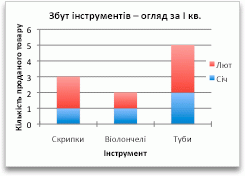
Однак, якщо потрібно виділити продажі за місяцем, ви можете змінити спосіб нанесення даних на діаграму.
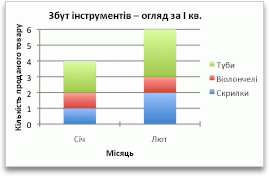
- У меню View (Подання) натисніть кнопку Print Layout (Розмітка сторінки).
- Клацніть діаграму.
- Перейдіть на вкладку Chart Design (Конструктор діаграми) і натисніть кнопку Switch Row/Column (Перевернути вісь)

Якщо функція Switch Row/Column (Перевернути вісь) недоступна:
Функція Switch Row/Column (Перевернути вісь) доступна, лише коли таблиця даних Excel відкрита й лише для певних типів діаграм. Ви можете також змінити дані, клацнувши діаграму та внісши потрібні зміни на аркуші Excel.
Застосування готового макета діаграми
- У меню View (Подання) натисніть кнопку Print Layout (Розмітка сторінки).
- Клацніть діаграму.
- Перейдіть на вкладку Chart Design (Конструктор діаграми) і натисніть кнопку Quick Layout (Швидкий макет).

- Виберіть потрібний макет.
Щоб негайно скасувати застосований швидкий макет, натисніть  + Z .
+ Z .
Застосування готового стилю діаграми
Стилі діаграм – це набір додаткових кольорів і ефектів, які можна застосувати в діаграмі. Якщо вибрати стиль, зміни застосуються до всієї діаграми.
- У меню View (Подання) натисніть кнопку Print Layout (Розмітка сторінки).
- Клацніть діаграму.
- Перейдіть на вкладку Chart Design (Конструктор діаграми) і виберіть стиль діаграми.

Щоб переглянути більше стилів, наведіть на них вказівник миші та виберіть  ".
".
Щоб негайно скасувати застосований стиль, натисніть + Z .
Додавання назви діаграми
- У меню View (Подання) натисніть кнопку Print Layout (Розмітка сторінки).
- Клацніть діаграму й перейдіть на вкладку Chart Design (Макет діаграми).
- Виберіть Add Chart Element (Додати елемент діаграми).

- Клацніть Chart Title (Назва діаграми), щоб вибрати варіант формату назви, а потім поверніться до діаграми та введіть назву в поле Chart Title (Назва діаграми).
Докладні відомості
1. Створіть діаграму
Перш ніж почати створювати діаграму в програмі Excel, підготуйте потрібні дані в книзі. Почніть роботу з новою або відкрийте поточну книгу за допомогою вебпрограма Excel. Щоб створити діаграму, можна скористатися рекомендованими діаграмами, вибрати діаграму з нашої колекції на сайті Create (Створити) або вибрати найбільш підходящий тип діаграми для своїх даних. Підготувавши дані, виконайте наведені нижче дії.
Виділіть діапазон клітинок із даними, які потрібно візуалізувати.
Перейдіть на вкладку "Вставлення" на стрічці.
Перейдіть до розділу "Діаграми" та виберіть тип діаграми, який найкраще відповідає вашим потребам.
Докладніше про типи діаграмПримітка.
Рекомендовані діаграми, щоб переглянути пропозиції на основі ваших даних. Просто перейдіть до розділу "Діаграми" на стрічці та виберіть. Рекомендовані діаграми доступні для абонентів Microsoft 365 англійською, іспанською, німецькою, китайською (спрощене письмо) і японською мовами. Якщо ви передплатник Microsoft 365, переконайтеся, що маєте найновішу версію Office. Докладні відомості про різні канали оновлення для Office див. в статті Огляд каналів оновлення для Програми Microsoft 365.
2. Відредагуйте дані
Якщо потрібно змінити вибрані дані або додати до діаграми інші дані, клацніть діаграму правою кнопкою миші та виберіть пункт "Вибрати дані", щоб відкрити область завдань.
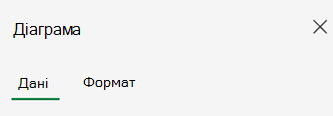
Змінити вибір даних
- Зджерела>даних>: Виберіть новий діапазон клітинок або введіть його вручну в поле "Джерело" та застосуйте.
Додавання, видалення або змінення ряду даних
- Додавання нового ряду даних за допомогою кнопки "Додати поле>" на сторінці "Настроювання даних>"Виділіть діапазон клітинок на аркуші та застосуйте застосунок.>
- Щоб змінити наявний ряд, клацніть потрібний ряд у розділі "Налаштування".
- Щоб змінити ім'я ряду, клацніть✏️ . Можна ввести нове ім'я або вибрати клітинку, щоб створити посилання. Також можна змінити ім'я в розділі "Формат>імені ряду>".
- Щоб змінити тип діаграми для одного набору даних, використовуйте функцію "Побудувати план як".
- Щоб змінити порядок, у якому ряди відображаються на діаграмі, скористайтеся піктограмою "⬆️ І". ⬇️
Заміна вертикальної та горизонтальної осей
Отримавши правильні дані на діаграмі, потрібно поміняти місцями осі, що відображають потрібні дані:
- Перейдіть до розділу> «Налаштування даних>», «Горизонтальне полеосі>».
- Введіть ряд або діапазон клітинок, які зараз розміщено на вертикальній осі.
- Видалення вихідного виділеного діапазону з горизонтальної осі.
- У розділі «Додати поле вертикальної осі>» введіть вихідний діапазон від горизонтальної осі.
- Видаліть вихідний ряд із вертикальної осі, щоб завершити перемикання.
3. Налаштуйте свою діаграму
Щоб унести зміни до діаграми, двічі клацніть діаграму, щоб відкрити область завдань діаграми та перейти на вкладку "Формат ".
Додавання, видалення або змінення заголовка
- У розділі "Формат>назви">ввімкніть або вимкніть перемикач.
- Розгорніть елемент "Назва діаграми", щоб змінити заголовок, розташування та шрифт.
Додавання, видалення або змінення назв осей
- Виберіть вісь ординат або вісь абсцис, щоб переглянути відповідні параметри в області завдань.
- Під відповідною віссю прокрутіть униз до пункту "Назва осі".
- Увімкніть /вимкніть перемикач, щоб додати/видалити.
- Змініть назву та шрифт назви осі, розгорнувши пункт "Назва осі".
Змінення кольору ряду або точки даних
- Щоб змінити колір ряду, виберіть ряд, який потрібно змінити, і перегляньте відповідні параметри в області завдань. Виберіть потрібний колір для ряду завдань.
- Щоб змінити колір окремої точки даних, виберіть її та клацніть правою кнопкою миші на діаграмі. У поплавці виберіть потрібний колір для точки даних.
Додавання, видалення та змінення підписів даних
Виберіть ряд, який потрібно змінити, і перегляньте відповідні параметри в області завдань.
- Увімкніть або вимкніть перемикач, щоб додати або видалити підписи даних.
Щоб відобразити або приховати ім'я, категорію, значення, умовне позначення ряду та змінити роздільну лінію, виконайте наведені нижче дії.
- Перехід до діаграми в області > завдань Форматування>підписів даних ряду>.
Додавання, видалення та змінення легенди
- Двічі клацніть діаграму, доки в правій частині екрана не відкриється область завдань для діаграми.
- Виберіть пункт "Формат>легенди".
- Увімкніть або вимкніть легенду, щоб додати або видалити легенду.
- Щоб змінити розташування та шрифт діаграми, розгорніть елемент "Легенда".
Додавання, видалення або змінення лінії тренду
Двічі клацніть діаграму, доки в правій частині екрана не відкриється область завдань для діаграми.
Виберіть "Формат>лінії тренду".
Увімкніть /вимкнуто , щоб додати/видалити лінію тренду.
- Змініть назву, тип тренду, стиль або перехоплення, розгорнувши пункт "Легенда".
Додаткові способи настроювання діаграм у веб-програмі Excel
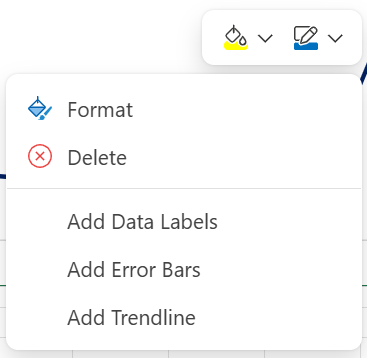
Змінення діаграми за допомогою контекстного меню
Щоб переглянути всі параметри форматування, доступні для діаграми, перейдіть до розділу " Формат" в області > завдань "Діаграма".
Також можна внести певні зміни до діаграми, клацнувши правою кнопкою миші частину діаграми, яку потрібно змінити.
Доступні типи діаграм
Радимо переглянути свої дані та вирішити, який тип діаграми підійде найкраще. Нижче наведено доступні типи.
Стовпчасті діаграми
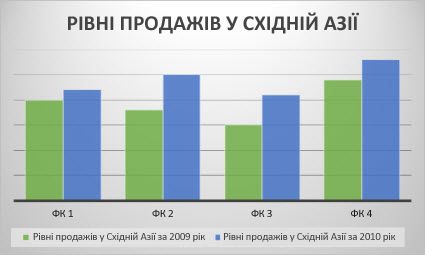
На основі даних, упорядкованих на аркуші в стовпці або рядки, можна побудувати стовпчасту діаграму. У стовпчастих діаграмах категорії зазвичай відображаються по осі абсцис, а значення – по осі ординат, як показано на цій діаграмі:
Типи стовпчастих діаграм
Звичайна стовпчаста діаграма У звичайних стовпчастих діаграмах значення відображаються у плоских стовпцях. За допомогою цих діаграм можна відображати такі категорії:
- діапазони значень (наприклад, кількість товару);
- градацію особливих шкал (наприклад, шкалу Лікерта з такими поділками, як "Цілком погоджуюся", "Погоджуюся", "Байдуже", "Не погоджуюся", "Категорично не погоджуюся");
- імена, які не мають конкретного порядку (наприклад, назви товарів, географічні назви або імена людей).
Стовпчаста діаграма з накопиченням У стовпчастих діаграмах із накопиченням значення відображаються у плоских стовпцях із накопиченням. Використовуйте ці діаграми, якщо є кілька рядів даних і потрібно виділити підсумок.
Нормована стовпчаста діаграма з накопиченням У нормованих стовпчастих діаграмах із накопиченням значення відображаються у плоских стовпцях із накопиченням, кожен із яких відповідає 100 %. Діаграми цього типу можна використовувати, якщо є два або кілька рядів даних і потрібно виділити їх відсоток від цілого, особливо якщо підсумок однаковий для кожної категорії.
Лінійчаті діаграми
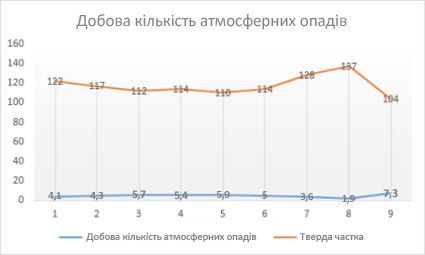
На основі даних, упорядкованих на аркуші у стовпці або рядки, можна побудувати лінійчату діаграму. У лінійчатій діаграмі дані категорій розподіляються рівномірно по осі абсцис, а всі дані значень – по осі ординат. У лінійчатій діаграмі на рівномірно масштабованій осі можуть відображатися безперервні дані, які змінюються з часом, тому діаграми цього типу ідеальні для відображення тенденцій даних через однакові проміжки часу, наприклад місяці, квартали або фінансові роки.
Типи лінійчатих діаграм
Звичайний графік і графік із маркерами. Лінійчаті діаграми з маркерами для позначення окремих значень даних або без них можна використовувати для демонстрації тенденцій даних залежно від часу або рівномірно розподілених категорій, особливо коли точок даних багато та має значення порядок їх подання. Якщо категорій також багато або значення приблизні, використовуйте лінійчату діаграму без маркерів.
Лінійчата діаграма з накопиченням і лінійчата діаграма з накопиченням і маркерами. Лінійчаті діаграми з накопиченням, які відображаються з маркерами для позначення окремих значень даних або без них, можна використовувати для демонстрації тенденцій внеску кожного значення з часом або за впорядкованими категоріями.
Нормований графік із накопиченням і нормований графік із накопиченням і маркерами. Нормовані лінійчаті діаграми з накопиченням, які відображаються з маркерами для позначення окремих значень даних або без них, можна використовувати для демонстрації тенденцій внеску кожної величини у відсотках із часом або за впорядкованими категоріями. Якщо категорій багато або значення приблизні, використовуйте нормовану лінійчату діаграму із накопиченням без маркерів.
Примітка.
- Лінійчаті діаграми найкраще використовувати, якщо діаграма містить кілька рядів даних. Якщо ряд даних тільки один, краще скористатися точковою діаграмою.
- У лінійчатих діаграмах із накопиченням дані додаються, що може призвести до небажаних результатів. На таких діаграмах буває важко виявити накопичення, тому намагайтеся використовувати замість них лінійчаті діаграми іншого типу або діаграму з областями з накопиченням.
Секторні діаграми
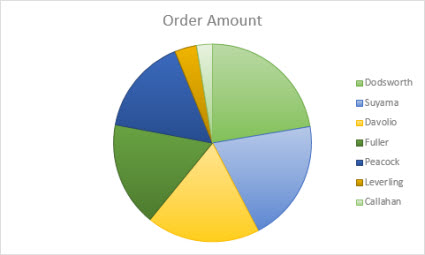
На основі даних, упорядкованих в один рядок або стовпець на аркуші, можна побудувати секторну діаграму. Секторні діаграми відображають розміри елементів в одному ряду даних пропорційно до суми елементів. Точки даних на секторній діаграмі відображаються у вигляді відсоткової частки від цілого круга.
До секторних діаграм слід звертатися, коли:
- є лише один ряд даних;
- дані не мають від’ємних значень;
- практично жодні дані не мають нульових значень;
- категорій максимум сім, і всі вони представляють частини одного цілого.
Кільцеві діаграми
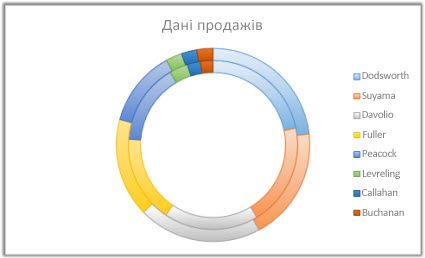
На основі даних, упорядкованих лише в рядки або стовпці на аркуші, можна побудувати кільцеву діаграму. Як і секторна діаграма, кільцева діаграма відображає співвідношення частин до цілого, але вона може містити кілька рядів даних.
Порада.
Кільцеві діаграми не досить наочні. Можливо, натомість варто скористатися гістограмою з накопиченням або лінійчатою діаграмою з накопиченням.
Гістограми
На основі даних, упорядкованих у рядки або стовпці на аркуші, можна побудувати гістограму. Гістограми ілюструють порівняння окремих елементів. Зазвичай у гістограмі категорії відкладаються по осі абсцис, а значення – по осі ординат.
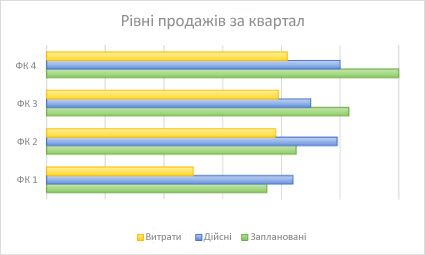
Гістограмою варто скористатися, якщо:
- підписи осей доволі довгі;
- відображувані значення – проміжки часу.
Типи гістограм
- Звичайна гістограма Звичайні гістограми відображаються як плоскі смуги.
- Гістограма з накопиченням На гістограмах із накопиченням відображається відношення окремих елементів до цілого у вигляді плоских смуг.
- Нормована діаграма з областями з накопиченням На нормованих гістограмах із накопиченням відображається відсоткова частка кожного значення в загальному підсумку для різних категорій.
Діаграми з областями
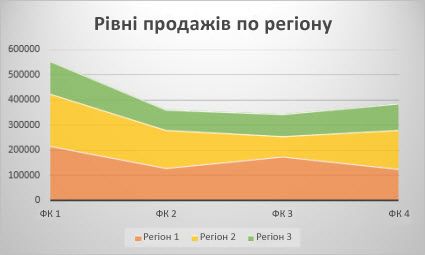
На основі даних, упорядкованих у рядки або стовпці на аркуші, можна побудувати діаграму з областями. За допомогою діаграм з областями можна відобразити зміни в часі та привернути увагу до значення загальної суми в тенденції. Відображаючи суму даних, діаграма з областями також показує відношення частин до цілого.
Типи діаграм з областями
- Площа Плоскі діаграми з областями показують тенденцію змінення значень із часом або залежно від даних інших категорій. Зазвичай замість діаграми з областями без накопичення краще використовувати лінійчату діаграму, тому що дані з одного ряду можуть перекриватися даними з інших рядів.
- Діаграма з областями з накопиченням Плоскі діаграми з областями з накопиченням відображають тенденцію змінення відношення кожного значення до цілого із часом або залежно від даних інших категорій.
- Нормована діаграма з областями з накопиченням Нормовані діаграми з областями з накопиченням відображають тенденції зміни відсоткових значень із часом або залежно від даних інших категорій.
Точкові діаграми
На основі даних, упорядкованих у рядки або стовпці на аркуші, можна побудувати точкову діаграму. Розмістіть значення X в одному рядку або стовпці, а потім введіть відповідні значення Y у суміжних рядках або стовпцях.
Точкова діаграма має дві осі даних: вісь абсцис (X) і вісь ординат (Y). Ці пари значень x і y відповідають точкам даних і відображаються в нерегулярних інтервалах, або кластерах. Точкові діаграми зазвичай застосовуються для відображення та порівняння числових значень, наприклад наукових, статистичних або інженерних даних.
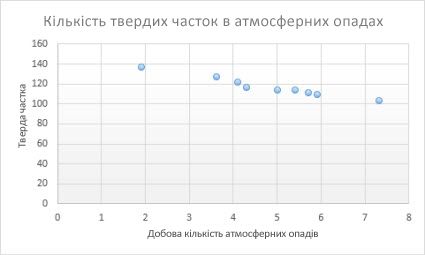
Точковою діаграмою варто скористатися, якщо:
- потрібно змінити масштаб горизонтальної осі;
- потрібно показати цю вісь у логарифмічному масштабі;
- значення для горизонтальної осі мають нерівні проміжки;
- на осі абсцис багато точок даних;
- потрібно добрати незалежні масштаби осей точкової діаграми, щоб показати додаткову інформацію про значення, які включають пари згрупованих наборів значень;
- потрібно показати схожість між великими наборами даних, а не різницю між точками даних;
- потрібно порівняти багато точок даних незалежно від часу – що більше даних включено до точкової діаграми, то краще буде таке порівняння.
Типи точкових діаграм
- Точкова діаграма. На цій діаграмі відображаються точки даних без сполучних ліній. На ній можна порівнювати пари значень.
- Точкова діаграма із плавними лініями й маркерами та точкова діаграма із плавними лініями . На діаграмі цього типу відображається плавна крива, яка з'єднує точки даних. Плавні криві можуть відображатися як із маркерами, так і без них. Від маркерів доцільно відмовитися, якщо точок даних багато.
- Точкова діаграма із прямими лініями й маркерами та точкова діаграма із прямими лініями На цій діаграмі відображаються прямі сполучні лінії між точками даних. Прямі лінії можуть відображатися як із маркерами, так і без них.
Пелюсткові діаграми
На основі даних, упорядкованих у стовпці або рядки на аркуші, можна побудувати пелюсткову діаграму. Пелюсткові діаграми порівнюють сукупні значення кількох рядів даних.
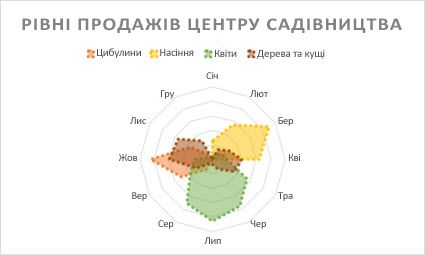
Типи пелюсткових діаграм
- Пелюсткові діаграми з маркерами та пелюсткові діаграми з маркерами для окремих точок даних або без них відображають зміни даних відносно центральної точки.
- Заповнена пелюсткова діаграма. На заповненій пелюстковій діаграмі області, які охоплюють ряди даних, заповнюються кольором.
Внесіть додаткові зміни до діаграми
Розділення полів за рядком або стовпцем
Якщо переключитися "рядки за стовпцями", структура даних зміниться: те, що раніше було в рядках, тепер відображається в стовпцях і навпаки.
- Зджерела>даних>Поля розділено за.
Переключення напрямку осі зверху вниз або зліва направо
- Зі вертикальної або горизонтальної осі'Значення>у зворотному порядку'.
Змінення назви ряду
- Виберіть ряд, який потрібно змінити, і перегляньте відповідні параметри в області завдань.
- Введіть нову назву для серії в розділі "Ім'я ряду".
Змінення ширини стовпців і смуг
- На горизонтальній осі > налаштуйте повзунок ширини проміжку на свій смак.
Змінення верхньої та нижньої меж осі
Виберіть ряд, який потрібно змінити, щоб переглянути відповідні параметри в області завдань.
- Виберіть "Межі".
- Введіть "Мінімальне" та "Максимальне" значення.
Змінення одиниць виміру
Одиниці на діаграмі визначають масштаб, що використовується для представлення даних уздовж осей.
- Виберіть ряд, який потрібно змінити, і перегляньте відповідні параметри в області завдань.
- Виберіть "Одиниці"
- Введіть "Основні одиниці" та "Другорядні одиниці".
Змінення поділок
- Виберіть ряд, який потрібно змінити, і перегляньте відповідні параметри в області завдань.
- Виберіть "Поділки".
- Виберіть "Основний тип" і "Проміжний тип".
Настроювання типу, розміру та кольору маркера для певних діаграм
- Виберіть ряд, який потрібно змінити, і перегляньте відповідні параметри в області завдань.
- Виберіть параметри> маркера Налаштуйте розмір маркера, тип маркера та колір на свій смак.
Додавання, видалення або змінення планок похибок
- Двічі клацніть діаграму, доки в правій частині екрана не відкриється область завдань для діаграми.
- Виберіть перемикач "Формат>планок похибок" > у положення "Увімк./Вимк."
- Розгорніть планки похибок, щоб настроїти стиль, напрямок і величину похибки.
Примітка.
Наразі настроювані планки похибок не підтримуються у веб-програмі Excel і доступні лише на настільних комп'ютерах.
Додавання або видалення ліній сітки
- Двічі клацніть діаграму, доки в правій частині екрана не відкриється область завдань для діаграми.
- Виберіть "Формат>ряду".
- Виберіть лінії сітки «Основні» або «Проміжні».
Додавання, видалення або змінення таблиці даних
- Двічі клацніть діаграму, доки в правій частині екрана не відкриється область завдань для діаграми.
- Виберіть перемикач "Формат>таблиці> даних " у положення "Увімкнуто/вимкнуто".
- Розгорніть елемент "Таблиця даних", щоб змінити межі, легенду та шрифт таблиці.
Потрібна додаткова довідка?
Ви завжди можете поставити запитання експерту в спільноті Tech у Excel або отримати підтримку в спільнотах.