
Іноді повторювані дані корисні, іноді це просто ускладнює розуміння ваших даних. За допомогою умовного форматування можна знайти й виділити повторювані дані. Після цього можна переглянути повтори й вирішити, чи потрібно їх видаляти.
Виберіть клітинки, у яких потрібно знайти повторення.
Примітка.
Excel не може виділити дублікати в області значень звіту зведеної таблиці.
Виберіть основне>умовне форматування>Виділення клітинок Правила>повторюваних значень.

У полі поруч зі значеннями виберіть форматування, яке потрібно застосувати до повторюваних значень, а потім натисніть кнопку OK.

Видалення повторюваних значень
Коли ви використовуєте функцію Видалення повторень , повторювані дані остаточно видаляються. Перш ніж видаляти дублікати, радимо перемістити або скопіювати вихідні дані до іншого аркуша, щоб випадково не втратити інформацію.
Виберіть діапазон клітинок із повторюваними значеннями, які потрібно видалити.
Порада.
Видаліть усі структури й проміжні підсумки з даних, перш ніж видаляти повторення.
Виберіть пункт>Видалення повторів даних, а потім у розділі Стовпці встановіть або зніміть прапорець поруч зі стовпцями, у яких потрібно видалити дублікати.

Наприклад, на цьому аркуші стовпець "Січень" містить відомості про ціни, які потрібно зберегти.
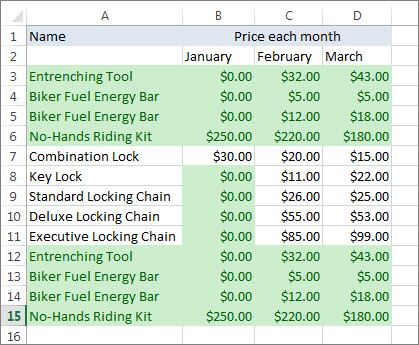
Для цього зніміть прапорець Січень у полі Видалити повтори .

Натисніть кнопку OK.
Примітка.
Кількість повторюваних і унікальних значень, наданих після видалення, може включати пусті клітинки, пробіли тощо.