

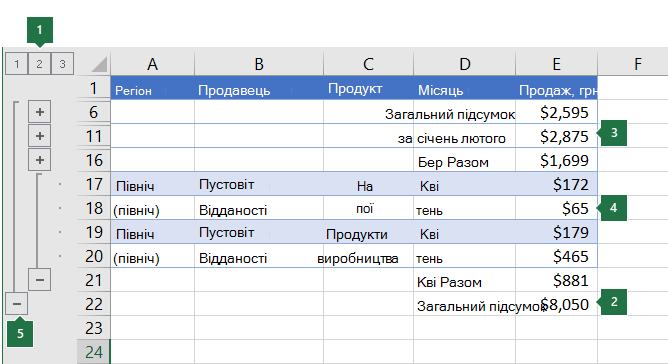
Для списку даних, які потрібно згрупувати й підсумувати, можна створити структуру з кількістю рівнів від одного до восьми. Кожний внутрішній рівень, представлений більшим номером на символах структури, відображає докладні дані для попереднього зовнішнього рівня, представленого меншим номером на символах структури. За допомогою структури можна швидко відображати підсумкові рядки або стовпці, а також докладні дані для кожної групи. Структуру можна створити з рядків (як показано на прикладі нижче), зі стовпців або з рядків і стовпців.
|
|---|
1. Щоб відобразити рядки для рівня, виберіть відповідний  символів структури. символів структури.
 і " і "  " або натисніть клавіші Alt+Shift+= , щоб розгорнути, і сполучення клавіш Alt+Shift+-, щоб згорнути. " або натисніть клавіші Alt+Shift+= , щоб розгорнути, і сполучення клавіш Alt+Shift+-, щоб згорнути. |
Створення структури з рядків
Переконайтеся, що кожний зі стовпців із даними, які потрібно структурувати, містить назву в першому рядку (наприклад, "Регіон"), схожі факти в кожному зі стовпців і що в діапазоні, який потрібно структурувати, немає пустих рядків або стовпців.
За потреби згруповані рядки даних можуть мати відповідний підсумковий рядок – проміжний підсумок. Щоб створити такі шаблони, виконайте одну з таких дій:
-
Вставлення підсумкових рядків за допомогою команди «Проміжні підсумки»
Скористайтеся командою Subtotal , яка вставляє функцію SUBTOTAL відразу під або над кожною групою рядків із докладними даними та автоматично створює структуру. Докладні відомості про те, як використовувати функцію Subtotal, див. у статті статті Функція SUBTOTAL. -
Вставлення власних підсумкових рядків
Вставте власні зведені рядки з формулами відразу під або над кожною групою рядків із докладними даними. Наприклад, під (або над) рядками даних продажів за березень і квітень, використовуйте функцію SUM, щоб отримати проміжні підсумки за ці місяці. У таблиці нижче наведено приклад.
-
Вставлення підсумкових рядків за допомогою команди «Проміжні підсумки»
За замовчуванням програма Excel шукає підсумкові рядки під даними, які вони підсумовують, але їх можна створити і над рядками даних. Якщо ви створили підсумкові рядки під даними, перейдіть до наступного кроку (кроку 4). Якщо над рядками даних створено підсумкові рядки, перейдіть доструктуриданих>, а потім виберіть запускач діалогових вікон.
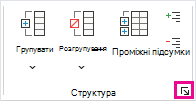
Відкриється діалогове вікно "Параметри".
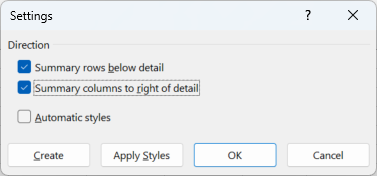
У діалоговому вікні "Настройки" зніміть прапорець у рядках "Підсумки" під докладними даними, а потім натисніть кнопку "OK".Структуруйте свої дані. Виконайте одну з таких дій:
Автоматичне структурування даних- Виберіть клітинку в діапазоні клітинок.
- Перейдіть до групи ''Структура>> даних>'', а потім виберіть ''Автоматична структура''.
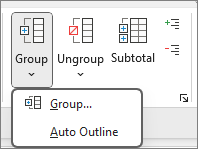
Структурування даних вручну
Важливо
Якщо ви групуєте рівні структури вручну, ми радимо відобразити всі дані , щоб уникнути неправильного групування рядків.
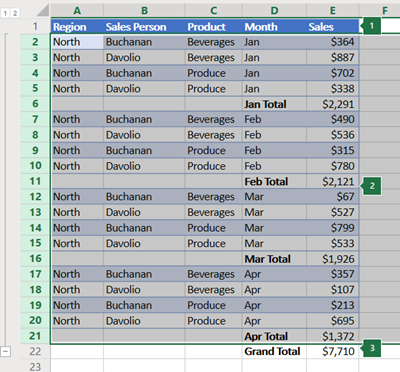
Щоб структурувати зовнішню групу (рівень 1), виділіть усі рядки, які містить зовнішня група (тобто рядки з докладними даними та, якщо ви їх додали, підсумкові рядки).
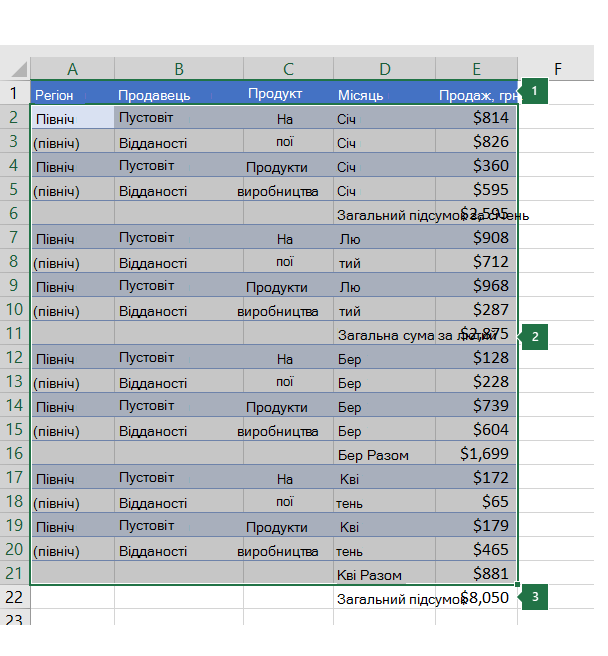
1. Перший рядок не вибрано та містить підписи.
2. Оскільки це зовнішня група, виберіть усі рядки з проміжними підсумками та відомостями.
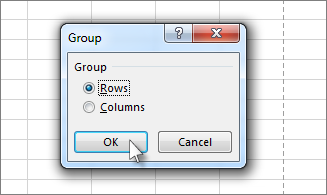
3. Не вибирайте загальний підсумок.Перехід догрупи«Структура>>даних>». У діалоговому вікні "Групування" виберіть пункт "Рядки" та натисніть кнопку "OK".
Порада.
Якщо виділити цілі рядки, а не лише клітинки, програма Excel автоматично згрупує дані за рядком, а діалогове вікно "Групування" навіть не відкриється.
Позначки структури відображаються поруч із групою на екрані.На вибір, виділіть внутрішню вкладену групу – рядок з подробицями для обраного розділу ваших даних.
Примітка.
Якщо не потрібно створювати внутрішні групи, перейдіть до кроку f нижче.
Для кожної внутрішньої (вкладеної) групи виберіть рядок із докладними даними, суміжний із рядком, який містить підсумковий рядок.
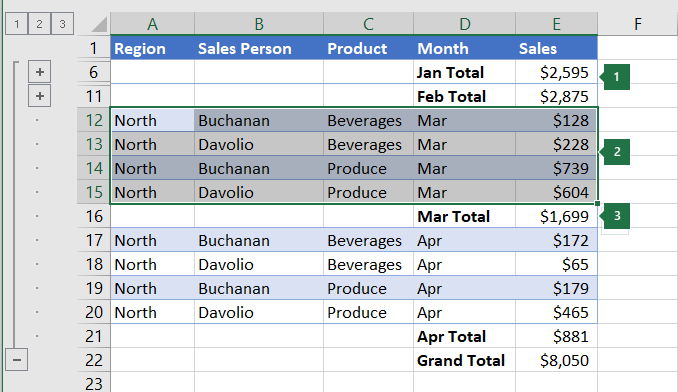
1. Ви можете створити кілька груп на кожному внутрішньому рівні. Тут два розділи вже згруповані на рівні 2.
2. Цей розділ вибрано і готовий до групування.
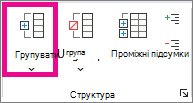
3. Не вибирайте підсумковий рядок для даних, які групуються.Перехід догрупи«Структура>>даних>».
У діалоговому вікні "Групування" виберіть пункт "Рядки" та натисніть кнопку "OK". Позначки структури відображаються поруч із групою на екрані.Порада.
Якщо виділити цілі рядки, а не лише клітинки, програма Excel автоматично згрупує дані за рядком, а діалогове вікно "Групування" навіть не відкриється.
Продовжуйте вибирати та групувати внутрішні рядки, доки не створите всі потрібні рівні структури.
Якщо потрібно розгрупувати рядки, виділіть рядки та перейдіть до розділу"Структура>>даних>".
Можна також розгрупувати розділи структури, не видаляючи весь рівень. Утримуючи натиснутою клавішу Shift, виберіть поле " або
або  для групи, а потім перейдіть у розділ"Структура>даних>".>
Важливо
Якщо під час розгрупування структури докладні дані приховані, рядки з цими даними можуть залишатися прихованими. Щоб відобразити дані, протягніть вказівник по номерах видимих рядків, суміжних із прихованими рядками. Потім перейдіть дорозділу "Форматдомашніх>клітинок>" і наведіть вказівник миші на пункт "Приховати" & "Відобразити", а потім виберіть команду "Відобразити рядки".
Створення структури зі стовпців
Переконайтеся, що кожен із рядків із даними, які потрібно структурувати, містить назву в першому стовпці, схожі факти в кожному з рядків і що в діапазоні немає пустих рядків або стовпців.
Вставте власні підсумкові стовпці з формулами відразу справа або зліва від кожної групи стовпців докладних даних. Таблиці у кроці 4 нижче надає приклад цього.
Примітка.
Щоб структурувати дані за стовпцями, потрібно мати підсумкові стовпці, які містять формули з посиланнями на клітинки кожного зі стовпців докладних даних із цієї групи.
Якщо підсумковий стовпець розташовано ліворуч від стовпців із докладними даними, перейдіть доструктуриданих>, а потім клацніть запускач діалогових вікон.
Відкриється діалогове вікно "Параметри".
У діалоговому вікні "Настройки" зніміть прапорець Підсумки в стовпцях справа від докладних відомостей і натисніть кнопку "OK".Для структурування даних виконайте одну з наведених нижче дій.
Автоматичне структурування даних- Виділіть клітинку в діапазоні.
- Перейдіть до групи ''Структура>> даних>'', а потім виберіть ''Автоматична структура''.
Структурування даних вручну
Важливо
Якщо потрібно згрупувати рівні структури вручну, ми радимо відобразити всі дані, щоб уникнути неправильного групування стовпців.
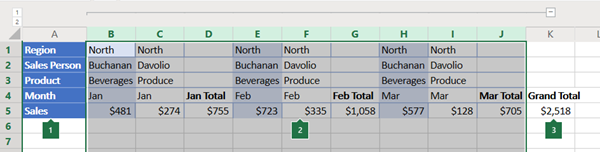
Щоб структурувати зовнішню групу (рівень 1), виберіть усі підпорядковані підсумкові стовпці, а також пов'язані з ними докладні дані.
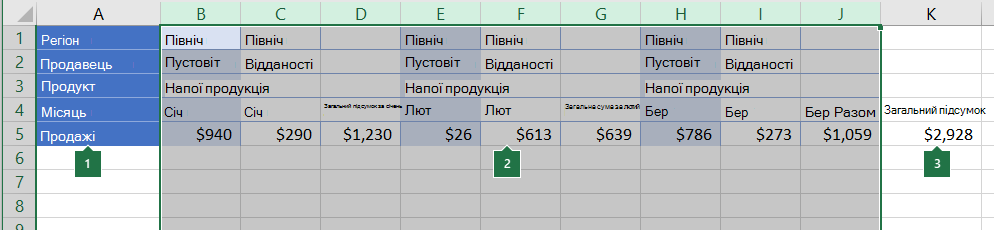
1. Стовпець A містить підписи.
2. Виділіть усі стовпці з докладними відомостями та проміжними підсумками. Зверніть увагу, що якщо не виділити цілі стовпці, коли ви вибираєте пункт "Групувати (структура>даних>"), відкриється діалогове вікно "Група", у якому буде запропоновано вибрати"Рядки" або "Стовпці".
3. Не вибирайте стовпець загальний підсумок.Перехід догрупи «Структура>>даних>».
Над групою з'явиться символ структури.Щоб створити структуру внутрішньої вкладеної групи стовпців даних (рівень 2 або вищий), виберіть стовпці з докладними даними, суміжні зі стовпцем, який містить підсумковий стовпець.
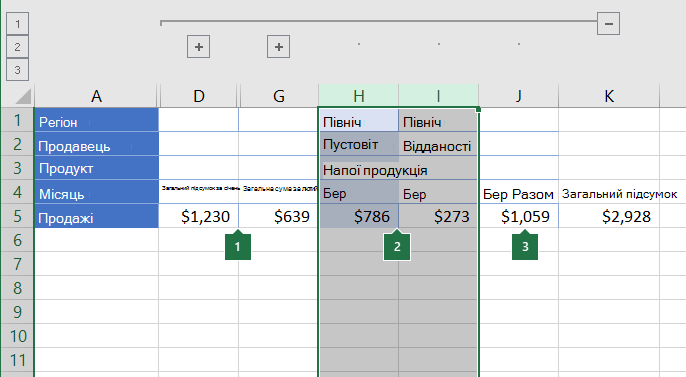
1. Ви можете створити кілька груп на кожному внутрішньому рівні. Тут два розділи вже згруповані на рівні 2.
2. Ці стовпці вибрані та готові до групування. Зверніть увагу, що якщо не виділити цілі стовпці, коли ви вибираєте пункт "Групувати (структура>даних>"), відкриється діалогове вікно "Група", у якому буде запропоновано вибрати"Рядки" або "Стовпці".
3. Не вибирайте підсумковий стовпець для даних, які групуються.Перехід догрупи"Структура>даних>".
Позначки структури відображаються поруч із групою на екрані.
Продовжуйте вибирати та групувати внутрішні стовпці, доки не створите всі потрібні рівні структури.
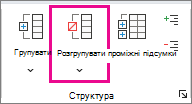
Якщо потрібно розгрупувати стовпці, виберіть їх і перейдіть до розділу"Розгрупування> структури даних>".
Можна також розгрупувати розділи структури, не видаляючи весь рівень. Утримуючи натиснутою клавішу Shift, виберіть поле або для групи, а потім перейдіть у розділ"Розгрупуватиструктуру>даних>".
Якщо під час розгрупування структури докладні дані приховані, стовпці з цими даними можуть залишатися прихованими. Щоб відобразити дані, протягніть вказівник по буквах видимих стовпців, суміжних із прихованими стовпцями. Перейдіть дорозділу "Формат домашніх>клітинок>", наведіть вказівник миші на пункт "Приховати" & "Відобразити", а потім виберіть команду "Відобразити стовпці".
Відображення або приховання структурованих даних
Якщо символи структури (один,
, ) і не відображаються, перейдіть до розділу "Параметрифайлу>>" й у розділі "Параметри відображення для цього аркуша" встановіть прапорець Відображати позначки структури, якщо до неї застосовано структуру, а потім натисніть кнопку OK.Виконайте одну або кілька з таких дій:
-
Відображення або приховання докладних даних для групи
Щоб відобразити докладні дані в групі, натисніть кнопку для групи або натисніть клавіші Alt+Shift+=. - Щоб приховати докладні дані для групи, натисніть кнопку " " групи або клавіші Alt+Shift+-.
-
Розгортання або згортання всієї структури до певного рівня
Виберіть позначку структури номер потрібного рівня. На нижчих рівнях від вибраного докладні дані буде приховано.
Наприклад, якщо структура має чотири рівні, можна приховати четвертий рівень, а решту рівнів відображатиметься, вибравши .
. -
Відображення або приховання всіх докладних даних у структурі
Щоб відобразити всі докладні дані, виберіть найнижчий рівень серед символів . Наприклад, якщо рівнів три, виберіть . - Щоб приховати всі докладні дані, виберіть
 .
.
-
Відображення або приховання докладних даних для групи
Налаштування стилів структури
Для структурованих рядків у програмі Microsoft Excel використовуються стилі, наприклад RowLevel_1 або RowLevel_2. Для структурованих стовпців у програмі Excel використовуються такі стилі, як ColLevel_1 і ColLevel_2. У цих стилях використовується виділення жирним шрифтом, курсивом та інші формати тексту, які допомагають виділяти підсумкові рядки та стовпці серед інших даних. Змінюючи спосіб визначення кожного з цих стилів, можна застосовувати різні формати тексту та клітинок, налаштовуючи вигляд структури. Стиль можна застосувати до структури як під час її створення, так і коли структуру вже створено.
Виконайте одну або кілька з таких дій:
Автоматичне застосування стилю до нових підсумкових рядків або стовпців
-
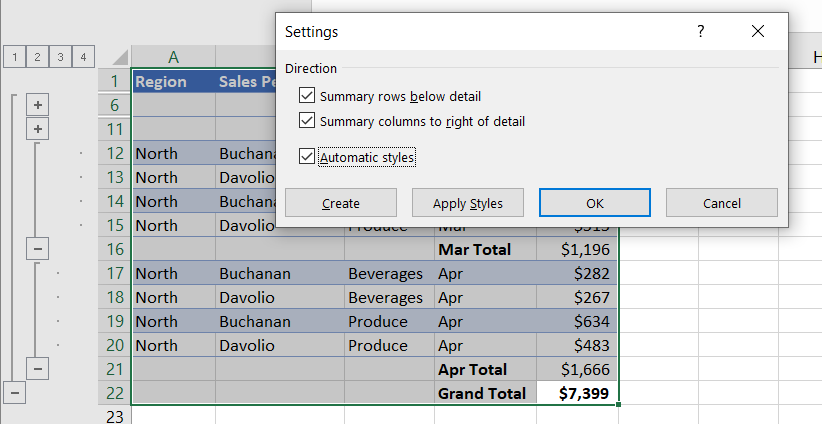
Перейдіть до розділу "Структураданих>" і клацніть запускач діалогових вікон.
Відкриється діалогове вікно "Параметри".
- Установіть прапорець Автоматичні стилі.
Застосування стилю до наявного рядка або стовпця зведення
- Виберіть клітинку, до якої потрібно застосувати стиль.
-
Перейдіть до розділу "Структураданих>" і клацніть запускач діалогових вікон.
Відкриється діалогове вікно "Параметри".
- Установіть прапорець Автоматичні стилі та натисніть кнопку Застосувати стилі.
Крім того, щоб відформатувати структуровані дані, можна скористатися автоформатами.
Копіювання структурованих даних
- Якщо символи структури (, ) і структура не відображаються, перейдіть до розділу "Параметрифайлу>>" та в розділі "Параметри відображення для цього аркуша" встановіть прапорець "Відображати позначки структури, якщо до неї застосовано структуру".
- Використовуйте символи ", " " і " ", щоб приховати докладні дані, які не потрібно копіювати.
Докладні відомості див. в розділі Відображення або приховання структурованих даних. - Виберіть діапазон підсумкових рядків.
-
Go to Home>Editing,>Find & Select, and then select Go to Special.
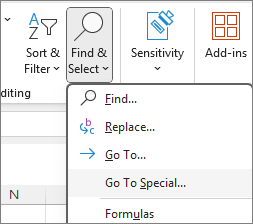
- Виберіть лише видимі клітинки.
- Натисніть кнопку "OK" і скопіюйте дані.
Приховання або видалення структури
Примітка.
Приховання або видалення структури не призводить до видалення жодних даних.
Приховання структури
- Перейдіть на вкладку"Додаткові параметри >файлу>", а потім у розділі "Параметри відображення для цього аркуша" зніміть прапорець Відображати позначки структури в разі її застосування.
Видалення структури
Клацніть аркуш.
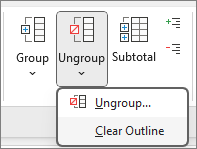
Виберіть елемент "Розгрупуватиструктуру>даних>", а потім виберіть команду "Очистити структуру".
Важливо
Якщо під час видалення структури докладні дані приховані, рядки з цими даними можуть залишатися прихованими. Щоб відобразити дані, перетягніть номери видимих рядків або букви стовпців, суміжних із прихованими рядками та стовпцями. Перейдіть дорозділу "Формат домашніх>клітинок>", наведіть вказівник миші на пункт "Приховати" & "Відобразити", а потім виберіть пункт "Відобразити рядки" або "Відобразити стовпці".
Створення підсумкового звіту з діаграмою
Припустімо, що потрібно створити підсумковий звіт на основі даних, де буде відображено лише підсумки, і діаграму на їх основі. Загалом це можна зробити, виконавши наведені нижче дії.
Створення підсумкового звіту
- Структуруйте свої дані.
Для отримання додаткових відомостей див. розділ Створення структури з рядків або Створення структури зі стовпців. - Щоб приховати відомості, виберіть символи структури " ", "плюс" і " щоб відображалися лише підсумки, як показано в наведеному нижче прикладі структури рядка:
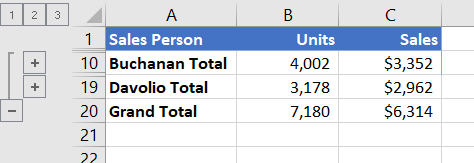
- Докладні відомості див. в розділі Відображення або приховання структурованих даних.
- Структуруйте свої дані.
Створення діаграми у підсумковому звіті
- Виберіть підсумкові дані, для яких слід створити діаграму.
Наприклад, щоб створити діаграму лише для підсумків Пустовіт і Давидова, а не для загальних підсумків, виберіть клітинки з A1 по C19, як наведено вище у прикладі. - Виберіть « Вставити>діаграми>Рекомендовані діаграми», а потім перейдіть на вкладку «Усі діаграми » та виберіть тип діаграми.
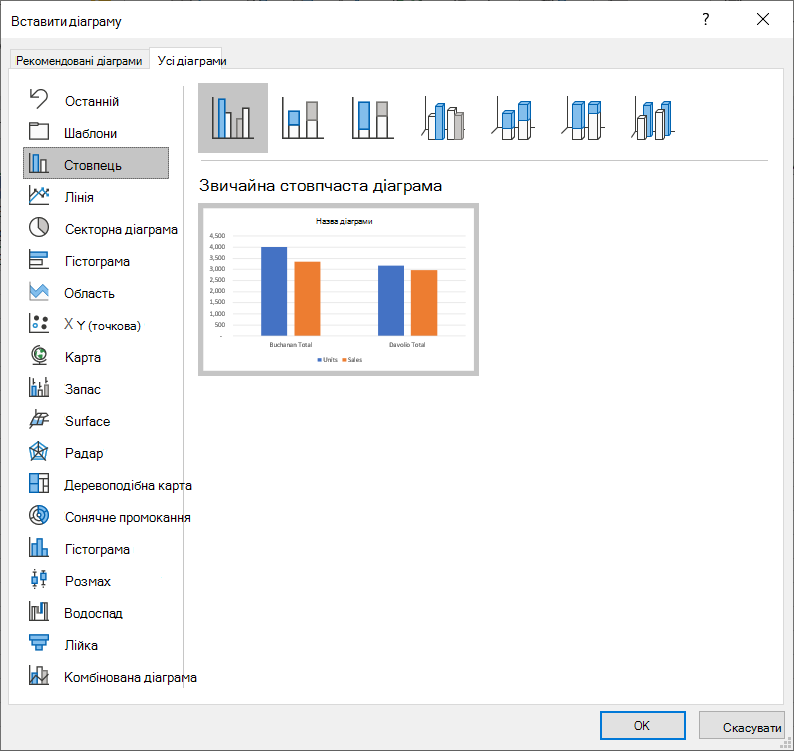
Наприклад, якщо вибрати варіант "Звичайна стовпчаста", діаграма матиме такий вигляд:
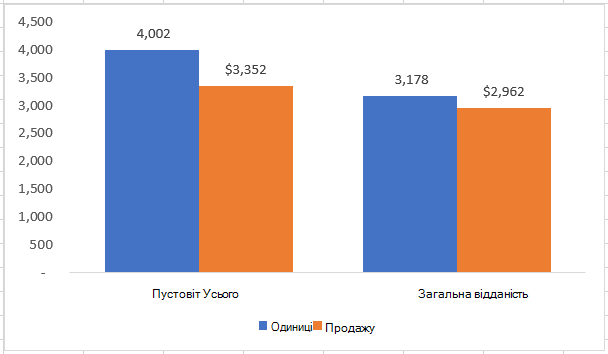
Якщо відобразити або приховати докладні дані в структурованому списку даних, діаграму також буде оновлено, щоб відобразити чи приховати ці дані.
- Виберіть підсумкові дані, для яких слід створити діаграму.
Потрібна додаткова довідка?
Ви завжди можете поставити запитання експерту в спільноті Tech у Excel або отримати підтримку в спільнотах.