

Отже, ви назвали діапазон клітинок і... Можливо, ви забули місце розташування. Іменований діапазон можна знайти за допомогою функції "Перейти ", яка здійснює перехід до будь-якого іменованого діапазону в усій книзі.
Примітка.
У вебпрограмі Excel доступні не всі параметри.
Іменований діапазон можна знайти на вкладці "Основне ", натиснути кнопку "Знайти" & "Вибрати " (знайдіть піктограму збільшувального скла), а потім – "Перейти".
Або натисніть сполучення клавіш Ctrl+G на клавіатурі.
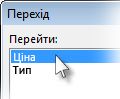
У полі "Перехід " двічі клацніть іменований діапазон, який потрібно знайти.
Примітка.
- У спливаючому вікні " Перехід " відображаються іменовані діапазони на кожному аркуші книги.
- Щоб перейти до діапазону клітинок без імені, натисніть сполучення клавіш Ctrl+G, введіть діапазон у поле "Посилання" та натисніть клавішу Enter (або натисніть кнопку OK). У полі "Перехід " зберігаються діапазони, які ви вводите, і до будь-якого з них можна повернутися, двічі клацнувши його.
- Щоб перейти до клітинки або діапазону на іншому аркуші, введіть у поле "Посилання " такі команди: ім'я аркуша зі знаком оклику та абсолютні посилання на клітинки. Наприклад: аркуш2!$D$12, щоб перейти до клітинки, і аркуш3!$C$12:$F$21, щоб перейти до діапазону.
- У поле "Посилання " можна ввести кілька іменованих діапазонів або посилань на клітинки. Розділяючи їх крапкою з комою, наприклад: Ціна, Тип або B14:C22,F19:G30,H21:H29. Якщо натиснути клавішу Enter або кнопку OK, усі діапазони буде виділено.