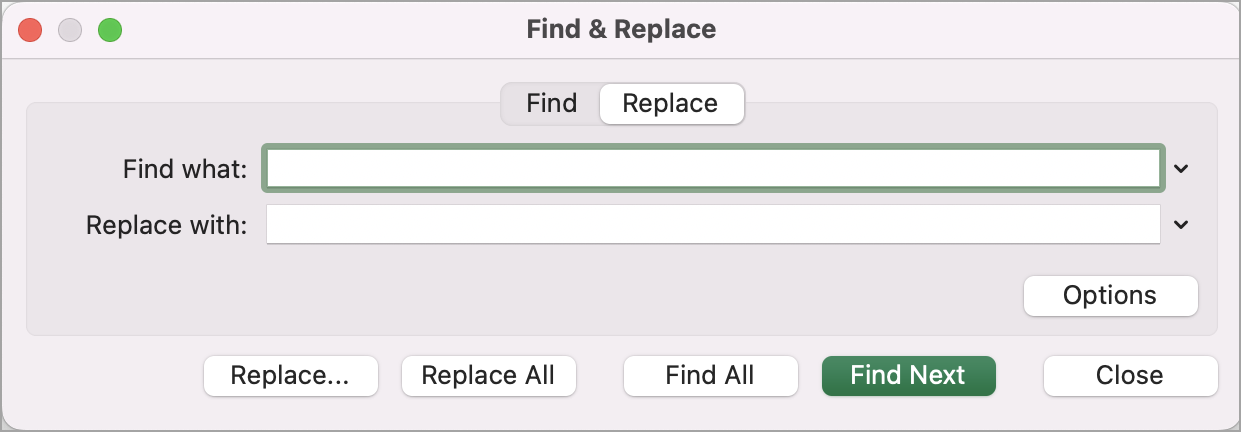
За допомогою функцій пошуку та заміни в Excel можна знайти певні відомості в книзі, наприклад число або текстовий рядок. Ви можете знайти цей елемент для довідки або замінити його на щось інше. До умов пошуку можна додати символи узагальнення, наприклад знаки питання, тильди, зірочки або цифри. Ви можете шукати за рядками та стовпцями, у межах приміток або значень, а також на аркушах або в книгах.
Пошук
Щоб знайти щось, натисніть клавіші Ctrl+F, або перейдіть до розділу Головна>Редагування>Знайти & Вибрати>Знайти.
Примітка.
У наведеному нижче прикладі ми вибрали елемент "Параметри >> ", щоб відобразити все діалогове вікно "Пошук". За замовчуванням розділ відображається з прихованими параметрами.
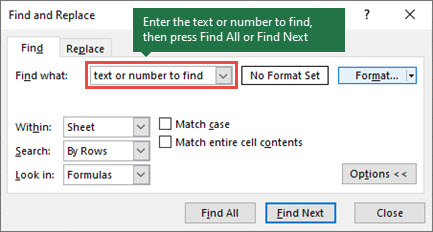
У полі "Знайти " введіть текст чи числа, які потрібно знайти, або натисніть стрілку в полі " Знайти", а потім виберіть зі списку останній елемент пошуку.
Порада.
- В умовах пошуку можна використовувати символи узагальнення : знак питання (?), зірочку (*), тильду (~).
- Знак питання (?) використовується для пошуку будь-якого одного символу, наприклад "т?м" дає змогу знайти "том" і "там".
- Зірочка (*) використовується для пошуку будь-якої кількості символів — наприклад, "д*я" дає змогу знайти "для" й "доля".
- Використовуйте тильду (~), після якої слідує ?, * або ~, щоб знайти знаки питання, зірочки або інші символи тильди (наприклад, ан91~). знаходить "FYR91?".
Натисніть "Знайти все " або " Знайти далі ", щоб виконати пошук.
Порада.
Коли ви натискаєте кнопку "Знайти все", усі результати із вказаною умовою відображаються у списку, а якщо вибрати певний екземпляр у списку, буде виділено відповідну клітинку. Ви можете відсортувати результати пошуку в категорії "Знайти все ", клацнувши заголовок стовпця.
Виберіть "Параметри>> ", щоб додатково визначити пошук, якщо потрібно:
У межах: Щоб шукати дані в аркуші або в усій книзі, виберіть елемент "Аркуш " або " Книга".
Пошук: Можна вибрати пошук за рядками (за замовчуванням) або за стовпцями.
Перегляньте в: Щоб шукати дані з певними відомостями, у полі виберіть " Формули", " Значення", " Нотатки" або "Примітки".
Примітка.
Формули, значення, примітки та примітки доступні лише на вкладці «Знайти». На вкладці "Замінити" доступні лише формули.
Враховувати регістр. Установіть цей прапорець, якщо потрібно шукати дані, що враховують регістр.
Добір вмісту цілої клітинки – установіть цей прапорець, якщо потрібно шукати клітинки, що містять лише символи, введені в поле "Знайти ".
Якщо потрібно шукати текст або числа з певним форматуванням, натисніть кнопку Формат і виберіть параметри форматування в діалоговому вікні " Пошук формату ".
Порада.
Щоб знайти клітинки з особливим форматуванням, видаліть усі умови з поля Знайти, а потім виберіть конкретний формат. Клацніть стрілку поруч із кнопкою "Формат", виберіть команду "Використовувати формат для клітинки", а потім виберіть клітинку з потрібним форматуванням.
Замінити
Щоб замінити текст чи числа, натисніть клавіші Ctrl+H, або перейдіть до розділу "Домашнє>редагування">Знайти & вибрати"Замінити>".
Примітка.
У наведеному нижче прикладі ми вибрали елемент "Параметри >> ", щоб відобразити все діалогове вікно "Пошук". За замовчуванням розділ відображається з прихованими параметрами.
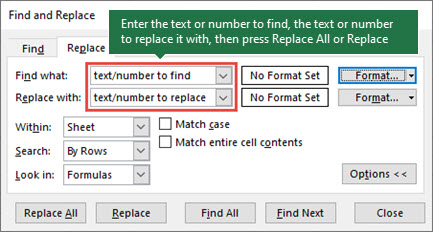
У полі "Знайти " введіть текст чи числа, які потрібно знайти, або натисніть стрілку в полі " Знайти", а потім виберіть зі списку останній елемент пошуку.
Порада.
- В умовах пошуку можна використовувати символи узагальнення : знак питання (?), зірочку (*), тильду (~).
- Знак питання (?) використовується для пошуку будь-якого одного символу, наприклад "т?м" дає змогу знайти "том" і "там".
- Зірочка (*) використовується для пошуку будь-якої кількості символів — наприклад, "д*я" дає змогу знайти "для" й "доля".
- Використовуйте тильду (~), після якої слідує ?, * або ~, щоб знайти знаки питання, зірочки або інші символи тильди (наприклад, ан91~). знаходить "FYR91?".
У полі "Замінити на " введіть текст або числа, якими потрібно замінити текст для пошуку.
Виберіть команду Замінити все або Замінити.
Порада.
Якщо вибрати команду "Замінити все", буде замінено всі результати відповідно до вказаної умови, а команда "Замінити" оновлюватиме їх по одному.
Виберіть "Параметри>> ", щоб додатково визначити пошук, якщо потрібно:
У межах: Щоб шукати дані в аркуші або в усій книзі, виберіть елемент "Аркуш " або " Книга".
Пошук: Можна вибрати пошук за рядками (за замовчуванням) або за стовпцями.
Перегляньте в: Щоб шукати дані з певними відомостями, у полі виберіть " Формули", " Значення", " Нотатки" або "Примітки".
Примітка.
Формули, значення, примітки та примітки доступні лише на вкладці «Знайти». На вкладці "Замінити" доступні лише формули.
Враховувати регістр. Установіть цей прапорець, якщо потрібно шукати дані, що враховують регістр.
Добір вмісту цілої клітинки – установіть цей прапорець, якщо потрібно шукати клітинки, що містять лише символи, введені в поле "Знайти ".
Якщо потрібно шукати текст або числа з певним форматуванням, натисніть кнопку Формат і виберіть параметри форматування в діалоговому вікні " Пошук формату ".
Порада.
Щоб знайти клітинки з особливим форматуванням, видаліть усі умови з поля Знайти, а потім виберіть конкретний формат. Клацніть стрілку поруч із кнопкою "Формат", виберіть команду "Використовувати формат для клітинки", а потім виберіть клітинку з потрібним форматуванням.
Існує два різні способи пошуку або заміни тексту чи чисел на комп'ютері Mac. Перший – скористатися діалоговим вікном "Пошук & заміна ". Другий – скористатися рядком пошуку на стрічці.
Знайти & діалоговому вікні "Замінити "
Рядок пошуку та параметри
Пошук тексту або чисел за допомогою функції "Знайти & замінити"
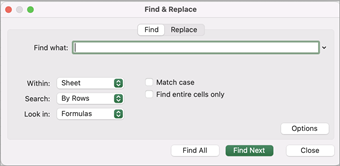
Натисніть клавіші Control + F або перейдіть на головну>сторінку Find & SelectFind (Знайти>).
Введіть текст або числа, які потрібно знайти.
Натисніть кнопку "Знайти далі ", щоб запустити пошук.
Ви можете визначити свій пошук:
-
У межах: Щоб шукати дані в аркуші або в усій книзі, виберіть елемент "Аркуш " або " Книга".
-
Пошук: Можна вибрати пошук за рядками (за замовчуванням) або за стовпцями.
-
Перегляньте в: Щоб шукати дані з певними відомостями, у полі виберіть " Формули", " Значення", " Нотатки" або "Примітки".
-
Враховувати регістр. Установіть цей прапорець, якщо потрібно шукати дані, що враховують регістр.
-
Добір вмісту цілої клітинки – установіть цей прапорець, якщо потрібно шукати клітинки, що містять лише символи, введені в поле "Знайти ".
Порада.
- В умовах пошуку можна використовувати символи узагальнення : знак питання (?), зірочку (*), тильду (~).
- Знак питання (?) використовується для пошуку будь-якого одного символу, наприклад "т?м" дає змогу знайти "том" і "там".
- Зірочка (*) використовується для пошуку будь-якої кількості символів — наприклад, "д*я" дає змогу знайти "для" й "доля".
- Використовуйте тильду (~), після якої слідує ?, * або ~, щоб знайти знаки питання, зірочки або інші символи тильди (наприклад, ан91~). знаходить "FYR91?".
Пошук тексту або чисел за допомогою команди "Знайти все"
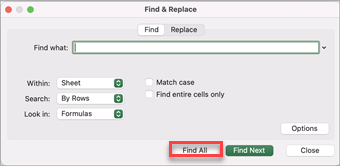
Натисніть клавіші Control + F або перейдіть на головну>сторінку Find & SelectFind (Знайти>).
Введіть текст або числа, які потрібно знайти.
Виберіть "Знайти все ", щоб запустити пошук усіх екземплярів.
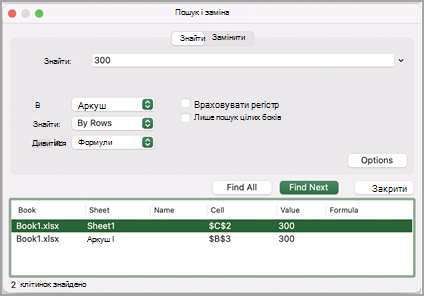
Примітка.
Діалогове вікно розгорнеться, і в ньому буде показано список усіх клітинок, які містять шуканий термін, і загальну кількість клітинок, у яких він з'являється.
Виберіть будь-який елемент у списку, щоб виділити відповідну клітинку на аркуші.
Примітка.
Можна редагувати вміст виділеної клітинки.
Заміна тексту або чисел за допомогою кнопки пошуку & заміни
Натисніть клавіші Control + H або перейдіть на головнусторінку & натисніть> кнопку"Замінити>".
У полі "Знайти" введіть текст або числа, які потрібно знайти.
Ви можете визначити свій пошук:
У межах: Щоб шукати дані в аркуші або в усій книзі, виберіть елемент "Аркуш " або " Книга".
Пошук: Можна вибрати пошук за рядками (за замовчуванням) або за стовпцями.
Враховувати регістр. Установіть цей прапорець, якщо потрібно шукати дані, що враховують регістр.
Добір вмісту цілої клітинки – установіть цей прапорець, якщо потрібно шукати клітинки, у яких містяться лише символи, введені в поле "Знайти ".
Порада.
- В умовах пошуку можна використовувати символи узагальнення : знак питання (?), зірочку (*), тильду (~).
- Знак питання (?) використовується для пошуку будь-якого одного символу, наприклад "т?м" дає змогу знайти "том" і "там".
- Зірочка (*) використовується для пошуку будь-якої кількості символів — наприклад, "д*я" дає змогу знайти "для" й "доля".
- Використовуйте тильду (~), після якої слідує ?, * або ~, щоб знайти знаки питання, зірочки або інші символи тильди (наприклад, ан91~). знаходить "FYR91?".
У полі "Замінити на " введіть текст або числа, якими потрібно замінити текст для пошуку.
Виберіть "Замінити" або " Замінити все".
Порада.
- Якщо натиснути кнопку "Замінити все", буде замінено всі результати із вказаною умовою.
- Якщо вибрати команду "Замінити", можна замінювати один екземпляр за раз, натискаючи кнопку "Далі ", щоб виділити наступний екземпляр.
Пошук тексту або чисел за допомогою рядка пошуку
Виберіть будь-яку клітинку для пошуку на всьому аркуші або в певному діапазоні клітинок для пошуку.
Натисніть клавіші Command+F або виберіть збільшувальне скло, щоб розгорнути рядок пошуку, і введіть текст або число, які потрібно знайти, у поле пошуку.
Порада.
- В умовах пошуку можна використовувати символи узагальнення : знак питання (?), зірочку (*), тильду (~).
- Знак питання (?) використовується для пошуку будь-якого одного символу, наприклад "т?м" дає змогу знайти "том" і "там".
- Зірочка (*) використовується для пошуку будь-якої кількості символів — наприклад, "д*я" дає змогу знайти "для" й "доля".
- Використовуйте тильду (~), після якої слідує ?, * або ~, щоб знайти знаки питання, зірочки або інші символи тильди (наприклад, ан91~). знаходить "FYR91?".
Натисніть клавішу Return.
Примітка.
- Щоб знайти наступний екземпляр потрібного елемента, знову натисніть клавішу Return або скористайтеся діалоговим вікном "Пошук " і натисніть кнопку "Знайти далі".
- Щоб указати додаткові параметри пошуку, натисніть піктограму лупи та виберіть пункт "Пошук в аркуші " або "Пошук у книзі". Крім того, можна вибрати параметр "Додатково ", який запускає діалогове вікно "Пошук ".
Порада.
Щоб скасувати пошук, натисніть клавішу Esc.
Пошук
Щоб знайти щось, натисніть клавіші Ctrl+F, або перейдіть до розділу Головна>Редагування>Знайти & Вибрати>Знайти.
Примітка.
У наведеному нижче прикладі ми вибрали > параметри пошуку , щоб відобразити діалогове вікно пошуку повністю. За замовчуванням вікно відображається з прихованими параметрами пошуку.
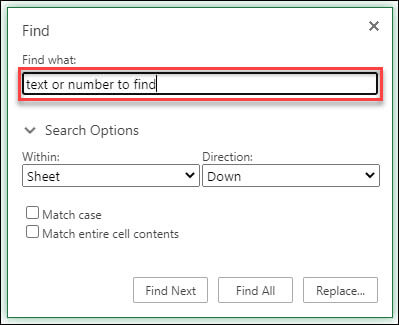
У полі "Знайти" введіть текст або числа, які потрібно знайти.
Порада.
- В умовах пошуку можна використовувати символи узагальнення : знак питання (?), зірочку (*), тильду (~).
- Знак питання (?) використовується для пошуку будь-якого одного символу, наприклад "т?м" дає змогу знайти "том" і "там".
- Зірочка (*) використовується для пошуку будь-якої кількості символів — наприклад, "д*я" дає змогу знайти "для" й "доля".
- Використовуйте тильду (~), після якої слідує ?, * або ~, щоб знайти знаки питання, зірочки або інші символи тильди (наприклад, ан91~). знаходить "FYR91?".
Натисніть кнопку "Знайти далі " або "Знайти все ", щоб виконати пошук.
Порада.
Коли ви вибираєте команду "Знайти все", усі результати із вказаною умовою відображаються в списку, а якщо вибрати певний екземпляр у списку, буде виділено відповідну клітинку. Ви можете відсортувати результати пошуку в категорії "Знайти все ", клацнувши заголовок стовпця.
Виберіть > "Параметри пошуку ", щоб додатково визначити пошук, якщо це необхідно:
-
У межах: Щоб шукати дані в межах певного виділення, натисніть кнопку "Виділення". Щоб шукати дані в аркуші або в усій книзі, виберіть елемент "Аркуш " або " Книга".
-
Напрямок: Можна вибрати пошук униз (за замовчуванням) або вгору.
-
Враховувати регістр. Установіть цей прапорець, якщо потрібно шукати дані, що враховують регістр.
-
Добір вмісту цілої клітинки – установіть цей прапорець, якщо потрібно шукати клітинки, що містять лише символи, введені в поле "Знайти ".
Замінити
Щоб замінити текст чи числа, натисніть клавіші Ctrl+H, або перейдіть до розділу "Домашнє>редагування">Знайти & вибрати"Замінити>".
Примітка.
У наведеному нижче прикладі ми вибрали > параметри пошуку , щоб відобразити діалогове вікно пошуку повністю. За замовчуванням вікно відображається з прихованими параметрами пошуку.
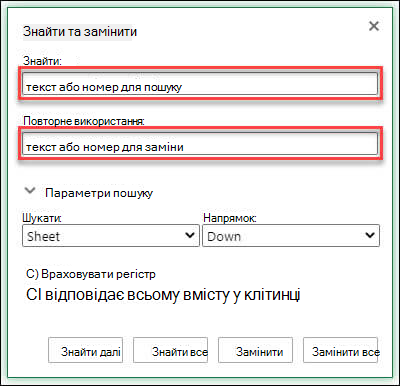
У полі "Знайти" введіть текст або числа, які потрібно знайти.
Порада.
- В умовах пошуку можна використовувати символи узагальнення : знак питання (?), зірочку (*), тильду (~).
- Знак питання (?) використовується для пошуку будь-якого одного символу, наприклад "т?м" дає змогу знайти "том" і "там".
- Зірочка (*) використовується для пошуку будь-якої кількості символів — наприклад, "д*я" дає змогу знайти "для" й "доля".
- Використовуйте тильду (~), після якої слідує ?, * або ~, щоб знайти знаки питання, зірочки або інші символи тильди (наприклад, ан91~). знаходить "FYR91?".
У полі "Замінити на " введіть текст або числа, якими потрібно замінити текст для пошуку.
Виберіть "Замінити" або " Замінити все".
Порада.
Якщо вибрати команду "Замінити все", буде замінено всі результати відповідно до вказаної умови, а команда "Замінити" оновлюватиме їх по одному.
Виберіть > "Параметри пошуку ", щоб додатково визначити пошук, якщо це необхідно:
-
У межах: Щоб шукати дані в межах певного виділення, натисніть кнопку "Виділення". Щоб шукати дані в аркуші або в усій книзі, виберіть елемент "Аркуш " або " Книга".
-
Напрямок: Можна вибрати пошук униз (за замовчуванням) або вгору.
-
Враховувати регістр. Установіть цей прапорець, якщо потрібно шукати дані, що враховують регістр.
-
Добір вмісту клітинки цілком . Установіть цей прапорець, якщо потрібно шукати клітинки, у яких містяться лише символи, введені в поле "Знайти ".
Почніть роботу з Excel безкоштовно в Інтернеті.
Потрібна додаткова довідка?
Ви завжди можете поставити запитання експерту в спільноті Tech у Excel або отримати підтримку в спільнотах.
Рекомендовані статті
Об’єднання клітинок і його скасування
Функції REPLACE і REPLACEB
Застосування перевірки даних до клітинок