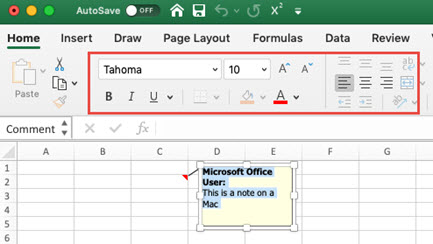
Під час додавання примітки до клітинки Excel автоматично використовує шрифт Tahoma розміром 9 на ПК й 10 на комп'ютері Mac. У Windows можна змінити формат примітки, а також змінити формат за замовчуванням для всіх приміток.
Примітка.
У Excel для Microsoft 365Excel для Microsoft 365 примітки тепер об'єднано в ланцюжки, що дає змогу обговорювати дані з іншими користувачами. Нотатки використовуються, щоб робити нотатки або зауваження щодо даних. Вони використовуються як примітки в попередніх версіях Excel. Докладні відомості див. в цій статті про ланцюжки приміток і нотаток.
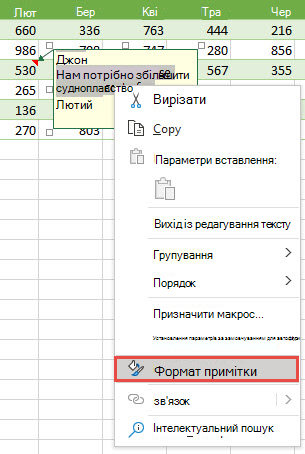
Виділіть текст, формат якого потрібно змінити, клацніть його правою кнопкою миші, а потім виберіть пункт Формат примітки.
Виберіть потрібні параметри шрифту й натисніть кнопку OK.
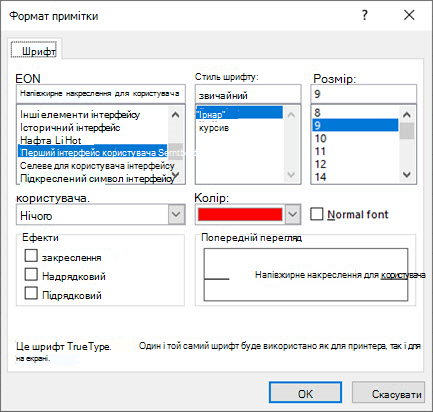
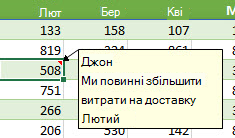
У цьому прикладі змінено стиль, розмір і колір шрифту примітки.
Щоб використовувати однакове форматування шрифту для всіх приміток, змініть стандартні параметри розміру шрифту в настройках ОС Windows. Виконайте наведені нижче відповідно до версії Windows на своєму комп’ютері.
Change default font for comments in Windows 10Windows 10Windows 10
У Windows 10Windows 10 можна змінити розмір шрифту для приміток за замовчуванням, але це також вплине на розмір елементів на стрічці Office, веб-сторінках тощо.
Натисніть кнопку "Пуск" і виберіть елементи "Настройки>" "Дисплей спеціальних можливостей>".
Щоб збільшити лише текст на екрані, налаштуйте повзунок у розділі Збільшити розмір тексту. Щоб збільшити всі об'єкти, зокрема зображення та програми, виберіть параметр із розкривного меню в розділі "Збільшити розмір усіх елементів".
Примітка.
Змінене форматування застосовується лише до нових приміток і не впливає на формат наявних.
Змінення шрифту за замовчуванням для приміток в ОС Windows 8
В ОС Windows 8 можна змінити розмір шрифту та застосувати жирне накреслення до тексту примітки.
Натисніть клавіші Windows+M, щоб перейти до робочого стола.
Клацніть робочий стіл правою кнопкою миші та виберіть пункт Персоналізувати.
Клацніть елемент Дисплей у лівому нижньому куті.
У розділі Змінити лише розмір тексту клацніть стрілку й виберіть елемент Підказки. Можна змінити розмір шрифту й застосувати жирне накреслення до тексту.
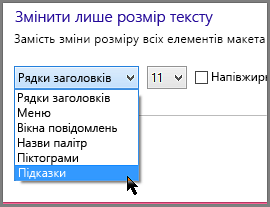
Натисніть кнопку Застосувати, щоб прийняти зміни.
Примітка.
Змінене форматування застосовується лише до нових приміток і не впливає на формат наявних.
Змінення шрифту за замовчуванням для приміток в ОС Windows 7
В ОС Windows 7 можна змінити розмір і колір шрифту примітки.
- Натисніть клавіші Windows+M, щоб перейти до робочого стола.
- Клацніть правою кнопкою миші будь-де на робочому столі та виберіть пункт Персоналізувати.
- Клацніть елемент Колір вікна, а потім – Додаткові настройки оформлення.
- У вікні «Колір і оформлення вікна » в розділі « Елемент» виберіть « Підказка » зі списку. Змініть настройку шрифту й кольору та натисніть кнопку OK.
- Натисніть кнопку "Зберегти зміни " у вікні "Колір і вигляд " вікна.
Примітка.
Змінене форматування застосовується лише до нових приміток і не впливає на формат наявних.