Щоб отримати найкращі результати в надбудові Power Map, використовуйте дані в таблиці Excel або (бажано) модель даних, створену в програмі Excel або за допомогою надбудови Power Pivot. Якщо дані, які потрібно використовувати в надбудові Power Map, зберігаються на зовнішніх серверах, до них можна підключитися з програми Excel і додати їх до моделі даних.
Примітка.
Надбудова Power Map не підтримує ієрархії (групи полів даних), створені в моделі даних.
Структурування даних
Щоб підготувати дані, переконайтеся, що всі вони представлені у форматі таблиці Excel, у якій кожний рядок відповідає унікальному запису. Заголовки стовпців або рядків мають містити текст, а не фактичні дані, щоб надбудова Power Map інтерпретувала їх належним чином під час нанесення географічних координат на карту. Крім того, зрозумілі підписи дають змогу використовувати поля значень і категорій під час створення туру в області редактора турів Power Map.
Щоб точніше використовувати структуру таблиць, яка позначає час і географічні дані в надбудові Power Map, додайте всі дані в рядках таблиці та використовуйте описові текстові підписи в заголовках стовпців, наприклад:
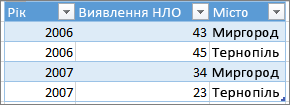
Переконайтеся, що дані не структуровано так, як показано нижче, коли деякі дані, наприклад дані спостереження НЛО та роки, не включено до таблиці Excel.
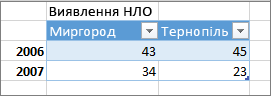
В таблицю потрібно включити такі дані:
- Географічні значенняНадбудова Power Map вимагає принаймні одного географічного значення в рядку даних. Це може бути пара широти й довготи, місто, країна або регіон, поштовий індекс, область або республіка або адреса. Точність надбудови Power Map залежить від обсягу та різноманітних наданих географічних даних і результатів пошуку від Bing. Наприклад, оскільки в США є 18 міст, які називаються Колумбом, це допомагає мати стовпець штату , щоб можна було розпізнати правильне місто.
- Поля дати або часуЩоб переглядати дані в надбудові Power Map, потрібно мати принаймні одне поле дати або часу в рядку даних. Щоб отримати найкращі результати, розташуйте ці часові дані в окремих стовпцях і відформатуйте їх як дати або час (клацніть правою кнопкою миші виділені клітинки Формат клітинок>).
Підключення до зовнішніх даних
Якщо ви працюватимете з великими наборами даних, вони, імовірно, зберігатимуться в зовнішньому джерелі, наприклад у базі даних, каналі даних або на веб-сайті. Щоб використовувати такі дані в надбудові Power Map, їх потрібно імпортувати до книги.
Підключитися до зовнішніх даних у програмі Excel (без використання надбудови PowerPivot) можна ось так:
- У програмі Excel у групі Отримання зовнішніх даних натисніть кнопку Дані> потрібного зв'язку.
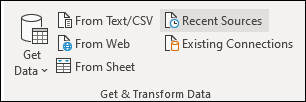
- Дотримуйтеся вказівок майстра, який з’явиться на екрані.
- На останньому кроці майстра переконайтеся, що встановлено прапорець Додати дані до моделі даних.
Підключитися до зовнішніх даних із вікна PowerPivot можна ось так:
- У програмі Excel на вкладці PowerPivot натисніть кнопку Керування.
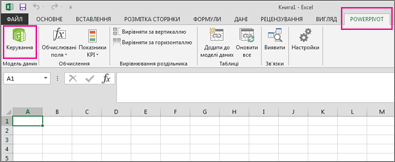
- У вікні надбудови PowerPivot клацніть елемент Отримати зовнішні дані.
- Виберіть свій тип даних (наприклад SQL Server або іншу базу даних, файл чи канал даних).
- Дотримуйтеся вказівок майстра, який з’явиться на екрані.
Якщо зовнішні дані додаються з вікна PowerPivot, вони автоматично додаються до моделі даних.
Порада.
Якщо у вас є microsoft Power Query для Excel, ви можете скористатися нею, щоб імпортувати дані, а потім скористатися Редактор Power Query, щоб сформувати або перетворити їх. Докладні відомості див. в статті Імпорт даних із зовнішніх джерел даних за допомогою Power Query.
Докладні відомості про підключення до зовнішніх даних див. в статті Імпорт даних із зовнішніх джерел даних.
Використання вихідних даних для зведеної таблиці
Дані у форматі зведеної таблиці не дадуть належного результату в надбудові Power Map, оскільки зведена таблиця агрегує підсумки, наприклад загальний обсяг продажів або загальну кількість операцій збуту в регіонах. Натомість краще використовувати вихідні дані зведеної таблиці, щоб надбудова Power Map використовувала кожен окремий екземпляр як точку в часі, анімувати її з часом і відображати в точному місці на земній кулі.
Надбудова Power Map використовує вихідні дані, щоб побудувати на карті географічні агрегації зведеної таблиці (наприклад, для селищ у певному районі, міст у певній області або країн у певному регіоні чи на певному континенті) зі збереженням високого рівня деталізації. На діаграмах типу Регіони можна відобразити дані в географічних регіонах різних типів, наприклад у країні, регіоні, області, районі або населеному пункті з певним поштовим індексом.
Перевірка якості даних
Під час роботи з великими обсягами даних можуть виникати проблеми з якістю, наприклад помилки та неточні дані. Перш ніж надати надбудові Power Map географічні дані, час і міри, можна перевірити дані, а потім визначити, що на карті Power Map нанесено на карту.
У наведеному нижче прикладі населення Чикаго помножено на коефіцієнт 10. Його гістограма відображається непропорційно до гістограм інших дуже великі міст, наприклад Нью-Йорка та Лос-Анджелеса.
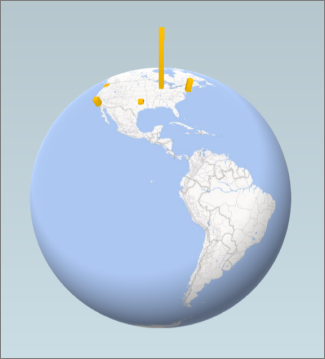
Виправте свої дані у джерелі (наприклад, таблиці аркуша Excel або SQL Server базі даних), а потім оновіть дані безпосередньо зі стрічки Power Map, вибравши елемент HomeRefresh Data (Оновити> дані).