
Дані в Excel можна імпортувати з різноманітних джерел даних, а наступні розділи показують, як це зробити. Докладні відомості про те, що робити з імпортованими даними, див. в статті Перехід між даними в Excel.
З таблиці або діапазону
Запит можна створити з таблиці Excel, іменованого діапазону або динамічного масиву в поточній книзі. Якщо виділені дані – простий діапазон, їх буде перетворено на таблицю. Для імпорту динамічних масивів потрібна передплата Microsoft 365. Докладні відомості про динамічні масиви див. в статті Динамічні формули масивів і поведінка розгорнутого масиву.
Виберіть будь-яку клітинку в діапазоні даних.
Виберіть дані>з таблиці або діапазону.
Ця команда також доступна з даних>з інших джерел>із таблиці або діапазону.
Якщо з'явиться відповідний запит, у діалоговому вікні Створення таблиці можна натиснути кнопку Вибір діапазону , щоб вибрати певний діапазон, який використовуватиметься як джерело даних.

Якщо таблиця або діапазон даних містить заголовки стовпців, виберіть пункт Таблиця із заголовками. Клітинки заголовка використовуються для визначення імен стовпців для запиту.
Натисніть кнопку OK.
Докладні відомості див . в статті Імпорт із таблиці Excel.
Файл: книга Excel
- Виберіть Елемент Дані>Отримати дані>з файлу>з книги Excel.
- У діалоговому вікні Огляд Excel знайдіть або введіть шлях до файлу, який потрібно надіслати.
- Натисніть Відкрити.
Якщо вихідна книга містить іменовані діапазони, ім’я діапазону відображатиметься як набір даних.
Докладні відомості про додаткові параметри з'єднувача див. в статті Книга Excel.
Файл: Текст/CSV
Нижче описано основні кроки. Докладніші відомості див. в статті Імпорт або експорт текстових файлів (.txt або .csv).
- Виберіть Елемент Дані>Отримати дані>з файлу>з текстового файлу/CSV.
- У діалоговому вікні Огляд значень, розділених комами знайдіть або введіть шлях до файлу, який потрібно надіслати.
- Натисніть Відкрити.
Примітка.
Якщо імпортувати дані з файлу CSV, надбудова Power Query автоматично визначить роздільники стовпців, включно з іменами та типами стовпців. Наприклад, якщо імпортувати наведений нижче файл CSV, у надбудові Power Query перший рядок автоматично використовуватиметься як ім’я стовпця, а тип даних кожного стовпця зміниться.
Приклад файлу CSV
 Power Query автоматично змінює тип даних кожного стовпця:
- тип стовпця "Ідентифікатор замовлення" змінюється на числовий;
- тип стовпця "Дата замовлення" змінюється на дату;
- тип стовпця "Категорія" залишається текстовим (стандартний тип стовпця);
- тип стовпця "Назва товару" залишається текстовим (стандартний тип стовпця);
- тип стовпця "Продажі" змінюється на числовий.
Докладні відомості про додаткові параметри з'єднувача див. в статті Текст/CSV.
Файл: XML
Нижче описано основні етапи імпорту даних. Докладніші відомості див. в статті Імпорт XML-даних.
- Виберіть Елемент Дані>Отримати дані>з файлу>з XML.
- У діалоговому вікні З огляду XML знайдіть або введіть URL-адресу файлу, який потрібно імпортувати або зв'язати з файлом.
- Натисніть Відкрити.
Після успішного підключення скористайтеся областю Навігатор , щоб переглянути та переглянути колекції елементів у файлі XML у табличній формі.
Докладні відомості про додаткові параметри з'єднувача див. в статті XML.
Файл: JSON
- Виберіть Елемент Дані>Отримати дані>з файлу>з JSON. Відкриється діалогове вікно Імпорт даних .
- Знайдіть файл JSON і натисніть кнопку Відкрити.
Докладні відомості про додаткові параметри з'єднувача див. в статті JSON.
Файл: PDF
Важливо Під час спроби імпортувати PDF-файл може з'явитися таке повідомлення PDF: "Для інсталяції цього з'єднувача потрібно інсталювати один або кілька додаткових компонентів". Для інсталяції з'єднувача PDF на комп'ютері потрібно інсталювати .NET Framework 4.5 або новішої версії. Ви можете завантажити найновішу .NET Framework звідси.
Виберіть Елемент Дані>Отримати дані>з файлуз PDF-файлу>.
Виберіть файл PDF і натисніть кнопку Відкрити. Діалогове вікно Навігатор відкриє файл PDF і відобразить доступні таблиці.
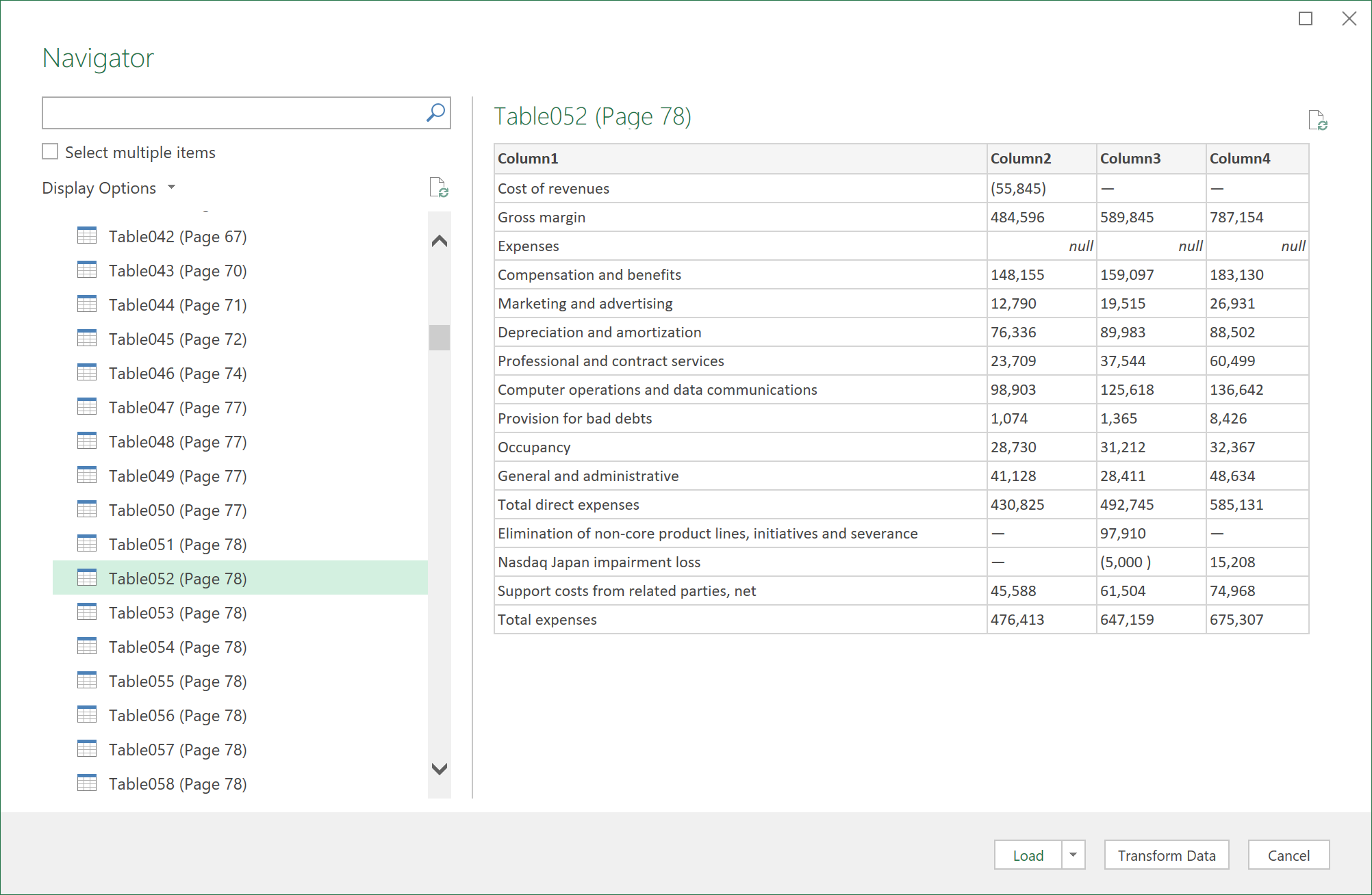
Виберіть таблиці, які потрібно імпортувати, а потім виконайте одну з таких дій:
- Щоб переглянути дані безпосередньо в програмі Excel, натисніть кнопку Завантажити>або в діалоговому вікні Імпорт натисніть кнопку Завантажити>до.
- Щоб спочатку працювати з даними в Power Query, виберіть перетворення даних.
Докладні відомості про додаткові параметри з'єднувача див. в статті PDF.
Файл: папка
З папки можна імпортувати дані з кількох файлів зі схожою схемою та форматом. Потім дані можна додати до однієї таблиці.
- Виберіть Елемент Дані>Отримати дані>з файлу>з папки.
- У діалоговому вікні Огляд знайдіть папку та натисніть кнопку Відкрити.
- Докладні інструкції див. в статті Імпорт даних із папки з кількома файлами.
Докладні відомості про додаткові параметри з'єднувача див. в статті Папка.
Файл: папка SharePoint
Ви можете імпортувати дані з кількох файлів зі схожою схемою та форматом із бібліотеки SharePoint. Потім дані можна додати до однієї таблиці.
- Виберіть Елемент Дані>Отримати дані>з файлу>з папки SharePoint.
- У діалоговому вікні Папка SharePoint введіть кореневу URL-адресу сайту SharePoint, яка не містить посилання на бібліотеку, а потім перейдіть до бібліотеки.
- Докладні інструкції див. в статті Імпорт даних із папки з кількома файлами.
Докладні відомості про додаткові параметри з'єднувача див. в статті Папка SharePoint.
База даних: SQL Server
Виберіть Елемент Дані>Отримати дані>з бази даних ізбази даних> SQL Server.
У діалоговому вікні База даних Microsoft SQL у полі Ім’я сервера вкажіть сервер SQL Server, до якого потрібно підключитися. Додатково можна зазначити Ім’я бази даних.
Якщо потрібно імпортувати дані за допомогою власного запиту бази даних, укажіть запит у полі Інструкція SQL . Докладні відомості див. в статті Імпорт даних із бази даних за допомогою власного запиту бази даних.

Натисніть кнопку OK.
Щоб підключитися до бази даних SQL Server, виберіть режим автентифікації.
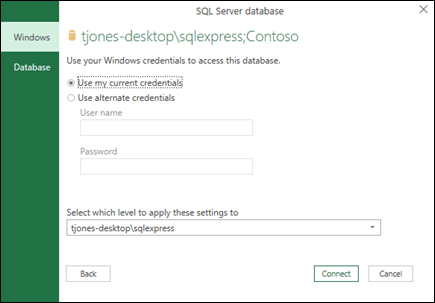
- Windows Це стандартний вибір. Виберіть цей параметр, якщо потрібно підключитися за допомогою автентифікації Windows.
- Бази даних Виберіть цей параметр, якщо потрібно підключитися за допомогою автентифікації SQL Server. Вибравши цей параметр, укажіть ім'я користувача та пароль для підключення до екземпляра SQL Server.
За замовчуванням установлено прапорець Шифрувати підключення, щоб означати, що Power Query підключається до бази даних за допомогою шифрованого підключення. Якщо не потрібно підключатися за допомогою зашифрованого підключення, зніміть цей прапорець і натисніть кнопку Підключитися.
Якщо не вдалося встановити з’єднання із сервером SQL Server за допомогою шифрованого підключення, надбудова Power Query пропонує скористатися незашифрованим підключенням. Щоб скористатися незашифрованим підключенням, у повідомленні натисніть кнопку ОК.
Докладні відомості про додаткові параметри з'єднувача див. в статті SQL Server бази даних.
База даних: Microsoft Access
- Виберіть Елемент Дані>Отримати дані>з бази даних>із бази даних Microsoft Access.
- У діалоговому вікні Імпорт даних знайдіть і знайдіть файл бази даних Access (ACCDB).
- Виберіть файл і натисніть кнопку Відкрити. Відкриється діалогове вікно Навігатор .
- Виберіть таблицю або запит в області ліворуч, щоб переглянути дані в області праворуч.
- Якщо таблиць і запитів багато, скористайтеся полем пошуку , щоб знайти об'єкт, або скористайтеся параметрами відображення разом із кнопкою Оновити , щоб відфільтрувати список.
- Натисніть кнопку Завантажити або Перетворити.
Докладні відомості про додаткові параметри з'єднувача див. в статті База даних Access.
База даних: Служби аналізу Analysis Services
Примітка Під час використання книги, підключеної до SQL Server Analysis Services бази даних, може знадобитися додаткова інформація, щоб відповісти на певні запитання про продукти, наприклад довідкові відомості про багатовимірні вирази (MDX) або процедури настроювання для сервера онлайнової аналітичної обробки (OLAP).
Виберіть елемент Дані>Отримання зовнішніх даних>із бази даних>зі служб аналізу Analysis Services. З'явиться перша сторінка майстра зв'язків даних . Його назва – Підключення до сервера бази даних.

У полі Ім'я сервера введіть ім'я сервера бази даних OLAP.
Порада.
Якщо ви знаєте ім'я автономного файлу куба, до якого потрібно підключитися, можна ввести повний шлях, ім'я файлу та розширення.
У розділі Облікові дані для входу виконайте одну з наведених нижче дій і натисніть кнопку Далі.
Щоб використовувати поточне ім'я користувача та пароль Windows, натисніть кнопку Використовувати автентифікацію Windows.
Щоб ввести ім’я користувача бази даних і пароль, клацніть Використовувати такі ім’я користувача й пароль, а потім введіть ці дані у відповідних полях Ім’я користувача та Пароль.
Нотатка про безпеку- Використовуйте надійні паролі, у яких поєднуються букви верхнього й нижнього регістра, числа та символи. Якщо в паролі не поєднуються ці елементи, він ненадійний. Наприклад, Y6dh!et5 – надійний пароль, а House27 – слабкий пароль. Пароль має містити не більше 8 символів. Краще використовувати кодову фразу, яка містить не менше 14 символів.
- Пам’ятати свій пароль дуже важливо. Якщо ви забудете пароль, корпорація Майкрософт не зможе його відновити. Зберігайте записані паролі в безпечному місці подалі від інформації, яку вони захищають.
Натисніть кнопку Далі , щоб перейти до другого екрана майстра. Його назва – Вибрати базу даних і Таблицю.

Щоб підключитися до певного файлу куба в базі даних, переконайтеся, що вибрано параметр Підключитися до певного куба або таблиці , а потім виберіть куб зі списку.У полі Виберіть базу даних із потрібними даними виберіть базу даних і натисніть кнопку Далі.
Натисніть кнопку Далі , щоб перейти до третього екрана майстра. Файл зв'язку з даними під назвою "Зберегти зв'язок із даними" та "Готово".

У полі Ім'я файлу змініть стандартне ім'я файлу за потреби (необов'язково).
Натисніть кнопку Огляд , щоб змінити стандартне розташування файлу "Мої джерела даних" або перевірити наявність наявних імен файлів.
У полях Description (Опис), Friendly Name (Зрозуміле ім'я) і Search Keywords (Ключові слова пошуку ) введіть опис файлу, зрозуміле ім'я та поширені слова для пошуку (необов'язково).
Щоб переконатися, що файл підключення використовується під час оновлення зведеної таблиці, натисніть кнопку Завжди намагатися використовувати цей файл для оновлення даних.
Установивши цей прапорець, усі книги, які використовують цей файл зв'язку, завжди використовуватимуть оновлення файлу підключення.Ви можете вказати спосіб доступу до зведеної таблиці, якщо книгу збережено в служби служби Excel Services і вона відкривається за допомогою служби служби Excel Services.
Примітка.
Параметр автентифікації використовується лише служби служби Excel Services, а не Microsoft Office Excel. Якщо потрібно забезпечити доступ до тих самих даних, які ви відкриваєте в програмі Excel або служби служби Excel Services, переконайтеся, що параметр автентифікації в Excel однаковий.
Виберіть елемент Настройки автентифікації та виберіть один із таких параметрів, щоб увійти до джерела даних:
Автентифікація Windows Виберіть цей параметр, щоб використовувати ім'я користувача Windows і пароль поточного користувача. Це найбезпечніший спосіб, але він може вплинути на продуктивність, якщо користувачів багато.
Єдиний вхід Виберіть цей параметр, щоб використовувати Єдиний вхід, а потім введіть відповідний рядок ідентифікації в текстовому полі Ідентифікатор єдиного входу. Адміністратор сайту може настроїти сайт SharePoint на використання бази даних Єдиний вхід, де можна зберігати ім'я користувача та пароль. Цей метод може бути найефективнішим, якщо користувачів багато.
Ніхто Виберіть цей параметр, щоб зберегти ім'я користувача та пароль у файлі підключення.
Важливо
Радимо не зберігати відомості про вхід до системи під час підключення до джерел даних. Ці відомості можуть зберігатися як звичайний текст, а зловмисний користувач може отримати доступ до інформації, що поставить під загрозу безпеку джерела даних.
Натисніть кнопку OK.
Натисніть кнопку Готово , щоб закрити майстер зв'язків даних. Відкриється діалогове вікно Імпорт даних .
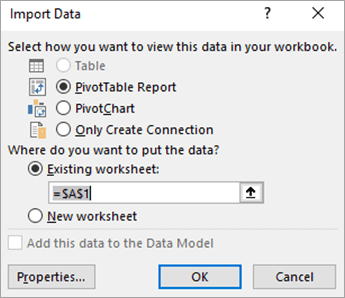
Вирішіть, як імпортувати дані, і натисніть кнопку OK. Щоб отримати додаткові відомості про використання цього діалогового вікна, виберіть знак питання (?).
База даних: SQL Server Analysis Services (імпорт)
Ви можете створити динамічне підключення між книгою Excel і сервером баз даних SQL Server Analysis Services онлайнової аналітичної обробки (OLAP), а потім оновлювати це підключення щоразу, коли дані змінюються. Ви можете підключитися до певного автономного файлу куба, якщо його створено на сервері бази даних. Дані також можна імпортувати до програми Excel як таблицю або звіт зведеної таблиці.
Виберіть елемент Дані>отримати дані>з бази даних ізбази даних> SQL Server Analysis Services (імпорт).
Введіть ім'я сервера , а потім натисніть кнопку OK.
Примітка.
Ви можете ввести певне ім'я бази даних, а також додати запит багатовимірного виразу або DAX .
В області Навігатор виберіть базу даних, а потім виберіть куб або таблиці, які потрібно з'єднати.
Натисніть кнопку Завантажити, щоб завантажити вибрану таблицю на аркуш, або змінити, щоб виконати додаткові фільтри й перетворення даних у Редактор Power Query, перш ніж завантажувати її.
Докладні відомості про додаткові параметри з'єднувача див. в статті SQL Server Analysis Services.
База даних: Oracle
Примітка.
Перш ніж підключитися до бази даних Oracle за допомогою Power Query, переконайтеся, що виконано всі передумови.
Виберіть Елемент Дані>Отримати дані>з бази даних>із бази даних Oracle.
У діалоговому вікні База даних Oracle у полі Ім'я сервера вкажіть Сервер Oracle для підключення. Якщо потрібен SID, це можна вказати у вигляді "Ім'я_сервера/SID".
Якщо потрібно імпортувати дані за допомогою власного запиту бази даних, укажіть запит у полі Інструкція SQL . Докладні відомості див. в статті Імпорт даних із бази даних за допомогою власного запиту бази даних.
Натисніть кнопку OK.
Якщо сервер Oracle потребує облікових даних користувача бази даних:
- У діалоговому вікні Доступ до бази даних введіть ім'я користувача та пароль.
- Натисніть кнопку Підключитися.
Докладні відомості про додаткові параметри з'єднувача див. в статті База даних Oracle .
База даних: IBM DB2
Попередження
- Перш ніж підключитися до бази даних IBM DB2, потрібно інсталювати драйвер IBM DB2 Data Server на комп'ютері (мінімальна вимога – пакет драйверів IBM Data Server (DS Driver)). Виберіть драйвер для своєї інсталяції Power Query (32- або 64-розрядний).
- Про відомі проблеми з інсталяцією IBM DB2 Data Server Driver на Windows 8. Якщо ви використовуєте Windows 8 і хочете підключитися до IBM DB2 за допомогою Power Query, потрібно виконати додаткові кроки з інсталяції. Дізнайтеся більше про драйвер IBM DB2 Data Server на Windows 8.
Виберіть Елемент Дані>Отримати дані>з бази даних ізбази даних> IBM DB2.
У діалоговому вікні База даних IBM DB2 в полі Ім'я сервера вкажіть IBM DB2 Database Server для підключення.
Якщо потрібно імпортувати дані за допомогою власного запиту бази даних, укажіть запит у полі Інструкція SQL . Докладні відомості див. в статті Імпорт даних із бази даних за допомогою власного запиту бази даних.
Натисніть кнопку OK.
Якщо сервер IBM DB2 потребує облікових даних користувача бази даних:
- У діалоговому вікні Доступ до бази даних введіть ім'я користувача та пароль.
- Натисніть кнопку Підключитися.
Докладні відомості про додаткові параметри з'єднувача див. в статті База даних IBM DB2.
База даних: MySQL
Примітка.
Якщо з'явиться повідомлення "Для інсталяції цього з'єднувача потрібно інсталювати один або кілька додаткових компонентів", потрібно завантажити відповідний драйвер ODBC для MySQL на пристрій Windows звідси. Докладні відомості див. в статті З'єднувачі MySQL.
Виберіть Елемент Дані>Отримати дані>з бази даних>із бази даних MySQL.
У діалоговому вікні База даних MySQL у полі Ім'я сервера вкажіть сервер бази даних MySQL для підключення.
Якщо потрібно імпортувати дані за допомогою власного запиту бази даних, укажіть запит у полі Інструкція SQL . Докладні відомості див. в статті Імпорт даних із бази даних за допомогою власного запиту бази даних.
Натисніть кнопку OK.
Якщо сервер MySQL потребує облікових даних користувача бази даних:
- У діалоговому вікні Доступ до бази даних введіть ім'я користувача та пароль.
- Натисніть кнопку Підключитися.
Докладні відомості про додаткові параметри з'єднувача див. в статті База даних MySQL.
База даних: PostgreSQL
Примітка.
Щоб підключитися до бази даних PostgreSQL у Power Query, на комп'ютері потрібно інсталювати постачальника даних Ngpsql для PostgreSQL. Виберіть драйвер, який відповідає вашій версії Office (32- або 64-розрядна версія). Докладні відомості див. в статті Яка в мене версія Office? . Також переконайтеся, що в конфігурації комп'ютера зареєстровано постачальника, який відповідає найновішій версії .NET на вашому пристрої.
Виберіть Пункт Дані>Отримати дані>з бази даних>із бази даних PostgreSQL.
У діалоговому вікні База даних PostgreSQL в розділі Ім'я сервера вкажіть сервер бази даних PostgreSQL, до якого потрібно підключитися.
Якщо потрібно імпортувати дані за допомогою власного запиту бази даних, укажіть запит у полі Інструкція SQL . Докладні відомості див. в статті Імпорт даних із бази даних за допомогою власного запиту бази даних.
Натисніть кнопку OK.
Якщо сервер PostgreSQL потребує облікових даних користувача бази даних:
- У діалоговому вікні Доступ до бази даних введіть ім'я користувача та пароль.
- Виберіть Підключитися.
Докладні відомості про додаткові параметри з'єднувача див. в статті PostgreSQL.
База даних: Sybase
Примітка.
Перш ніж підключитися до бази даних SAP SQL Anywhere, потрібно інсталювати драйвер SAP SQL Anywhere на комп'ютері. Виберіть драйвер, який відповідає інсталяції Excel (32- або 64-розрядна версія).
- Виберіть Елемент Дані>Отримати дані>з бази даних> із бази даних Sybase.
- У діалоговому вікні База даних Sybase у полі Ім'я сервера вкажіть сервер Sybase Server для підключення. Додатково можна зазначити Ім’я бази даних.
- Якщо потрібно імпортувати дані за допомогою власного запиту бази даних, укажіть запит у полі Інструкція SQL . Докладні відомості див. в статті Імпорт даних із бази даних за допомогою власного запиту бази даних.
- Натисніть кнопку OK.
- За замовчуванням установлено прапорець Шифрувати підключення, щоб Power Query підключалися до бази даних за допомогою простого шифрованого підключення.
- Виберіть Підключитися.
Докладні відомості див. в статті База даних Sybase.
База даних: Teradata
Примітка.
Щоб підключитися до бази даних Teradata, потрібен постачальник даних .NET для Teradata на комп'ютері.
Виберіть елемент Дані>Отримати дані>з бази даних>із бази даних Teradata.
У діалоговому вікні База даних Teradata у полі Ім'я сервера вкажіть сервер Teradata Server для підключення.
Якщо потрібно імпортувати дані за допомогою власного запиту бази даних, укажіть запит у полі Інструкція SQL . Докладні відомості див. в статті Імпорт даних із бази даних за допомогою власного запиту бази даних.
Натисніть кнопку OK.
Якщо сервер Teradata потребує облікових даних користувача бази даних:
- У діалоговому вікні Доступ до бази даних введіть ім'я користувача та пароль.
- Натисніть кнопку Зберегти.
Докладні відомості див. в статті База даних Terabase.
База даних: SAP HANA
Примітка.
- Ця функція доступна лише в Excel для Windows, якщо ви маєте Office 2019 або пізнішої версії або передплату на Microsoft 365. Якщо ви передплатник Microsoft 365, переконайтеся, що маєте найновішу версію Office.
- Щоб підключитися до бази даних SAP HANA за допомогою Power Query, потрібен драйвер SAP HANA ODBC на комп'ютері. Виберіть драйвер для своєї інсталяції Power Query (32- або 64-розрядний).
- Щоб увійти на веб-сайт і завантажити драйвери, потрібен обліковий запис SAP. Якщо ви не впевнені, що маєте його, зверніться до адміністратора організації.
Ось як підключити базу даних SAP HANA:
Виберітьпункт Новий запит>даних>із бази даних>із бази даних SAP HANA.
У діалоговому вікні База даних SAP HANA зазначте сервер, до якого потрібно підключитися. Його ім’я потрібно ввести у форматі ім’я_сервера:порт.

За потреби, якщо потрібно імпортувати дані за допомогою власного запиту бази даних, виберіть додаткові параметри , а потім у полі Sql Statement (Інструкція SQL ) введіть запит.
Натисніть кнопку OK.
Якщо сервер SAP HANA запитує облікові дані користувача бази даних, у діалоговому вікні Отримайте доступ до бази даних SAP HANA виконайте такі дії:
- Перейдіть на вкладку База даних і введіть своє ім’я користувача та пароль.
- Натисніть кнопку Підключитися.
Докладні відомості про додаткові параметри з'єднувача див. в статті База даних SAP HANA.
Azure: база даних SQL Azure
Azure база даних SQL – це високоефективна, повністю керована реляційна база даних, побудована для хмари та використовується для критично важливих програм. Докладні відомості див. в статті Що таке Azure SQL?.
Виберіть елемент Дані>отримати дані>з Azure>з Azure бази даних SQL.
У діалоговому вікні База даних Microsoft SQL у полі Ім’я сервера вкажіть сервер SQL Server, до якого потрібно підключитися. Додатково можна зазначити Ім’я бази даних.
Якщо потрібно імпортувати дані за допомогою власного запиту бази даних, укажіть запит у полі Інструкція SQL . Докладні відомості див. в статті Імпорт даних із бази даних за допомогою власного запиту бази даних.
Натисніть кнопку OK.
Щоб підключитися до бази даних SQL Server, виберіть режим автентифікації.
- Windows Це стандартний вибір. Виберіть цей параметр, якщо потрібно підключитися за допомогою автентифікації Windows.
- Бази даних Виберіть цей параметр, якщо потрібно підключитися за допомогою автентифікації SQL Server. Вибравши цей параметр, укажіть ім'я користувача та пароль для підключення до екземпляра SQL Server.
За замовчуванням установлено прапорець Шифрувати підключення, щоб означати, що Power Query підключається до бази даних за допомогою шифрованого підключення. Якщо не потрібно підключатися за допомогою зашифрованого підключення, зніміть цей прапорець і натисніть кнопку Підключитися.
Якщо не вдалося встановити з’єднання із сервером SQL Server за допомогою шифрованого підключення, надбудова Power Query пропонує скористатися незашифрованим підключенням. Щоб скористатися незашифрованим підключенням, у повідомленні натисніть кнопку ОК.
Докладні відомості про додаткові параметри з'єднувача див. в Azure базі даних SQL.
Azure: аналітика Azure Synapse
Azure Synapse Analytics об'єднує інструменти великих даних і реляційні запити за допомогою Apache Spark для підключення до Azure служб даних і платформи Power Platform. Мільйони рядків можна завантажити не час. Потім можна працювати з табличними даними, використовуючи знайомий синтаксис SQL для запитів. Докладні відомості див. в статті Що таке Azure Synapse Analytics (docs.com)).
Виберіть Елемент Дані>Отримати дані>з Azure>З Azure Synapse Analytics.
У діалоговому вікні База даних Microsoft SQL у полі Ім’я сервера вкажіть сервер SQL Server, до якого потрібно підключитися. Додатково можна зазначити Ім’я бази даних.
Якщо потрібно імпортувати дані за допомогою власного запиту бази даних, укажіть запит у полі Інструкція SQL . Докладні відомості див. в статті Імпорт даних із бази даних за допомогою власного запиту бази даних.
Натисніть кнопку OK.
Щоб підключитися до бази даних SQL Server, виберіть режим автентифікації.
- Windows Це стандартний вибір. Виберіть цей параметр, якщо потрібно підключитися за допомогою автентифікації Windows.
- Бази даних Виберіть цей параметр, якщо потрібно підключитися за допомогою автентифікації SQL Server. Вибравши цей параметр, укажіть ім'я користувача та пароль для підключення до екземпляра SQL Server.
За замовчуванням установлено прапорець Шифрувати підключення, щоб означати, що Power Query підключається до бази даних за допомогою шифрованого підключення. Якщо не потрібно підключатися за допомогою зашифрованого підключення, зніміть цей прапорець і натисніть кнопку Підключитися.
Якщо не вдалося встановити з’єднання із сервером SQL Server за допомогою шифрованого підключення, надбудова Power Query пропонує скористатися незашифрованим підключенням. Щоб скористатися незашифрованим підключенням, у повідомленні натисніть кнопку ОК.
Докладні відомості про додаткові параметри з'єднувача див. в статті Azure Synapse Analytics.
Azure: Azure HDInsight
Azure HDInsight використовується для аналізу великих даних, коли потрібно обробити великі обсяги даних. Він підтримує зберігання даних і машинне навчання; ви можете вважати це обробником потоків даних. Докладні відомості див. в статті Що таке Azure HDInsight?.
- Виберіть Елемент Дані>Отримати дані>з Azure>З Azure HDInsight (HDFS)."
- Введіть ім'я облікового запису або URL-адресу облікового запису сховища BLOB-об'єктів Microsoft Azure, пов'язаного зі кластером HDInsight, а потім натисніть кнопку OK.
- У діалоговому вікні Доступ до Microsoft Azure HDInsight введіть ключ облікового запису та натисніть кнопку Підключитися.
- Виберіть кластер у діалоговому вікні Навігатор , а потім знайдіть і виберіть файл вмісту.
- Натисніть кнопку Завантажити , щоб завантажити вибрану таблицю, або Редагувати , щоб виконати додаткові фільтри й перетворення даних, перш ніж завантажувати її.
Докладні відомості про додаткові параметри з'єднувача див. в статті Azure HDInsight.
Azure: Azure сховище BLOB-об'єктів
Сховище BLOB-об'єктів Microsoft Azure – це служба для зберігання великих обсягів неструктурованих даних, таких як зображення, відео, аудіо та документи, доступ до яких можна отримати з будь-якої точки світу за протоколом HTTP або HTTPS. Докладні відомості про службу сховища BLOB-об'єктів Azure див. в статті Використання сховища BLOB-об'єктів.
Виберіть елемент Отримати дані>>з Azure>з Azure сховища BLOB-об'єктів.
У діалоговому вікні Сховище BLOB-об'єктів Microsoft Azure введіть ім'я облікового запису сховища Microsoft Azure або URL-адресу, а потім натисніть кнопку OK.
Якщо ви вперше підключаєтеся до служби зберігання BLOB-об'єктів, вам буде запропоновано ввести та зберегти ключ доступу до сховища. У діалоговому вікні Доступ до сховища BLOB-об'єктів Microsoft Azure введіть ключ доступу до сховища в полі Ключ облікового запису та натисніть кнопку Зберегти.
Примітка.
Якщо потрібно отримати ключ доступу до сховища, перейдіть на портал Microsoft Azure Portal, виберіть обліковий запис сховища, а потім клацніть піктограму Керування ключем доступу в нижній частині сторінки. Клацніть піктограму копії праворуч від первинного ключа, а потім вставте значення в полі Ключ облікового запису .
У Редактор Power Query перелічено всі доступні контейнери в сховищі BLOB-об'єктів Microsoft Azure. У навігаторі виберіть контейнер, з якого потрібно імпортувати дані, а потім натисніть кнопку Застосувати & Закрити.
Докладні відомості див. в статті Azure сховище BLOB-об'єктів.
Azure: сховище Azure таблиць
Сховище Azure надає послуги зберігання для різних об'єктів даних. Компонент сховища таблиці об'єднує дані NoSQL, які зберігаються як пари ключів і атрибутів. Докладні відомості див. в статті Загальні відомості про сховище таблиць.
- Виберіть Елемент Дані>Отримати дані>з Azure>З Azure Synapse Analytics.
- Введіть ім'я облікового запису або URL-адресу облікового запису Сховища таблиць Microsoft Azure, а потім натисніть кнопку OK.
Докладні відомості про додаткові параметри з'єднувача див. в статті Azure Сховище таблиць.
Azure: Azure Data Lake Storage Покоління 1
Важливо
Azure Data Lake Storage Gen 1 йде у відставку. Докладні відомості див. в статті Обов'язкова дія. Перейдіть до Azure Data Lake Storage Gen2 до 29 лютого 2024 року.
Виберіть елемент Отримати дані>>з Azure>З Azure Data Lake Storage.
Введіть ім'я облікового запису або URL-адресу облікового запису Microsoft Azure Data Lake Storage, а потім натисніть кнопку OK.
Наприклад: swebhdfs://contoso.azuredatalake.net/
За потреби введіть значення в полі Розмір сторінки в байтах .
Докладні відомості див. в статті Azure Data Lake Storage.
Azure: Azure Data Lake Storage Покоління 2
Azure Data Lake Storage Gen 2 поєднує різні сховища даних в єдине збережене середовище. За допомогою засобів запитів нового покоління можна досліджувати й аналізувати дані, працюючи з петабайтами даних. Докладні відомості див. в статті Azure Data Lake Storage.
У діалоговому вікні Azure Data Lake Storage Gen2 вкажіть URL-адресу облікового запису. URL-адреси для Data Lake Storage Gen2 мають такий шаблон:
<https:// accountname.dfs.core.windows.net/>< container>/<subfolder>
Наприклад, https://contosoadlscdm.dfs.core.windows.net/Виберіть, чи потрібно використовувати подання файлової системи або подання папок загальної моделі даних (CDM).
Натисніть кнопку OK.
Можливо, знадобиться вибрати метод автентифікації.
Наприклад, якщо вибрано спосіб облікового запису організації , натисніть кнопку Увійти , щоб увійти в обліковий запис сховища. Вас буде переспрямовано на сторінку входу організації. Дотримуйтеся вказівок, щоб увійти в обліковий запис. Після успішного входу натисніть кнопку Підключитися.
У діалоговому вікні Навігатор перевірте відомості, а потім виберіть пункт Перетворити дані, щоб перетворити дані в Power Query або Завантажити, щоб завантажити дані.
Докладні відомості див. в статті Azure Data Lake Storage.
Azure: провідник даних Azure
Azure Data Explorer – це швидка та розширювана служба дослідження даних для журналу та телеметрії. Він може обробляти великі обсяги різноманітних даних із будь-якого джерела даних, наприклад веб-сайтів, програм, пристроїв IoT тощо. Докладні відомості див. в статті Що таке "Azure Data Explorer".
Виберіть елемент Дані>отримати дані>з Azure>з Azure Провідника даних.
У діалоговому вікні Azure Data Explorer (Kusto) введіть відповідні значення.
У кожному запиті наведено корисні приклади, які допоможуть вам виконати цей процес.
Натисніть кнопку OK.
Платформа Power Platform: з Power BI (<ім'я> клієнта)
Ви можете імпортувати набори даних з організації з відповідним дозволом, вибравши їх в області Набори даних Power BI , а потім створивши зведену таблицю на новому аркуші.
- Виберіть Елемент Дані>Отримати дані>з Power BI (<ім'я> клієнта). Відкриється область Набори даних Power BI . <Ім'я> клієнта залежить від організації, наприклад Power BI (Contoso).
- Якщо доступно багато наборів даних, скористайтеся полем пошуку . Клацніть стрілку поруч із полем, щоб відобразити фільтри ключових слів для версій і середовищ для цільового пошуку.
- Виберіть набір даних і створіть зведену таблицю на новому аркуші. Докладні відомості див. в статті Огляд зведених таблиць і зведених діаграм.
Докладні відомості про Power BI див. в статті Створення зведеної таблиці з наборів даних Power BI і керування даними в службі Power BI для Office 365 довідки.
Power Platform: From Dataflows
Потік даних – це технологія підготовки даних, яка дає змогу потрапляти, перетворювати та завантажувати дані в середовища Microsoft Dataverse, робочі області Power BI або Azure Data Lake. Ви можете ініціювати запуск потоків даних на вимогу або автоматично за розкладом, щоб дані завжди лишалися в актуальному стані.
Виберіть елемент Дані>Отримання даних>із платформи Power Platform>із потоків даних.
Якщо з'явиться відповідний запит, введіть необхідні облікові дані або ввійдіть як інший користувач. Відкриється область Навігатор .
Виберіть потік даних в області ліворуч, щоб переглянути його в області праворуч.
Виконайте одну з таких дій:
- Щоб додати дані до аркуша, натисніть кнопку Завантажити.
- Щоб додати дані до Редактор Power Query, натисніть кнопку Перетворити дані.
Докладні відомості див. в статті Огляд потоків даних на платформі Microsoft Power Platform.
Power Platform: From Dataverse
Використовуйте Dataverse для безпечного зберігання даних у хмарі та керування ними. Ви можете створити або імпортувати спеціальні таблиці, що стосуються вашої організації, заповнити їх даними за допомогою Power Query, а потім використовувати програми Power Apps або Microsoft Access для створення багатих бізнес-програм.
Виберіть Елемент Дані>Отримання даних>із платформи Power Platform>з Dataverse.
Якщо з'явиться відповідний запит, введіть необхідні облікові дані або ввійдіть як інший користувач. Відкриється область Навігатор.
Виберіть дані в області ліворуч, щоб переглянути їх в області праворуч.
Виконайте одну з таких дій:
- Щоб додати дані до аркуша, натисніть кнопку Завантажити.
- Щоб додати дані до Редактор Power Query, натисніть кнопку Перетворити дані.
Докладні відомості див. в статті Що таке Microsoft Dataverse.
Онлайнові служби: список SharePoint Online
Виберіть елемент Дані>отримання даних>із онлайнових служб>зі списку SharePoint Online.
У діалоговому вікні Папка SharePoint введіть кореневу URL-адресу сайту SharePoint, яка не містить посилання на бібліотеку, а потім перейдіть до бібліотеки.
Виберіть імплементацію 2.0 Beta SharePoint, яка активує додаткові параметри, щоб ви могли вибрати режим перегляду:
Всі Отримує всі стовпці зі списку SharePoint.
За промовчанням Отримує стовпці, встановлені в поданні за промовчанням списку SharePoint.Замість бета-версії 2.0 можна вибрати значення 1.0, яке відповідає попередній версії SharePoint.
Докладні відомості про додаткові параметри з'єднувача див. в статті Список SharePoint Online.
Онлайнові служби: Microsoft Exchange Online
- Виберіть елемент Дані>отримання даних>із онлайнових служб зі списку SharePoint Online.
- У діалоговому вікні Microsoft Exchange введіть адресу електронної пошти у вигляді <псевдоніма>@<організації>.com
- Якщо об'єктів багато, скористайтеся полем пошуку , щоб знайти об'єкт, або скористайтеся параметрами відображення разом із кнопкою Оновити , щоб відфільтрувати список.
- Установіть або зніміть прапорець Пропустити файли з помилками в нижній частині діалогового вікна.
- Виберіть потрібну таблицю: Calendar, Пошта, Запрошення на наради, People і Завдання.
- Виконайте одну з таких дій:
- Щоб створити запит і завантажити його на аркуш, натисніть кнопку Завантажити>.
- Щоб створити запит, а потім відкрити діалогове вікно Імпорт даних , натисніть кнопку Завантажити>до.
- Щоб створити запит, а потім запустити Редактор Power Query, натисніть кнопку Перетворити дані.
Докладні відомості про додаткові параметри з'єднувача див. в статті Microsoft Exchange Online.
Онлайнові служби: Dynamics 365 (онлайн)
Виберіть середовище , до якого потрібно підключитися.
У меню виберіть піктограму >НастройкиДодаткові настройки>Ресурси розробника.
Скопіюйте значення API веб-екземпляра .
Примітка.
- Формат URL-адреси буде схожий на
https://<tenant>.crm.dynamics.com/api/data/v9.0. - Точний формат URL-адреси, яка використовуватиметься для підключення, залежить від регіону та версії КОМПАКТ-дисків для програм, які ви використовуєте. Докладні відомості див. в статті URL-адреса та версії веб-інтерфейсу API.
- Формат URL-адреси буде схожий на
Виберіть елемент Отримати дані>>з онлайнових служб>із Dynamics 365 (онлайн).
У діалоговому вікні з вибраним параметром Базовий введіть URL-адресу веб-інтерфейсу API для підключення до CDS for Apps і натисніть кнопку OK.
- Якщо вибрати параметр Додатково , до запиту можна додати певні додаткові параметри, щоб керувати поверненням даних. Докладні відомості див. в статті Дані запиту за допомогою веб-інтерфейсу API.
Виберіть Обліковий запис організації.
- Якщо ви не ввійшли за допомогою робочого або навчального облікового запису Microsoft, який використовується для доступу до Dataverse для програм, натисніть кнопку Увійти та введіть ім'я користувача й пароль облікового запису.
Виберіть Підключитися.
У діалоговому вікні Навігатор виберіть дані, які потрібно отримати.
Переконайтеся, що дані правильні, а потім натисніть кнопку Завантажити або Редагувати, щоб відкрити Редактор Power Query.
Онлайнові служби: об'єкти Salesforce
- Виберіть Елемент Дані>Отримати дані>з онлайнових служб>з об'єктів Salesforce. Відкриється діалогове вікно Об'єкти Salesforce .
- Виберіть варіант Production (Виробництво) або Custom (Настроюваний). Якщо вибрано варіант Настроюваний, введіть URL-адресу настроюваного екземпляра.
- Установіть або зніміть прапорець Включити стовпець зв'язків.
- Натисніть кнопку OK.
Докладні відомості про додаткові параметри з'єднувача див. в статті Об'єкти Salesforce.
Онлайнові служби: звіти Salesforce
Оскільки звіти Salesforce мають обмеження API, які отримують лише перші 2000 рядків для кожного звіту, радимо скористатися з'єднувачем Об'єкти Salesforce, щоб обійти це обмеження, якщо необхідно.
- Виберіть Елемент Дані>Отримати дані>з онлайнових служб>зі звітів Salesforce. Відкриється діалогове вікно Звіти Salesforce .
- Виберіть варіант Production (Виробництво) або Custom (Настроюваний). Якщо вибрано варіант Настроюваний, введіть URL-адресу настроюваного екземпляра.
- Установіть або зніміть прапорець Включити стовпець зв'язків.
- Натисніть кнопку OK.
Докладні відомості про додаткові параметри з'єднувача див. в статті Звіти Salesforce.
Онлайнові служби: Adobe Analytics
Переконайтеся, що у вас найновіша версія з'єднувача Adobe Analytics. Докладні відомості див. в статті Підключення до Adobe Analytics у Power BI Desktop.
- Виберіть Елемент Дані>Отримати дані>з онлайнових служб>з Adobe Analytics.
- Натисніть кнопку Продовжити. Відкриється діалогове вікно Обліковий запис Adobe .
- Увійдіть за допомогою облікового запису Adobe Analytics Organizational і натисніть кнопку Підключитися.
Докладні відомості про додаткові параметри з'єднувача див. в статті Adobe Analytics.
Інші джерела: Таблиця/Діапазон
Докладні відомості див. в статті З таблиці або діапазону.
Інші джерела: Інтернет
Важливо
- Під час спроби імпортувати дані з Інтернету може з'явитися таке повідомлення: "Для використання цього з'єднувача потрібно інсталювати один або кілька додаткових компонентів". Для веб-з'єднувача на комп'ютері потрібно інсталювати WebView 2 Framework.
- Ви можете завантажити його звідси.
- Це оновлення не застосовується для версій корпоративного ліцензування (наприклад, Commercial Perpetual).
Процедура
Виберітьелемент Новий запит>даних>з інших джерел>з Інтернету.
У діалоговому вікні З Інтернету введіть URL-адресу веб-сторінки та натисніть кнопку OK.

У цьому випадку ми використовуємо: http://en.wikipedia.org/wiki/UEFA_European_Football_Championship.
Ось що можна зробити, якщо веб-сторінка вимагає облікові дані користувача.- Виберіть елемент Додатково, а потім у діалоговому вікні Веб-програма Access введіть свої облікові дані.
- Виберіть команду Зберегти.
Натисніть кнопку OK.
В області Навігатор виконайте такі дії:
Виберіть Подання таблиці, наприклад Результати.
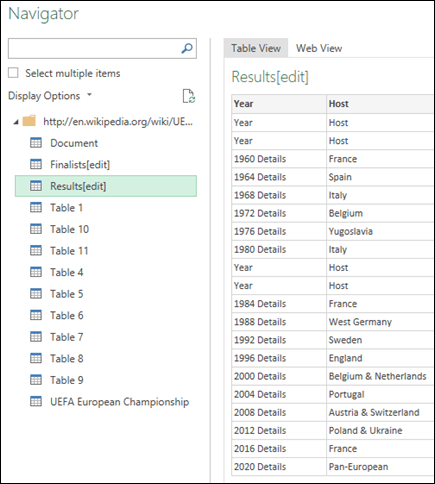
Виберіть веб-подання , щоб відобразити таблицю як веб-сторінку.

Натисніть кнопку Завантажити , щоб завантажити дані на аркуш.
Докладні відомості про додаткові параметри з'єднувача див. в статті Інтернет.
Інші джерела: Microsoft Query
Microsoft Query вже давно користується популярністю. Багато в чому це прабатьок Power Query. Докладні відомості див. в статті Використання Microsoft Query для отримання зовнішніх даних.
Інші джерела: список SharePoint
Виберіть елемент Дані>Отримання даних>з інших джерел>зі списку SharePoint.
У діалоговому вікні Списки Microsoft SharePoint введіть URL-адресу сайту SharePoint.
Примітка.
Під час підключення до списку SharePoint введіть URL-адресу сайту замість URL-адреси списку. У діалоговому вікні Access SharePoint виберіть найзагальненішу URL-адресу для правильної автентифікації на сайті. За замовчуванням вибрано найзагальненішу URL-адресу.
Натисніть кнопку OK.
У діалоговому вікні Access SharePoint виберіть параметр облікових даних:
Виберіть анонімний , якщо сервер SharePoint Server не потребує жодних облікових даних.

Виберіть Windows , якщо сервер SharePoint Server потребує ваших облікових даних Windows.
Виберіть обліковий запис організації, якщо сервер SharePoint Server вимагає облікові дані облікового запису організації.
Виберіть Підключитися.
Докладні відомості про додаткові параметри з'єднувача див. в статті Список SharePoint.
Інші джерела: канал OData
Виберіть елемент Дані>Отримувати дані>з інших джерел>із каналу OData.
У діалоговому вікні Канал OData введіть URL-адресу для інформаційного каналу OData.
Натисніть кнопку OK.
Якщо для каналу OData потрібні облікові дані користувача, у діалоговому вікні Доступ до каналу OData виконайте наведені нижче дії.
- Виберіть Windows , якщо для каналу OData потрібна автентифікація Windows.
- Виберіть Елемент Базовий , якщо для каналу OData потрібні ім'я користувача та пароль.
- Виберіть ключ Marketplace , якщо для каналу OData потрібен ключ облікового запису Marketplace. Ви можете вибрати ключ облікового запису Marketplace, щоб підписатися на канали OData Ринку Microsoft Azure. Ви також можете зареєструватися в Microsoft Azure Marketplace у діалоговому вікні Доступ до каналу OData.
- Натисніть кнопку Обліковий запис організації , якщо для каналу OData потрібні облікові дані федеративного доступу. Для Windows Live ID увійдіть у свій обліковий запис.
- Виберіть команду Зберегти.
Примітка.
Імпорт до каналу OData підтримує формат спрощеної служби даних JSON.
Докладні відомості про додаткові параметри з'єднувача див. в статті Канал OData.
Інші джерела: Файл Hadoop (HDFS)
Розподілена файлова система Hadoop (HDFS) призначена для зберігання терабайтів і навіть петабайт даних. HDFS підключає комп'ютерні вузли в кластерах, над якими поширюються файли даних, і ви можете отримати доступ до цих файлів даних як один плавний потік файлів.
- Виберіть Елемент Дані>отримати дані>з інших джерел>із файлу Hadoop (HDFS)."
- Введіть ім'я сервера в полі Сервер і натисніть кнопку OK.
Докладні відомості про додаткові параметри з'єднувача див. в статті Hadoop File (HDFS)."
Інші джерела: Active Directory
- Виберіть елемент Дані>, щоб отримати дані>з інших джерел>зі служби Active Directory.
- Введіть домен у діалоговому вікні Active Directory .
- У діалоговому вікні Домен Active Directory для свого домену виберіть використовувати мої поточні облікові дані або натисніть кнопку Використовувати додаткові облікові дані , а потім введіть ім'я користувача та пароль.
- Виберіть Підключитися.
- Коли підключення буде завершено успішно, скористайтеся областю Навігатор , щоб переглянути всі домени, доступні в службі Active Directory, а потім деталізуйте відомості active Directory, зокрема "Користувачі", "Облікові записи" та "Комп'ютери".
Докладні відомості про додаткові параметри з'єднувача див. в статті Active Directory.
Інші джерела: Microsoft Exchange
- Виберіть елемент Дані>, щоб отримати дані>з інших джерел>із сервера Microsoft Exchange.
- У діалоговому вікні Доступ до Exchange Server введіть свої адресу електронної пошти та пароль.
- Виберіть команду Зберегти.
- У діалоговому вікні Служба автовизначення microsoft Exchange виберіть дозволити службі Exchange довіряти вашим обліковим даним.
Докладні відомості про додаткові параметри з'єднувача див. в статті Microsoft Exchange.
Підключення до джерела даних ODBC
- Виберіть елемент Дані>отримувати дані>з інших джерел>з ODBC.
- У діалоговому вікні From ODBC (З ODBC) виберіть своє ім'я джерела даних (DSN).
- Введіть рядок підключення, а потім натисніть кнопку OK.
- У наступному діалоговому вікні виберіть параметри Підключення за замовчуванням або Настроюване, Windows або База даних , введіть свої облікові дані, а потім натисніть кнопку Підключитися.
- В області Навігатор виберіть таблиці або запити, до яких потрібно підключитися, а потім натисніть кнопку Завантажити або Редагувати.
Докладні відомості про додаткові параметри з'єднувача див. в статті Джерело даних ODBC.
Інші джерела: БАЗА ДАНИХ OLE
- Виберіть пункт Дані>, щоб отримати дані>з інших джерел>із OLEDB.
- У діалоговому вікні З бази даних OLE введіть рядок підключення, а потім натисніть кнопку OK.
- У діалоговому вікні Постачальник OLEDB виберіть один із параметрів Підключення за промовчанням або Настроюване, Windows або База даних , введіть відповідні облікові дані, а потім натисніть кнопку Підключитися.
- У діалоговому вікні Навігатор виберіть базу даних, таблиці або запити, до якої потрібно підключитися, а потім натисніть кнопку Завантажити або Редагувати.
Докладні відомості про додаткові параметри з'єднувача див. в статті База даних OLE.
Інші джерела: пустий запит
Можна створити пустий запит. Можливо, знадобиться ввести дані, щоб спробувати деякі команди, або вибрати вихідні дані з Power Query:
- Щоб змінити параметри, як-от облікові дані або конфіденційність, виберіть елемент Настройки джерела домашніх>даних. Докладні відомості див. в статті Керування параметрами та дозволами джерела даних.
- Щоб імпортувати зовнішнє джерело даних, виберіть Елемент Створити основне>джерело. Ця команда подібна до команди Отримати дані на вкладці Дані стрічки Excel.
- Щоб імпортувати останнє джерело, виберіть елемент Домашні>останні джерела. Ця команда подібна до команди Останні джерела на вкладці Дані стрічки Excel.
Об'єднання запитів: об'єднання
Об'єднуючись із двома зовнішніми джерелами даних, ви об'єднуєте два запити, які створюють зв'язок між двома таблицями.
Докладні відомості див. в статті Об'єднання запитів (Power Query),Дізнайтеся, як об'єднувати кілька джерел даних (Power Query) і Об'єднувати запити.
Об'єднання запитів: додавання
Якщо додати кілька запитів, дані додаються до запиту на основі імен заголовків стовпців в обох таблицях. Якщо запити не містять відповідних стовпців, null-значення додаються до незв'язаніх стовпців. Запити додаються в тому порядку, у якому їх вибрано.
Докладні відомості див. в статті Додавання запитів (Power Query) і Додавання запитів.
Імпортування даних програмно та за допомогою функцій
Якщо ви розробник, у програмі Excel є кілька підходів, які можна імпортувати.
- За допомогою Visual Basic for Applications можна отримати доступ до зовнішнього джерела даних. Залежно від джерела даних для отримання даних можна скористатися об'єктами даних ActiveX або об'єктами доступу до даних. У коді можна також визначити рядок підключення, який указує відомості про підключення. Використовувати рядок підключення зручно, наприклад, якщо потрібно уникнути необхідності спочатку створювати файл підключення системним адміністраторам або користувачам, а також спростити інсталяцію програми.
- Якщо ви імпортуєте дані з SQL Server бази даних, радимо використовувати SQL Native Client , що є автономним інтерфейсом прикладних програм для доступу до даних (API), який використовується як для бази даних OLE, так і для ODBC. Він об'єднує постачальника баз даних SQL OLE та драйвера SQL ODBC в одну вбудовану бібліотеку динамічного компонування (DLL), а також надає нові функції, відмінні від компонентів доступу до даних Microsoft (MDAC). За допомогою SQL Native Client можна створювати нові програми або покращувати наявні програми, які можуть використовувати нові функції SQL Server, наприклад кілька активних наборів результатів (MARS), типи User-Defined (UDT) і підтримку типів даних XML.
- Функція RTD отримує дані в реальному часі з програми, яка підтримує автоматизацію COM. Надбудова автоматизації COM функції RTD має бути створена й зареєстрована на локальному комп’ютері.
- The SQL. Функція REQUEST підключається до зовнішнього джерела даних і виконує запит з аркуша. The SQL. Функція REQUEST повертає результат як масив без необхідності програмування макросів. Якщо ця функція недоступна, знадобиться інсталювати надбудову Microsoft Excel ODBC (XLODBC.XLA). Надбудову можна інсталювати з Office.com.
Докладні відомості про створення Visual Basic for Applications див. в статті Довідка Visual Basic.
Додаткові відомості
Імпорт даних із бази даних за допомогою власного запиту бази даних
Використання кількох таблиць для створення зведеної таблиці