

Microsoft 3D Maps для Excel – це засіб для тривимірної візуалізації даних, який дає змогу подивитися на інформацію по-новому. Функція 3D Maps дає змогу побачити в даних те, що важко помітити в класичних двовимірних таблицях і діаграмах.
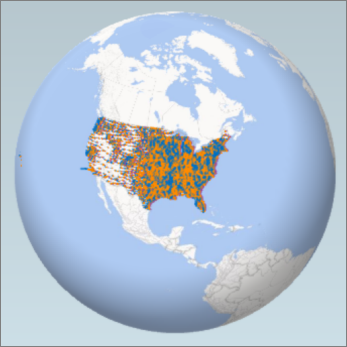
За допомогою 3D Maps можна наносити просторові й часові дані на тривимірний глобус або спеціальну карту, відображати ці об'єкти з плином часу та створювати візуальні тури, якими можна поділитися з іншими користувачами. Функція 3D Maps використовується для таких цілей:
- Відображення даних на карті Візуалізуйте понад мільйон рядків даних на картах Microsoft Bing у тривимірному форматі, використовуючи таблицю Excel або модель даних у програмі Excel.
- Поглиблений аналіз. Отримайте глибше розуміння даних, переглядаючи їх у географічному просторі та спостерігаючи за тим, як дані з позначкою часу змінюються з плином часу.
- Діліться історіями Введення знімками екрана та створюйте кінематографічні відео-тури з інструкціями, якими можна поділися з аудиторією небачених розмірів. Або експортуйте тури у відео та надайте до них доступ таким самим чином.
Кнопку 3D Map можна знайти в групі "Тури " на вкладці " Вставлення " стрічки Excel поруч із групою "Діаграми ".
Створення першої тривимірної карти
Якщо у вас є дані з географічними властивостями у форматі таблиці чи моделі даних Excel, наприклад рядки або стовпці, які містять назви міст, областей, районів, країн, регіонів або поштові індекси, довготи й широти, цього достатньо, щоб почати роботу. Ось як це зробити:
- У програмі Excel відкрийте книгу, що містить таблицю або модель даних, яку потрібно переглянути в надбудові 3D Maps.
Відомості про використання власних даних див. в статті Підготовка даних для використання в надбудові 3D Maps.
Якщо у вас ще немає таких даних, завантажте один із наших зразків наборів даних. - .
- Натисніть кнопку "Вставити об'ємну карту" або виберіть елемент"Модель>>даних>3D Map".
(Перше натискання на кнопку Тривимірна карта автоматично активує надбудову 3D Maps.)
Надбудова 3D Maps використовує службу Bing, щоб геокодувати ваші дані на основі їхніх географічних властивостей. Через кілька секунд поруч із першим екраном Область шарів з’явиться глобус. - Переконайтеся, що поля в розділі Область шарів зіставлено правильно. Якщо це не так, клацніть стрілку розкривного списку будь-якого неправильно зіставленого поля, щоб зіставити його з відповідними географічними властивостями.
Наприклад, слід переконатися, що Київ розпізнається в розкривному списку як Місто.
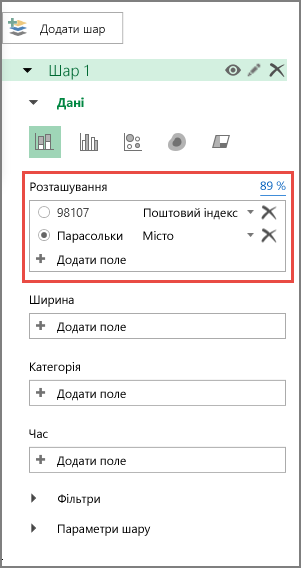
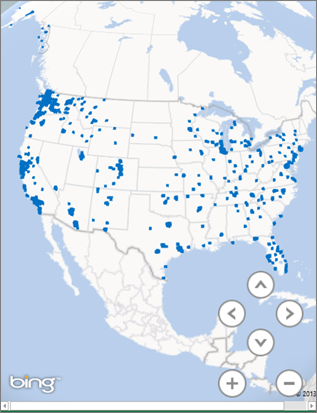
- Коли в надбудові 3D Maps наносяться дані, на глобусі починають відображатися крапки.
Вивчення зразків наборів даних у надбудові 3D Maps
Наші зразки наборів даних чудово підходять, щоб спробувати попрацювати з тривимірними картами. Просто завантажте одну з наведених нижче книг, які вже містять геопросторові дані, необхідні для початку роботи:
- Дані про злочинність у Чикаго
- Моделювання сезонного споживання електроенергії комунальними службами Далласа
- Електростанції