Якщо потрібно змінити дані на діаграмі, це можна зробити з її джерела.
Спробуйте!
Внесені зміни миттєво відображатимуться на діаграмі. Клацніть правою кнопкою миші елемент, який потрібно змінити, і введіть дані або введіть новий заголовок і натисніть клавішу Enter , щоб відобразити його на діаграмі.
Щоб приховати категорію на діаграмі, клацніть діаграму правою кнопкою миші та виберіть пункт Вибрати дані. Зніміть прапорець у списку та натисніть кнопку OK.
Щоб відобразити прихований елемент на діаграмі, клацніть правою кнопкою миші та виберіть пункт Виберіть дані та знову виберіть його в списку, а потім натисніть кнопку OK.
Спробуйте!
Дані на діаграмі можна оновити в програмах Word, PowerPoint для macOS і Excel, вносячи оновлення до вихідного аркуша Excel.
Доступ до вихідного аркуша даних із Word або PowerPoint для macOS
Діаграми, які відображаються в Word або PowerPoint для macOS, походять із програми Excel. Коли ви редагуєте дані на аркуші Excel, зміни відображаються на діаграмі в Word або PowerPoint для macOS.
Word
- Виберіть Переглянути>розмітку друку.
- Виберіть діаграму.
- Виберіть Конструктор> діаграмРедагувати дані в Excel.
Відкриється excel і відобразиться таблиця даних для діаграми.
PowerPoint для macOS
- Виберіть діаграму.
- Виберіть Конструктор> діаграмРедагувати дані в Excel.
Відкриється excel і відобразиться таблиця даних для діаграми.
Редагування даних на діаграмі
Виберіть вихідну таблицю даних на аркуші Excel.
Примітка.
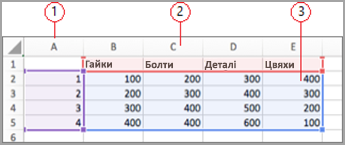
Excel виділяє таблицю даних, яка використовується для діаграми.
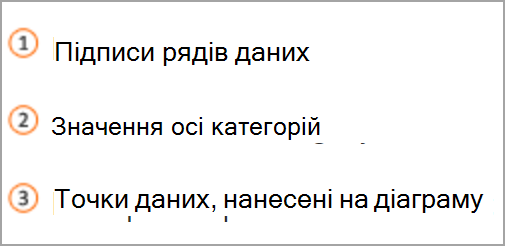
- Сіра заливка позначає рядок або стовпець, які використовуються для осі категорій.
- Червона заливка позначає рядок або стовпець, який містить підписи рядів даних.
- Синя заливка позначає точки даних, нанесені на діаграму.
Внесіть зміни.
Змініть кількість рядків і стовпців на діаграмі, наведіть вказівник миші на правий нижній кут вибраних даних і перетягніть, щоб вибрати, щоб збільшити або зменшити потрібні дані.
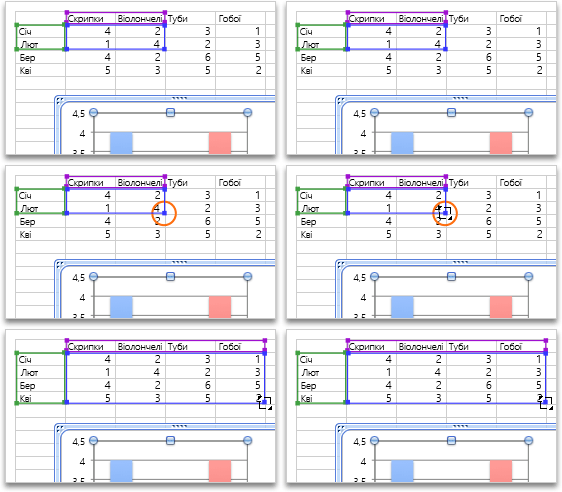
Додайте або відредагуйте клітинку. Виділіть клітинку та внесіть зміни.
Зміна виділеної осі діаграми
Ви можете змінити спосіб нанесення на діаграму рядків і стовпців таблиці. Діаграма відображає рядки даних із таблиці на осі ординат (значень) діаграми та стовпцях даних на горизонтальній осі (категорій). Ви можете змінити спосіб нанесення діаграми на протилежний.
Приклад.
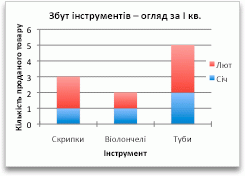
Акцентування продажів за інструментом
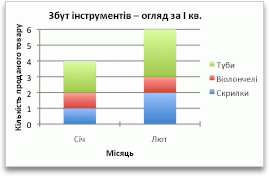
Акцентування обсягу збуту за місяць
- Виберіть діаграму.
- Виберіть Chart Design Switch Row/Column (Перемикач макета> діаграми)з рядком або стовпцем.
Змінення порядку рядів даних
Порядок рядів даних на діаграмі можна змінити з кількома рядами даних.
На діаграмі виберіть ряд даних. Наприклад, у стовпчастій діаграмі клацніть стовпець, і всі стовпці цього ряду даних буде виділено.
Виберіть Chart DesignSelect Data (Конструктор > діаграми) Виберіть дані.
У діалоговому вікні Вибір джерела даних поруч із пунктом Записи легенди (ряди) використовуйте стрілки вгору та вниз, щоб перемістити ряд угору або вниз у списку.
Залежно від типу діаграми деякі параметри можуть бути недоступні.
Примітка.
Для більшості типів діаграм змінення порядку рядів даних впливає як на легенду, так і на саму діаграму.
Натисніть кнопку OK.
Змінення кольору заливки ряду даних
- На діаграмі виберіть ряд даних. Наприклад, у стовпчастій діаграмі клацніть стовпець, і всі стовпці цього ряду даних буде виділено.
- Натисніть кнопку Форматувати.
- У розділі Стилі елементів діаграми натисніть
 фігури та виберіть колір.
Додавання підписів даних
Підписи можна додати, щоб відображати значення точок даних із аркуша Excel на діаграмі.
- Виберіть діаграму та натисніть кнопку Конструктор діаграми.
- Натисніть кнопку Додатипідписи даних елементів > діаграми.
- Виберіть розташування для підпису даних (наприклад, виберіть Зовнішній кінець).
Залежно від типу діаграми деякі параметри можуть бути недоступні.
Додавання таблиці даних
- Виберіть діаграму та перейдіть на вкладку.
- Виберіть Макет>діаграми Додати таблицю даних елемента> діаграми.
- Виберіть потрібні параметри.
Залежно від типу діаграми деякі параметри можуть бути недоступні.
Додаткові відомості
Створення діаграм
Отримання шаблонів діаграм Microsoft