

В Excel ви можете додавати колонтитули до верхньої або нижньої частини друкованих аркушів. Наприклад, можна додати колонтитул із номером сторінки, датою або іменем файлу. Для цього можна скористатися стандартними колонтитулами або створити власні.
Колонтитули відображаються лише в поданнях Макет сторінки та Попередній перегляд, а також на друкованих сторінках. Щоб додати колонтитули до кількох аркушів одночасно, можна скористатися діалоговим вікном Параметри сторінки. На аркушах інших типів, наприклад на аркушах діаграм або власне на діаграмах, вставляти колонтитули можна лише в діалоговому вікні Параметри сторінки.
Додавання або змінення колонтитулів у поданні "Макет сторінки"
Виберіть аркуш, для якого потрібно додати або змінити колонтитули.
Перехід до розділу " Вставлення>& колонтитулів".

Excel відобразить аркуш у поданні Макет сторінки.Щоб додати або змінити колонтитул, виділіть його ліве, середнє або праве текстове поле у верхній або нижній частині сторінки аркуша (під написом «Верхній колонтитул» або над написом «Нижній колонтитул»).
Введіть новий текст колонтитула.
Примітка.
- Щоб перейти на новий рядок у текстовому полі колонтитула, натисніть клавішу Enter.
- Щоб вставити одиночний амперсанд (&) усередині тексту колонтитула, використовуйте два амперсанди. Наприклад, щоб вставити у верхній колонтитул текст "Підрядники & Послуги", введіть Підрядники && Послуги.
- Щоб закрити область колонтитулів, клацніть у будь-якому місці аркуша. Щоб відхилити при цьому внесені зміни, натисніть клавішу Esc.
Додавання або змінення колонтитулів у діалоговому вікні "Параметри сторінки"
Виберіть один або кілька аркушів, аркуш діаграми або саму діаграму, для якої потрібно додати або змінити колонтитули.
Порада.
Щоб вибрати кілька аркушів, клацайте їх лівою кнопкою миші, утримуючи натиснутою клавішу Ctrl. Якщо виділено кілька аркушів, угорі аркуша в рядку заголовка відображається напис [Група]. Щоб скасувати виділення кількох аркушів у книзі, виберіть будь-який невиділений аркуш. Якщо жодного невиділеного аркуша не видно, клацніть правою кнопкою миші вкладку виділеного аркуша та виберіть команду Розгрупувати аркуші.
На вкладці "Розмітка сторінки" в групі "Параметри сторінки" виберіть
 запускача діалогових вікон .

Відобразиться діалогове вікно Параметри сторінки.На вкладці "Колонтитули" виберіть "Настроюваний верхній колонтитул" або "Настроюваний нижній колонтитул".
Виберіть область у розділі Ліворуч, По центру або Праворуч , а потім натисніть відповідну кнопку, щоб додати потрібні відомості до верхнього або нижнього колонтитула.
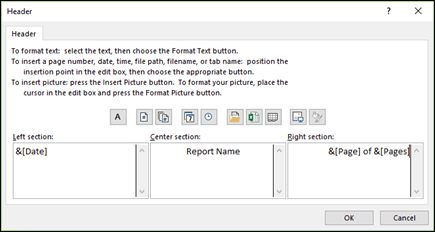
Ввести новий текст колонтитула або змінити наявний можна в полях Зліва, У центрі або Справа.
Примітка.
- Щоб перейти на новий рядок у текстовому полі колонтитула, натисніть клавішу Enter.
- Щоб вставити одиночний амперсанд (&) усередині тексту колонтитула, використовуйте два амперсанди. Наприклад, щоб вставити у верхній колонтитул текст "Підрядники & Послуги", введіть Підрядники && Послуги.
Додавання стандартного колонтитула в поданні "Макет сторінки"
В Excel є безліч стандартних колонтитулів. На звичайних аркушах працювати з колонтитулами можна в поданні Макет сторінки. На аркушах діаграм або самих діаграмах це можна робити в діалоговому вікні " Параметри сторінки ".
Виберіть аркуш, на якому потрібно додати або змінити стандартний колонтитул.
Перехід до розділу " Вставлення>& колонтитулів".
Excel відобразить аркуш у поданні Макет сторінки.Виберіть ліве, середнє або праве текстове поле колонтитула у верхній чи нижній частині сторінки аркуша.
Порада.
Якщо вибрати будь-яке текстове поле, колонтитул буде вибрано, і до стрічки " Знаряддя для колонтитулів" додасться вкладка "Конструктор ".
На вкладці "Конструктор" у групі &"Колонтитули" натисніть кнопку "Колонтитул" і виберіть потрібний вбудований колонтитул.

Додавання до аркуша стандартних елементів колонтитулів
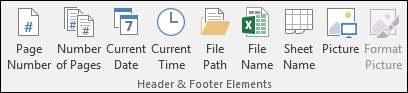
Замість стандартного колонтитула можна вибрати стандартний елемент. Багато елементів доступні на стрічці (Номер сторінки, Ім’я файлу, Поточна дата тощо). На звичайних аркушах працювати з колонтитулами можна в поданні Макет сторінки. На аркушах діаграм і самих діаграмах це можна робити в діалоговому вікні " Параметри сторінки ".
Виберіть робочий аркуш, до якого потрібно додати спеціальні елементи колонтитула.
Перехід до розділу " Вставлення>& колонтитулів".
Excel відобразить аркуш у поданні Макет сторінки.Виберіть ліве, середнє або праве текстове поле колонтитула у верхній або нижній частині сторінки аркуша.
Порада.
Якщо вибрати будь-яке текстове поле, колонтитул буде вибрано, і до стрічки " Знаряддя для колонтитулів" додасться вкладка "Конструктор ".
На вкладці " Конструктор " у груп & і "Елементи колонтитулів " виберіть потрібні елементи.
Додавання стандартних елементів колонтитулів до діаграми або аркуша діаграми
Виділіть аркуш діаграми або саму діаграму, для якого потрібно додати чи змінити елемент колонтитула.
Перехід до розділу " Вставлення>& колонтитулів".
Відобразиться діалогове вікно Параметри сторінки.Виберіть настроюваний верхній або нижній колонтитул.
Скористайтеся кнопками діалогового вікна Верхній колонтитул або Нижній колонтитул, щоб вставити спеціальні елементи колонтитула.
Порада.
Якщо затримати вказівник миші над кнопкою, відображається спливаюча підказка з іменем елемента, який буде вставлено по натисканню цієї кнопки.
Вибір параметрів колонтитулів для аркуша
На звичайних аркушах працювати з колонтитулами можна в поданні Макет сторінки. На аркушах діаграм і самих діаграмах це можна робити в діалоговому вікні " Параметри сторінки ".
Виберіть робочий аркуш, для якого потрібно налаштувати параметри колонтитулів.
Перехід до розділу " Вставлення>& колонтитулів".
Excel відобразить аркуш у поданні Макет сторінки.Виберіть ліве, середнє або праве текстове поле колонтитула у верхній або нижній частині сторінки аркуша.
Порада.
Якщо вибрати будь-яке текстове поле, колонтитул буде вибрано, і до стрічки " Знаряддя для колонтитулів" додасться вкладка "Конструктор ".
На вкладці Конструктор у групі Параметри виберіть один або кілька з наведених нижче елементів.
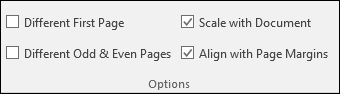
- Щоб видалити колонтитули з першої друкованої сторінки, установіть прапорець Інакше для першої сторінки.
- Установіть прапорець Різні для парних і непарних сторінок, щоб указати, що колонтитули на сторінках із непарними номерами мають відрізнятися від колонтитулів на сторінках із парними номерами.
- Прапорець Масштабувати за документом указує, що в колонтитулах має використовуватися такий самий розмір шрифту й масштаб, що й на аркуші.
Щоб зробити розмір шрифту й масштаб колонтитулів незалежними від масштабу аркуша, що необхідно для розширення колонтитула на кілька сторінок, зніміть цей прапорець. - Прапорець Вирівняти за полями сторінки вирівнює поля колонтитула за правими та лівими полями аркуша.
Щоб установити певну ширину правих і лівих полів колонтитулів, відмінну від ширини правих і лівих полів аркуша, зніміть цей прапорець.
Вибір параметрів колонтитулів для діаграми або аркуша діаграми
Виберіть аркуш діаграми або саму діаграму, для якого потрібно налаштувати параметри колонтитулів.
Перехід до розділу " Вставлення>& колонтитулів".
Відобразиться діалогове вікно Параметри сторінки.Виконайте одну або кілька таких дій.
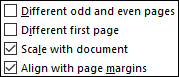
Щоб видалити колонтитули з першої друкованої сторінки, установіть прапорець Інакше для першої сторінки.
Установіть прапорець Різні для парних і непарних сторінок, щоб указати, що колонтитули на сторінках із непарними номерами мають відрізнятися від колонтитулів на сторінках із парними номерами.
Прапорець Масштабувати за документом указує, що в колонтитулах має використовуватися такий самий розмір шрифту й масштаб, що й на аркуші.
Щоб зробити розмір шрифту й масштаб колонтитулів незалежними від масштабу аркуша, що допомагає зробити відображення колонтитулів на кількох сторінках узгодженим, зніміть прапорець Масштабувати за документом.Прапорець Вирівняти за полями сторінки вирівнює поля колонтитула за правими та лівими полями аркуша.
Порада.
Щоб установити певну ширину правих і лівих полів колонтитулів, відмінну від ширини правих і лівих полів аркуша, зніміть цей прапорець.
Закриття колонтитулів
Щоб закрити колонтитул, потрібно перейти від подання макета сторінки до звичайного подання.
- Перейти дозвичайного режиму>.

Ви також можете вибрати "Звичайний " у рядку стану.
Вилучення колонтитулів
Перехід до розділу " Вставлення>& колонтитулів".
Excel відобразить аркуш у поданні Макет сторінки.Виберіть ліве, середнє або праве текстове поле колонтитула у верхній чи нижній частині сторінки аркуша.
Порада.
Якщо вибрати будь-яке текстове поле, колонтитул буде вибрано, і до стрічки " Знаряддя для колонтитулів" додасться вкладка "Конструктор ".
Натисніть клавішу Delete або Backspace.
Примітка.
Якщо потрібно видалити верхні та нижні колонтитули відразу на кількох аркушах, відкрийте діалогове вікно Параметри сторінки. Щоб швидко видалити всі колонтитули, на вкладці Колонтитули в меню Верхній колонтитул або Нижній колонтитул виберіть пункт (немає).
Потрібна додаткова довідка?
Ви завжди можете поставити запитання експерту в спільноті Tech у Excel або отримати підтримку в спільнотах.