

У діалоговому вікні « Параметри сторінки » можна настроїти параметри макета та друку сторінки.
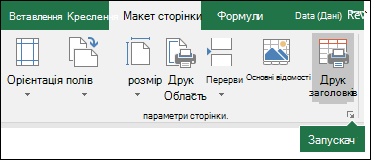
Перейдіть на вкладку «Розмітка сторінки», а потім у групі «Параметри сторінки» клацніть  запускача діалогових вікон .
Параметри вкладки сторінки
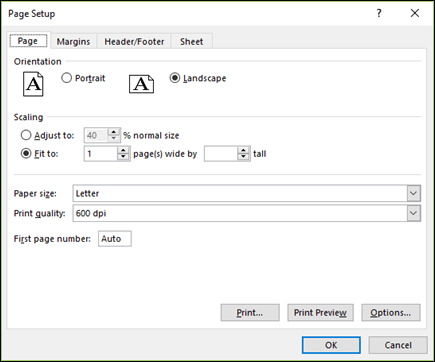
Орієнтація Виберіть між альбомною та книжковою орієнтацією.
Масштабування За допомогою цього параметра можна збільшити або зменшити розмір аркуша або виділеної області під час друку, щоб вони займали певну кількість сторінок.
- Пристосування доВибравши пункт "Вирівняти за", можна ввести відсоток у полі " % від натурального розміру ".
- Розмістити на Якщо вибрати параметр "Припасувати до", можна ввести число в поле "За" (шириною ) і " Висота ". Щоб заповнити всю ширину аркуша й використати необхідну кількість сторінок, введіть у поле шириною стовпця (сторінки) по 1 і залиште поле висоти пустим.
розмір паперу; У цьому полі виберіть пункт Формат листа, юридичний або інший розмір, щоб указати розмір друкованого документа або конверта.
Якість друку У цьому полі виберіть роздільну здатність, щоб визначити якість друку для активного аркуша. Роздільна здатність – це кількість точок на лінійний дюйм (dpi), які відображаються на друкованій сторінці. Вища роздільна здатність забезпечує кращу якість друку в принтерах, які підтримують друк із високою роздільною здатністю.
Номер першої сторінки У цьому полі введіть значення " Авто", щоб почати нумерацію сторінок з "1" (якщо це перша сторінка завдання друку) або з наступного порядкового номера (якщо це не перша сторінка завдання друку). Введіть число, яке вказує номер початкової сторінки, відмінний від "1".
Параметри вкладки "Поля"
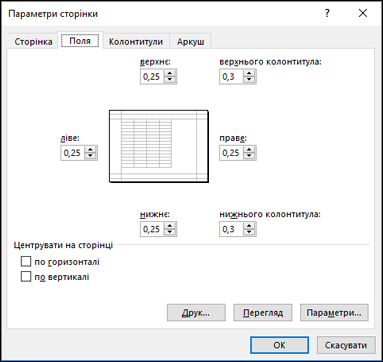
Введіть параметри полів і перегляньте результати в полі попереднього перегляду .
- Згори, знизу, зліва, справа Настройте розміри у верхньому, нижньому, лівому та правому полях, щоб указати відстань між даними та краєм друкованої сторінки.
- Колонтитули Введіть число в полях " Верхній колонтитул" або "Нижній колонтитул ", щоб настроїти відстань між верхнім колонтитулом і нижнім колонтитулом сторінки. Щоб верхні або нижні колонтитули не перекривали дані, відстань має бути меншою за значення параметрів.
По центру сторінки Розмістіть дані по центру сторінки в межах полів, установивши прапорець " По вертикалі ", " По горизонталі " або обидва.
Параметри вкладки "Колонтитули"
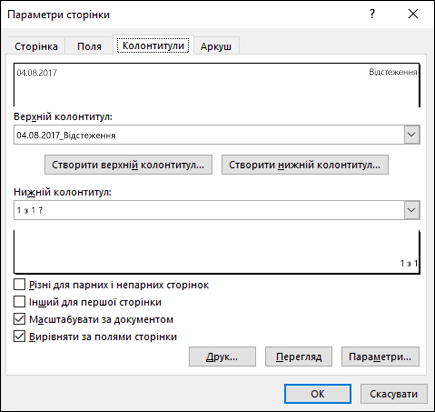
Верхній колонтитул Клацніть вбудований верхній колонтитул у полі "Верхній колонтитул" або натисніть кнопку "Настроюваний верхній колонтитул", щоб створити настроюваний верхній колонтитул для аркуша, який потрібно надрукувати. Вбудований верхній колонтитул копіюється до діалогового вікна "Верхній колонтитул", де можна форматувати або редагувати вибраний верхній колонтитул.
Нижній колонтитул Щоб створити настроюваний нижній колонтитул для аркуша, який потрібно надрукувати, клацніть вбудований нижній колонтитул або виберіть пункт Настроюваний нижній колонтитул. Вбудований нижній колонтитул скопіюється до діалогового вікна Нижній колонтитул , де можна відформатувати або відредагувати вибраний колонтитул.
Різні парні та непарні сторінки Установіть прапорець Різні парні та непарні сторінки , щоб указати, що колонтитули на непарних сторінках мають відрізнятися від парних.
Інший для першої сторінки Установіть прапорець Інакше для першої сторінки , щоб видалити колонтитули або створити настроювані колонтитули для першої друкованої сторінки. Щоб створити настроюваний колонтитул для першої сторінки, установіть цей прапорець, натисніть кнопку «Настроюваний верхній колонтитул» або « Нижній колонтитул», а потім на вкладці «Верхній колонтитул першої сторінки » або « Нижній колонтитул першої сторінки » можна додати відомості колонтитула, які мають відображатися на першій сторінці.
Масштаб за документом Установіть прапорець " Масштабувати за документом ", щоб указати, чи потрібно використовувати такий самий розмір шрифту та масштаб, що й на аркуші. Цей прапорець установлено за замовчуванням. Щоб зробити розмір шрифту й масштаб колонтитулів незалежними від масштабу аркуша та забезпечити узгоджене відображення колонтитулів на кількох сторінках, зніміть цей прапорець.
Вирівнювання за полями сторінки Установіть прапорець Вирівняти за полями сторінки , щоб переконатися, що поля колонтитула вирівнюються за правими та лівими полями аркуша. Цей прапорець установлено за замовчуванням. Щоб установити певну ширину правих і лівих полів колонтитулів, відмінну від ширини правих і лівих полів аркуша, зніміть цей прапорець.
Параметри вкладки аркуша
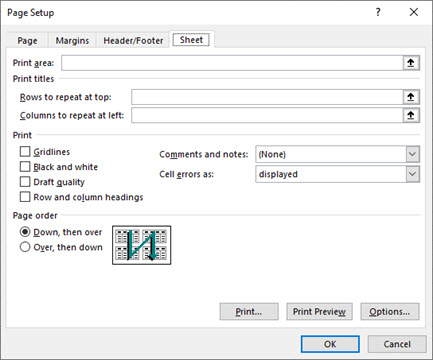
Область друкуКлацніть область друку , щоб вибрати діапазон аркуша для друку, а потім протягніть вказівник по областям аркуша, які потрібно надрукувати. Кнопка " Згорнути діалогове вікно "  в правому кінці поля тимчасово переміщує діалогове вікно, щоб можна було ввести діапазон, виділивши клітинки на аркуші (ця кнопка може дещо відрізнятися залежно від версії). Після цього можна натиснути кнопку ще раз, щоб відобразити діалогове вікно повністю.
Заголовки для друку Виберіть параметр у розділі «Друкувати заголовки », щоб друкувати ті самі стовпці або рядки, що й заголовки, на кожній сторінці аркуша. Виберіть пункт "Рядки", які мають повторюватися вгорі , якщо потрібно використовувати певні рядки як горизонтальний заголовок для кожної сторінки. Установіть прапорець «Стовпці», які повторюються ліворуч , якщо потрібно застосувати вертикальні заголовки до кожної сторінки. Після цього на аркуші виділіть одну або кілька клітинок у потрібних стовпцях або рядках заголовків. Кнопка " Згорнути діалогове вікно " в правому кінці поля тимчасово переміщує діалогове вікно, щоб можна було ввести діапазон, виділивши клітинки на аркуші (ця кнопка може дещо відрізнятися залежно від версії). Після цього можна натиснути кнопку ще раз, щоб відобразити діалогове вікно повністю.
Друкувати Визначає, що друкується з аркуша, кольорова чи чорно-біла роздруківка та якість друку.
- Лінії сітки Щоб включити лінії сітки аркуша до роздруківки, установіть прапорець Лінії сітки. Лінії сітки не друкуються за промовчанням, незалежно від того, відображаються вони на аркуші.
- Чорно-білий Установіть прапорець " Чорно-білий ", якщо використовується кольоровий принтер, але чорно-білий потрібно використовувати лише під час друку. За замовчуванням цей параметр не вибрано. Його не потрібно виділяти, якщо використовується принтер, який друкує лише чорно-біле зображення.
- Якість чернетки Установіть прапорець Чернетка , щоб друкувати швидше за рахунок нижчої якості друку, коли принтер має режим якості чернетки. Цей параметр не діє, якщо на принтері відсутній режим якості чернетки.
- Заголовки рядків і стовпців Щоб включити заголовки рядків і стовпців у роздруківку, установіть прапорець " Заголовки рядків і стовпців ".
- Примітки та нотатки У цьому полі виберіть розташування, у якому на роздруківці мають відображатися зауваження, додані до клітинок аркуша. Виберіть У кінці аркуша , щоб об'єднати всі зауваження та надрукувати їх разом на сторінці, доданій у кінці роздруківки. Виберіть пункт Як відображається на аркуші , щоб надрукувати зауваження у вихідному місці на аркуші. Зауваження не додаються до роздруківки автоматично, тому що за замовчуванням не вибрано пункт "Немає ".
- Помилки в клітинці як У цьому полі виберіть, як помилки клітинок, що відображаються на аркуші, під час роздруківки. За замовчуванням помилки відображаються в тому вигляді, у якому вони з'являються, але ви можете не відображати їх, вибравши <пусте> місце, подвійний дефіс, вибравши --, або як #N/A.
Порядок сторінокКлацніть "Вниз", потім "вправо", "Вправо", "Вправо ", " Вправо ", "Вниз", щоб керувати порядком нумерації та друку даних, якщо вони не вміщаються на одній сторінці. Якщо вибрати один із цих параметрів, попередньо переглянуть напрямок друку документа.
Пов’язані посилання
Повторення рядків або стовпців як заголовків або підписів на кожній друкованій сторінці
Потрібна додаткова довідка?
Ви завжди можете поставити запитання експерту в спільноті Tech у Excel або отримати підтримку в спільнотах.