

Можна об'єднати (об'єднати) рядки з однієї таблиці в іншу, просто вставивши дані в перші пусті клітинки під цільовою таблицею. Таблиця збільшиться в розмірах, щоб включити нові рядки. Якщо рядки в обох таблицях збігаються, ви можете об'єднати стовпці однієї таблиці з іншими, вставивши їх у перші пусті клітинки праворуч від таблиці. У цьому випадку таблиця також збільшиться, щоб вмістити нові стовпці.
Для більших або складніших наборів даних можна також об'єднати таблиці за допомогою інших знарядь в Excel.
Об'єднати рядки насправді досить просто, але об'єднати стовпці може бути складно, якщо рядки однієї таблиці не відповідають рядкам в іншій таблиці. Використовуючи функцію підстановки, як-от VLOOKUP, можна уникнути деяких проблем із вирівнюванням.
Злиття двох таблиць за допомогою функції VLOOKUP
У прикладі нижче відображаються дві таблиці, які раніше мали інші назви: "Синій" і "Помаранчевий". У синій таблиці кожен рядок – це позиція замовлення. Отже, ідентифікатор замовлення 20050 містить два елементи, ідентифікатор замовлення 20051 — один, ідентифікатор замовлення 20052 — три позиції тощо. Потрібно об'єднати стовпці "Ідентифікатор продажу" та "Регіон" із синьою таблицею на основі збігів значень у стовпцях "Ідентифікатор замовлення" таблиці "Помаранчевий".
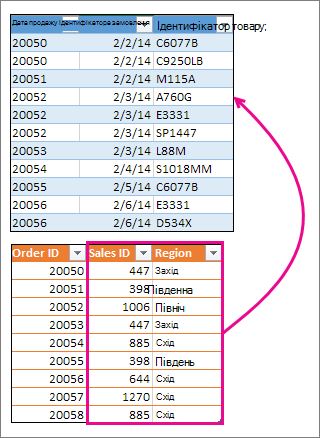
Значення ідентифікатора замовлення повторюються в синій таблиці, але значення ідентифікатора замовлення в помаранчевій таблиці унікальні. Якби ми просто скопіювали та вставили дані з таблиці «Помаранчевий», значення «Ідентифікатор продажу» та «Регіон» для другого рядка «Замовлення 20050» були б зсунуті на один рядок, що змінило б значення в нових стовпцях синьої таблиці.
Ось дані для синьої таблиці, які можна скопіювати на пустий аркуш. Вставивши її на аркуш, натисніть клавіші Ctrl+T, щоб перетворити її на таблицю, а потім перейменуйте її на синю.
| Order ID (Ідентифікатор замовлення) | Дата продажу | Ідентифікатор товару; |
|---|---|---|
| 20050 | 2/2/14 | C6077B |
| 20050 | 2/2/14 | C9250LB |
| 20051 | 2/2/14 | М115А |
| 20052 | 2/3/14 | A760G |
| 20052 | 2/3/14 | E3331 |
| 20052 | 2/3/14 | пакет оновлень 1447 |
| 20053 | 2/3/14 | L88M |
| 20054 | 2/4/14 | S1018MM |
| 20055 | 2/5/14 | C6077B |
| 20056 | 2/6/14 | E3331 |
| 20056 | 2/6/14 | D534X |
Ось дані для таблиці "Помаранчевий". Скопіюйте його в той самий аркуш. Вставивши її на аркуш, натисніть клавіші Ctrl+T, щоб перетворити її на таблицю, а потім перейменуйте її на помаранчевий.
| Order ID (Ідентифікатор замовлення) | Ідентифікатор продажів | Регіон |
|---|---|---|
| 20050 | 447 | Захід |
| 20051 | 398 | Південь |
| 20052 | 1006 | Північ |
| 20053 | 447 | Захід |
| 20054 | 885 | Схід |
| 20055 | 398 | Південь |
| 20056 | 644 | Схід |
| 20057 | 1270 | Схід |
| 20058 | 885 | Схід |
Нам потрібно переконатися, що значення ідентифікатора збуту та регіону для кожного замовлення правильно вирівнюються з кожним унікальним рядком замовлення. Для цього вставимо заголовки таблиці "Ідентифікатор збуту" та "Регіон" у клітинки праворуч від синьої таблиці та за допомогою формул VLOOKUP отримаємо правильні значення зі стовпців "Ідентифікатор продажу" та "Регіон" помаранчевої таблиці.
Ось як це зробити:
- Скопіюйте заголовки "Код збуту" та "Регіон" до помаранчевої таблиці (лише ці дві клітинки).
- Вставте заголовки в клітинку праворуч від заголовка "Ідентифікатор товару" в синій таблиці.
Тепер синя таблиця має ширину в п'ять стовпців, включно з новими стовпцями "Ідентифікатор продажу" та "Регіон". - У синій таблиці в першій клітинці під стовпцем "Ідентифікатор продажу" почніть вводити таку формулу:
=VLOOKUP( - У синій таблиці виберіть першу клітинку в стовпці "Ідентифікатор замовлення" (20050).
Частково заповнена формула має такий вигляд:
Частина [@[Ідентифікатор замовлення]] означає "отримайте значення в цьому самому рядку зі стовпця "Ідентифікатор замовлення".
Введіть кому та виділіть мишею всю помаранчеву таблицю так, щоб до формули було додано значення "Апельсиновий[#All]". - Введіть ще одну кому, 2, ще одну кому та 0 – ось так: ,2,0
- Натисніть клавішу Enter, і кінцева формула виглядатиме так:

Частина Orange[#All] означає «загляньте в усі клітинки помаранчевої таблиці». Символ 2 означає «отримати значення з другого стовпця», а 0 означає «повернути значення лише за наявності точного збігу».
Зверніть увагу, що програма Excel заповнила клітинки цього стовпця нижче, використовуючи формулу VLOOKUP. - Поверніться до кроку 3, але цього разу почніть записувати таку саму формулу в першій клітинці під полем "Область".
- На кроці 6 замініть число 2 на 3, щоб кінцева формула виглядала так:

Між цією та першою формулами є лише одна відмінність: перша отримує значення зі стовпця 2 таблиці "Помаранчевий", а друга – зі стовпця 3.
Тепер значення відображаються в кожній клітинці нових стовпців блакитної таблиці. Вони містять формули VLOOKUP, але в них відображаються значення. Вам знадобиться перетворити формули VLOOKUP у цих клітинках на фактичні значення. - Виділіть усі клітинки значень у стовпці "Ідентифікатор продажу" й натисніть сполучення клавіш Ctrl+C, щоб скопіювати їх.
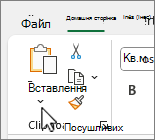
- Клацніть стрілку " Основне> " під пунктом "Вставити".
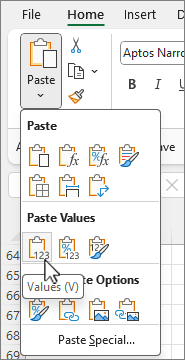
- У колекції "Вставити" натисніть кнопку "Вставити значення".
- Виділіть усі клітинки значень у стовпці "Область", скопіюйте їх і повторіть кроки 10 та 11.
Тепер формули VLOOKUP у двох стовпцях замінено на значення.
Докладні відомості про таблиці та функцію VLOOKUP
- Змінення розміру таблиці додаванням рядків і стовпців
- Використання структурованих посилань у формулах таблиці Excel
- Функція VLOOKUP: коли та як її використовувати (навчальний курс)
- Початок роботи з Copilot в Excel
Потрібна додаткова довідка?
Ви завжди можете поставити запитання експерту в спільноті Tech у Excel або отримати підтримку в спільнотах.